Mouse Çalışmıyor Sorunu: Nedenleri ve Çözümleri
Benzer ürünleri özellik, fiyat ve kullanıcı yorumlarına göre karşılaştırın, doğru seçimi yapın.
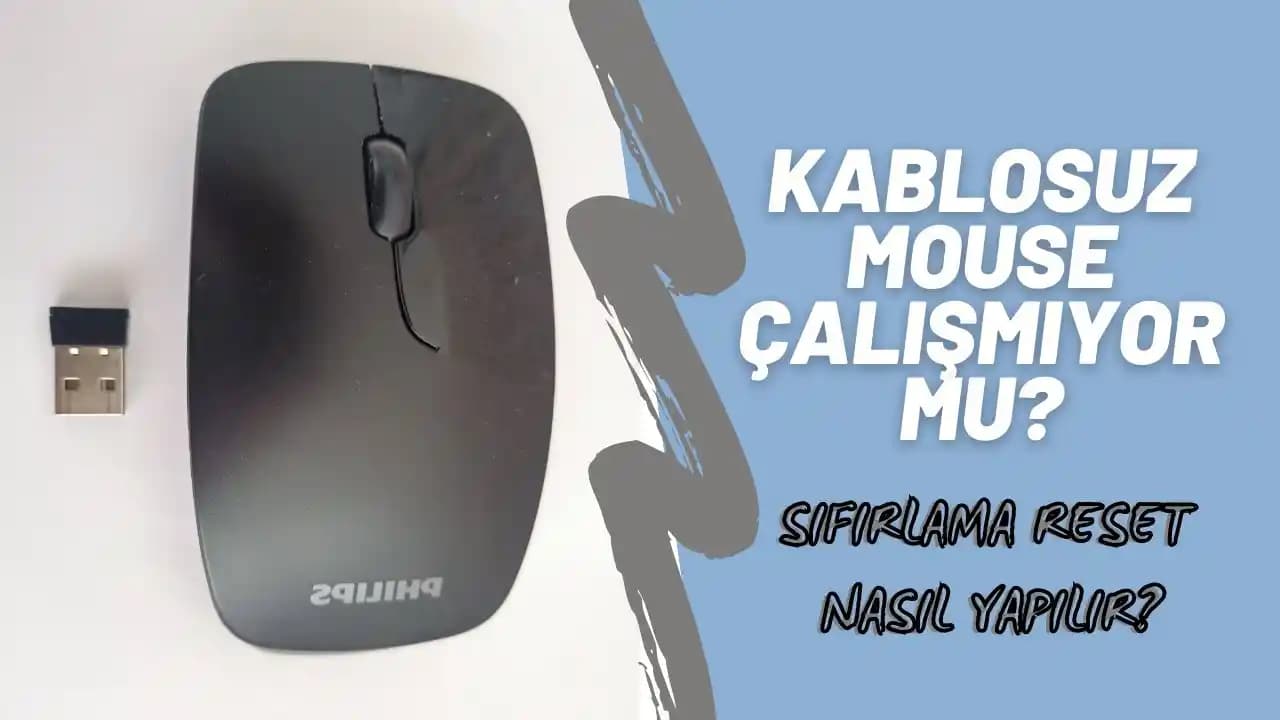
Bilgisayar kullanıcılarının sıkça karşılaştığı sorunlardan biri olan "mouse çalışmıyor" problemi günlük iş akışını ve bilgisayar deneyimini olumsuz etkileyebilir. Bu yazımızda mouse'un çalışmamasının olası nedenlerini çözüm yollarını ve dikkat edilmesi gereken noktaları detaylı bir şekilde ele alıyoruz.
Mouse Neden Çalışmaz?
Mouse'un çalışmamasının temel sebepleri genellikle donanımsal ve yazılımsal olmak üzere iki ana kategoride incelenebilir.
Ayrıca Bakınız






1. Donanımsal Nedenler
Kablo Sorunları: Kablolu mouse'larda kabloda oluşan kopma veya temas problemleri çalışmama sorununa yol açabilir.
USB Port Problemleri: Mouse'un takılı olduğu USB portunun arızalı olması ya da yeterli güç sağlamaması.
Pil ve Güç Problemleri: Kablosuz mouse'larda pilin bitmesi veya şarj problemi.
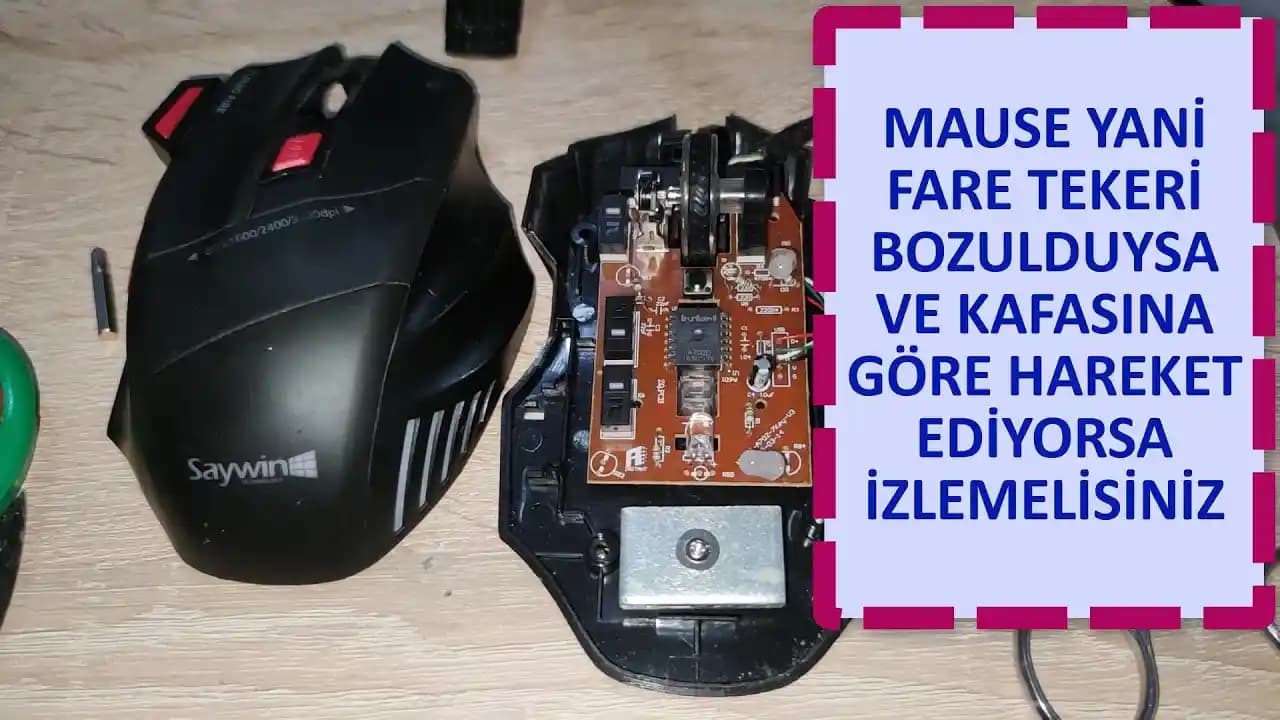
Fiziksel Hasar: Mouse'un iç bileşenlerinde oluşan hasarlar veya sensör arızaları.

2. Yazılımsal Nedenler
Sürücü Sorunları: Mouse sürücülerinin güncel olmaması veya bozulması.
İşletim Sistemi Hataları: OS kaynaklı donanım tanıma problemleri.
Virüs ve Zararlı Yazılımlar: Mouse fonksiyonlarını etkileyen kötü amaçlı yazılımlar.
Ayarlar ve Konfigürasyonlar: Mouse ayarlarının devre dışı kalması veya yanlış yapılması.
Mouse Sorunları İçin Adım Adım Çözüm Rehberi
1. Donanım Kontrolleri
Bağlantıyı Kontrol Edin: Mouse'un USB veya kablosuz alıcısının doğru şekilde takılı olduğundan emin olun.
Farklı Port Deneyin: USB portları değiştirerek çalışıp çalışmadığını test edin.
Pil Durumu: Kablosuz mouse'larda pil seviyesini kontrol edin ve gerekirse değiştirin.
Fiziksel İnceleme: Kabloda kırık kopma veya hasar olup olmadığını inceleyin.
2. Yazılım Kontrolleri
Sürücü Güncelleme: Aygıt yöneticisinden mouse sürücülerini güncelleyin veya yeniden yükleyin.
İşletim Sistemi Güncellemeleri: Windows macOS veya Linux için mevcut güncellemeleri yükleyin.
Virüs Taraması: Güvenilir antivirüs programları ile sistem taraması yapın.
Mouse Ayarlarını Sıfırlama: Ayarlar menüsünden mouse özelliklerini varsayılana döndürün.
Farklı Mouse Türlerinde Dikkat Edilmesi Gerekenler
Kablolu Mouse
Kablo bağlantısının sağlamlığı
USB portunun uyumluluğu
Kablosuz Mouse
Alıcı ve mouse arasındaki mesafe
Pil ve şarj durumu
Parazit ve sinyal engelleri
Bluetooth Mouse
Bluetooth bağlantısının açık ve eşleştirilmiş olması
Sürücü uyumluluğu
Alternatif Çözümler ve İpuçları
Başka Bilgisayarda Test Edin: Mouse'un arızalı olup olmadığını anlamak için farklı bir cihazda deneyin.
Farklı Mouse Kullanın: Geçici çözüm için başka bir mouse kullanabilirsiniz.
Temizlik: Mouse altındaki sensör bölgesini ve tıklama tuşlarını temizleyin.
Donanım Reset: Bazı mouse modellerinde resetleme düğmesi veya kombinasyonu bulunur.
Sonuç ve Öneriler
Mouse'un çalışmaması sorununu çözmek için önce donanım kontrolleri yapılmalı ardından yazılımsal müdahaleler denenmelidir. Sorun devam ederse profesyonel teknik destek almak en mantıklı adım olacaktır. Ayrıca mouse kullanım alışkanlıklarınızı gözden geçirerek cihazınızı koruyabilir ve daha uzun ömürlü kullanabilirsiniz.
Unutmayın: Mouse bilgisayar etkileşiminin temel araçlarından biridir ve sorunları hızlı çözmek iş verimliliğinizi artırır.
Bu rehber mouse çalışmama sorunlarına kapsamlı ve pratik çözümler sunmayı amaçlıyor.