MSI Center Klavye Rengi Değiştirme: Adım Adım Rehber
Benzer ürünleri özellik, fiyat ve kullanıcı yorumlarına göre karşılaştırın, doğru seçimi yapın.
Giriş
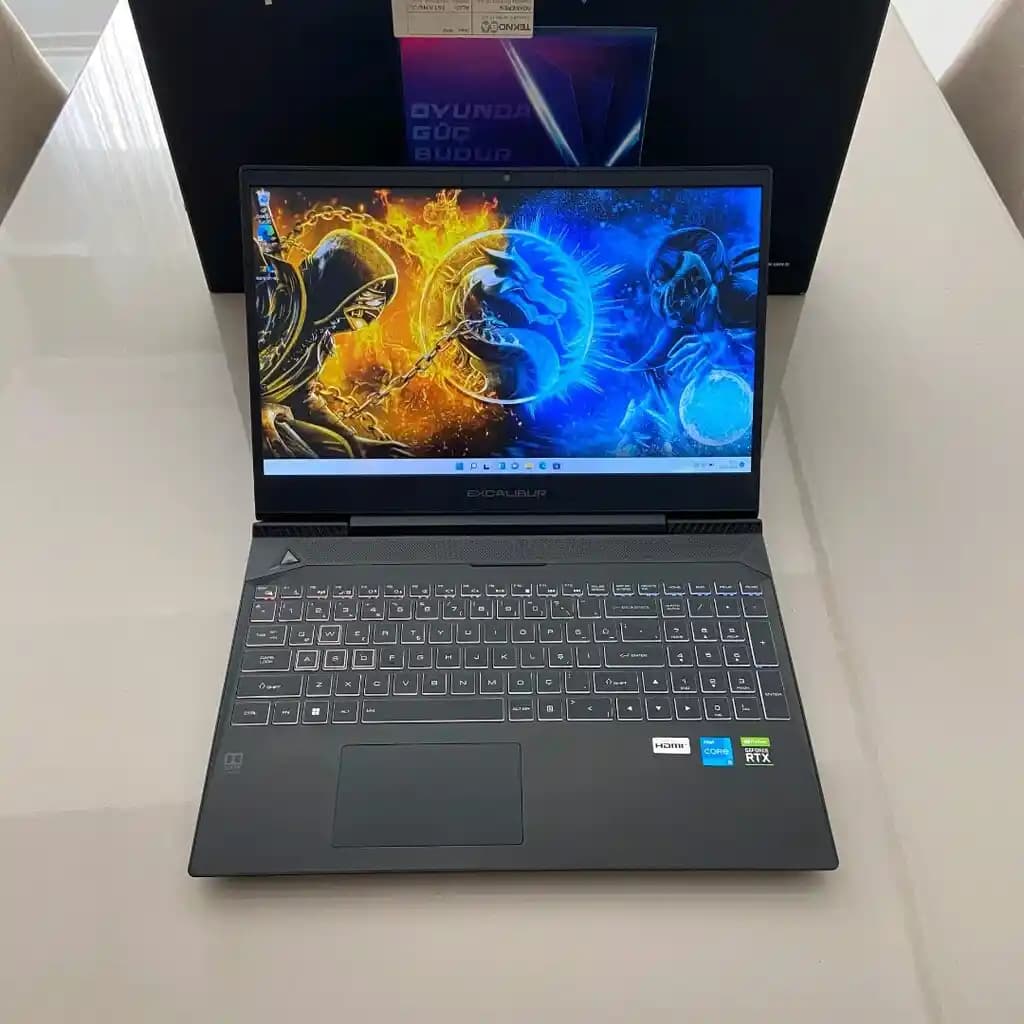
MSI, oyun ve profesyonel kullanıcılar için geliştirdiği laptop ve masaüstü bilgisayarlarında özelleştirilebilir RGB klavye aydınlatması özellikleri sunar. Bu özellik, kullanıcıların cihazlarının görünümünü kişiselleştirmelerine olanak tanır. MSI Center yazılımı, bu özelleştirmeyi kolay ve kullanıcı dostu hale getiren temel araçtır. Bu makalede, MSI Center kullanarak klavyenizin rengini nasıl değiştirebileceğinizi detaylı şekilde anlatacağız.
Ayrıca Bakınız
MSI Center'da Klavye Rengi Değiştirme Adımları

1. MSI Center'ı İndirin ve Kurun
MSI resmi sitesinden veya cihazınızda önceden yüklü olarak gelen MSI Center uygulamasını açın.
Güncel sürümü kullanmak için güncellemeleri kontrol edin.
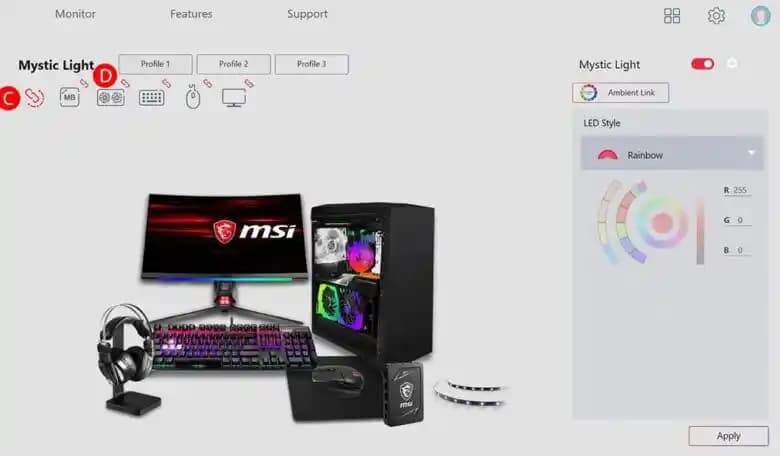
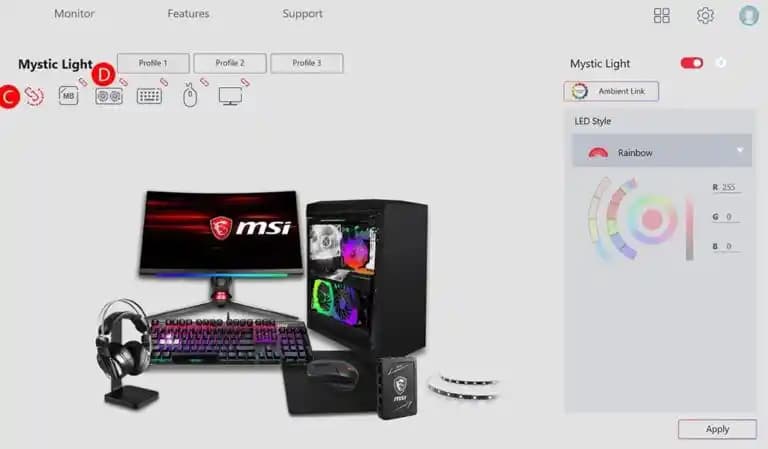
2. Uygulamayı Başlatın ve "Mystic Light" Modülüne Gidin
MSI Center ana menüsünde Mystic Light sekmesini bulun.
Mystic Light, klavye ve diğer RGB aydınlatma ayarlarını yönetmek için kullanılan modüldür.
3. Klavye Aydınlatmasını Seçin
Mystic Light içinde, cihazınızda desteklenen aydınlatma bölgeleri listelenir.
Klavye seçeneğine tıklayarak klavye aydınlatma ayarlarını açın.
4. Renk ve Efektleri Belirleyin
Sabit renk seçebilir veya dinamik efektlerden birini tercih edebilirsiniz.
Renk paletinden istediğiniz tonu seçin veya RGB renk kodu girerek özel renk oluşturun.
Efekt seçenekleri arasında nefes alma, dalga, yanıp sönme gibi farklı animasyonlar bulunur.
5. Ayarları Kaydedin ve Uygulayın
Seçimlerinizi tamamladıktan sonra, Uygula butonuna basarak değişikliklerin aktif olmasını sağlayın.
Özelleştirme İpuçları ve İleri Seçenekler
Zamanlayıcı Ayarı: MSI Center, belirli saatlerde klavye renginin otomatik olarak değişmesini sağlayan zamanlayıcı özelliklerine sahiptir.
Profil Oluşturma: Farklı aydınlatma ayarlarını profiller halinde kaydederek, tek tıkla çeşitli görünümler arasında geçiş yapabilirsiniz.
Oyun Entegrasyonu: Bazı oyunlarda, MSI Center klavye aydınlatmasını oyun içi aksiyonlara göre dinamik olarak değiştirebilir.
Karşılaşılabilecek Sorunlar ve Çözümleri
MSI Center Açılmıyor veya Yanıt Vermiyor: Yazılımı kaldırıp yeniden yükleyin, güncel sürüm olduğundan emin olun.
Klavye Renkleri Uygulanmıyor: Cihazınızın RGB desteklediğini ve Mystic Light modülünün aktif olduğunu kontrol edin.
Efektler Yavaş veya Takılıyor: Arka planda çalışan diğer RGB veya sistem kaynaklarını yoğun kullanan programları kapatın.
Sonuç ve Öneriler
MSI Center ile klavye renginizi değiştirmek, cihazınızı kişiselleştirmenin en etkili yollarından biridir. Mystic Light modülü sayesinde kolayca farklı renkler ve efektler deneyebilir, cihazınızın görünümünü oyun tarzınıza veya çalışma ortamınıza uygun hale getirebilirsiniz. Her zaman yazılımınızı güncel tutmayı ve üretici tarafından sağlanan destek kaynaklarından faydalanmayı unutmayın. Böylece MSI cihazınızın klavye aydınlatmasını maksimum verimle kullanabilirsiniz.
MSI Center klavye rengi değiştirme işlemi, kullanıcı dostu arayüzü ve zengin özelleştirme seçenekleri ile teknoloji tutkunlarının beğenisini kazanıyor. Siz de aşağıdaki adımları takip ederek cihazınızın klavyesini dilediğiniz gibi renklendirebilir, çalışma ve oyun deneyiminizi daha keyifli hale getirebilirsiniz.