Ürün Karşılaştırmaları

MSI Klavye Işığı Nasıl Kapatılır? Detaylı Rehber ve İpuçları
Post image
Benzer ürünleri özellik, fiyat ve kullanıcı yorumlarına göre karşılaştırın, doğru seçimi yapın.

Teknoloji dünyasında MSI markası özellikle oyuncular ve profesyoneller için geliştirdiği ürünlerle tanınır. MSI dizüstü bilgisayarları ve klavyeleri şık tasarımları kadar işlevsel özellikleriyle de dikkat çeker. Bu özelliklerden biri de klavye ışıklarıdır. Ancak bazı kullanıcılar bu ışıkları kapatmak isteyebilir. Peki MSI klavye ışığı nasıl kapatılır? Bu rehberde adım adım bu sorunun cevabını ve ilgili ipuçlarını keşfedeceksiniz.


MSI Klavye Işığı Nedir?

MSI klavye ışığı özellikle gece kullanımı için tasarlanır tuşların daha kolay görünmesini sağlayan LED aydınlatmadır. Bu ışıklar genellikle çok renkli (RGB) olarak sunulur ve kullanıcılara kişiselleştirme seçenekleri sağlar. Ancak bazı durumlarda bu ışıklar göz yorabilir pil ömrünü etkileyebilir veya sadece kişisel tercihlere uymayabilir.


Ayrıca Bakınız
MSI Center ile Klavye Rengi Değiştirme: Mystic Light Özelleştirme Rehberi

MSI Center ile Klavye Rengi Değiştirme: Mystic Light Özelleştirme Rehberi

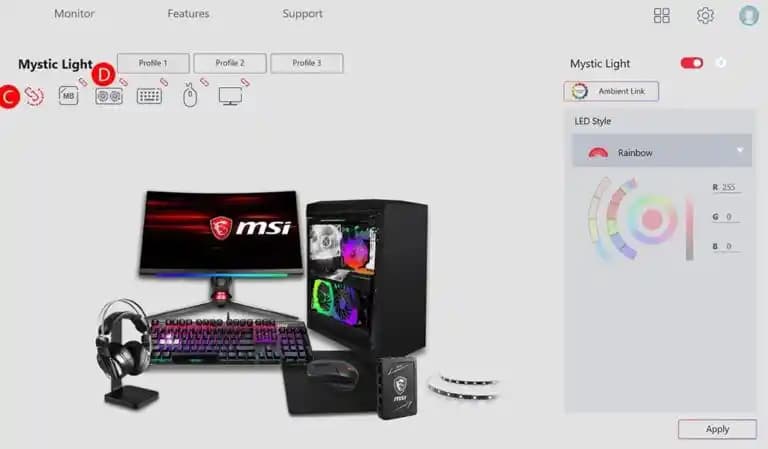
MSI Center Mystic Light modülü ile klavyenizin renk ve efektlerini adım adım değiştirin. Zamanlayıcı, profil oluşturma ve oyun entegrasyonu gibi özelliklerle klavye aydınlatmanızı kişiselleştirin.

MSI Klavye Işığı Kapatma Yöntemleri ve Ayarları: Detaylı Rehber

MSI Klavye Işığı Kapatma Yöntemleri ve Ayarları: Detaylı Rehber

MSI klavye ışığını kapatma yöntemleri; kısayol tuşları, Dragon Center yazılımı ve BIOS ayarlarıyla pil tasarrufu ve kişisel tercihlerinize uygun ışık kontrolü sağlar.

MSI Klavye Rengi Değiştirme Tuşu ve Yazılım Rehberi: Kişiselleştirme ve Ayarlar

MSI Klavye Rengi Değiştirme Tuşu ve Yazılım Rehberi: Kişiselleştirme ve Ayarlar

MSI klavye renk değiştirme tuşu ve yazılımlarıyla RGB aydınlatmayı kolayca özelleştirin. Dragon Center ve Mystic Light ile renkler, efektler ve profiller arasında hızlı geçiş yapabilirsiniz.

MSI Klavye Işığı Nasıl Kapatılır? Adım Adım Rehber ve Pratik İpuçları

MSI Klavye Işığı Nasıl Kapatılır? Adım Adım Rehber ve Pratik İpuçları

MSI klavye ışığını kapatmak için Dragon Center, kısayol tuşları ve BIOS ayarları gibi yöntemler detaylı şekilde anlatılıyor. Bu rehberle ışıkları kolayca kontrol edin ve kişisel tercihinize göre ayarlayın.

MSI Cyborg Klavye Rengi Değiştirme Rehberi: MSI Center ve Mystic Light Kullanımı

MSI Cyborg Klavye Rengi Değiştirme Rehberi: MSI Center ve Mystic Light Kullanımı

MSI Cyborg klavyenizin renklerini MSI Center ve Mystic Light ile nasıl değiştireceğinizi adım adım öğrenin. RGB aydınlatmayı kişiselleştirerek oyun ve çalışma deneyiminizi geliştirin.

MSI Klavye Renk Değiştirme ve Kişiselleştirme Yöntemleri: Yazılım ve Kısayollar

MSI Klavye Renk Değiştirme ve Kişiselleştirme Yöntemleri: Yazılım ve Kısayollar

MSI klavyelerde renk değiştirme, Dragon Center yazılımı ve kısayol tuşlarıyla kolayca yapılabilir. Dinamik ışık efektleri ve kişiselleştirme seçenekleriyle kullanıcı deneyimi artırılır.

MSI Cyborg 15 A13VF Klavye Renk Değiştirme: RGB Aydınlatma ve Kişiselleştirme Rehberi

MSI Cyborg 15 A13VF Klavye Renk Değiştirme: RGB Aydınlatma ve Kişiselleştirme Rehberi

MSI Cyborg 15 A13VF'nin RGB klavye aydınlatması ve renk değiştirme özellikleri, MSI Center uygulaması ve kısayollarla kolayca kişiselleştirilebilir. Farklı ışık modlarıyla oyun ve kullanım deneyimini artırır.

MSI Klavye Işığı Nasıl Açılır? Adım Adım Detaylı Rehber ve İpuçları

MSI Klavye Işığı Nasıl Açılır? Adım Adım Detaylı Rehber ve İpuçları

MSI klavye ışığı açma yöntemleri; kısayollar, MSI Dragon Center ve Mystic Light yazılımları ile BIOS ayarları detaylıca anlatılıyor. Sorunlar ve çözümlerle kullanım kolaylığı sağlanıyor.

MSI Klavye Işığını Kapatmanın Yöntemleri

1. MSI Dragon Center Kullanımı

MSI Dragon Center MSI cihazlar için geliştirilmiş bir yönetim yazılımıdır. Klavye ışıklarını kontrol etmek için en kolay ve kapsamlı yöntem budur.

  • Adımlar:

    1. Dragon Center'ı açın.

    2. "Klavye Aydınlatması" veya "LED Control" bölümüne gidin.

    3. Burada ışık efektlerini göreceksiniz.

    4. Işıkları tamamen kapatmak için "Off" seçeneğini işaretleyin veya parlaklık seviyesini sıfıra indirin.

Not: Yazılım sürümüne göre menü isimleri değişiklik gösterebilir bu yüzden menüleri dikkatlice incelemek faydalı olacaktır.

2. Klavye Kısayolları

Bazı MSI modellerinde klavye ışığını kapatmak için fiziksel kısayol tuşları bulunur. Bu yöntem hızlı ve pratik bir çözüm sunar.

  • Genellikle kullanılan kısayollar:

    • Fn + F3 veya Fn + F4: Işık seviyesini azaltmak veya artırmak için.

    • Fn + Scroll Lock: Bazı modellerde ışığı tamamen kapatır.

Kısayol tuşları modelden modele farklılık gösterebilir. Kullanıcı kılavuzunuzda bu kısayolların tam listesi yer alabilir.

3. BIOS Ayarları

Daha gelişmiş kullanıcılar için BIOS üzerinden klavye ışıklarını kapatma seçeneği mevcuttur. Bu yöntem ışığın donanım seviyesinde devre dışı bırakılmasını sağlar.

  • Adımlar:

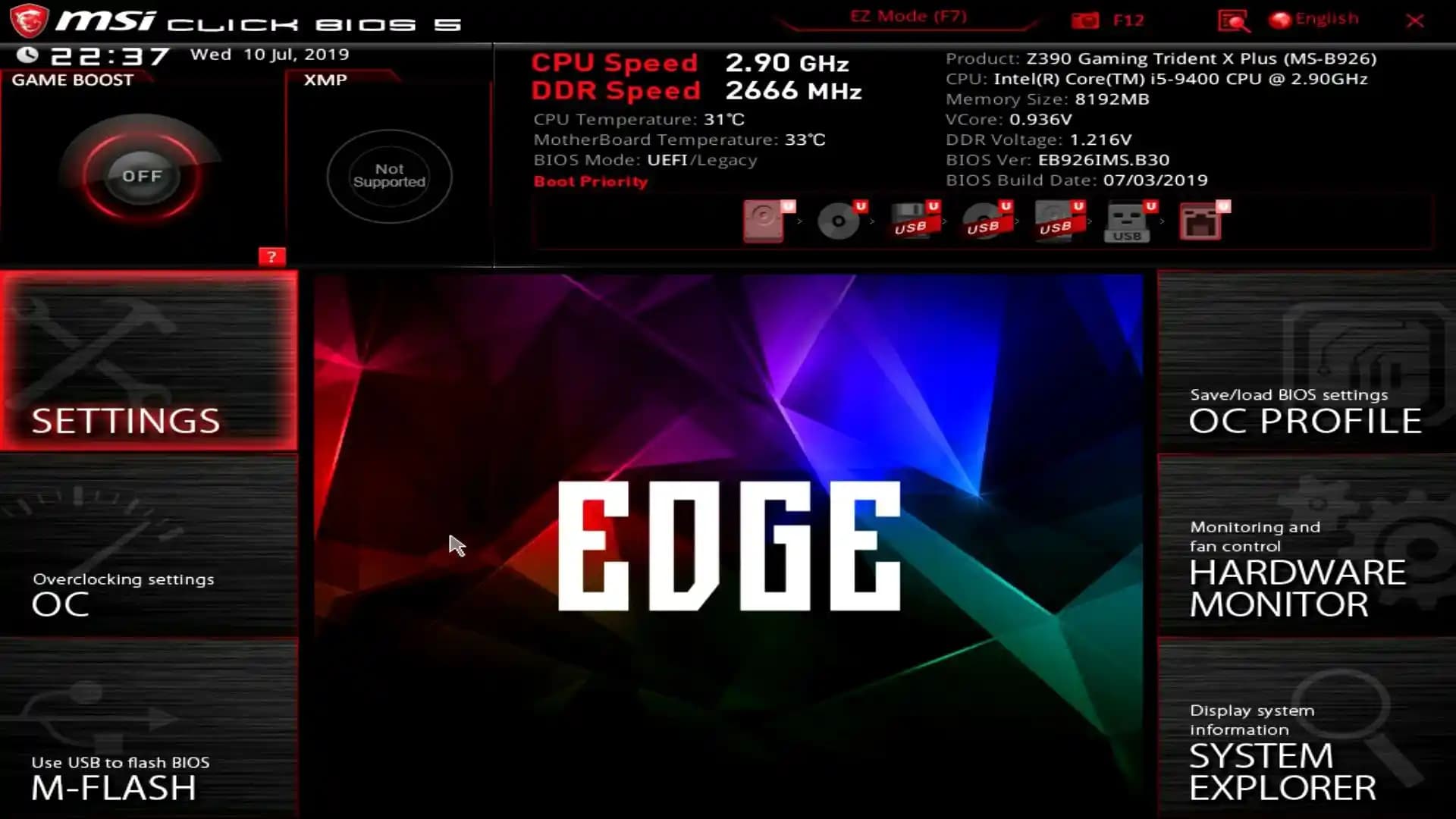
    1. Bilgisayarınızı yeniden başlatın ve BIOS’a girmek için Delete veya F2 tuşuna basın.

    2. "Advanced" veya "Peripherals" sekmesine gidin.

    3. "Keyboard Backlight" veya benzer bir ayar bulun.

    4. Bu özelliği "Disabled" olarak ayarlayın.

    5. Değişiklikleri kaydedip çıkın.

BIOS arayüzü model ve BIOS sürümüne göre değişiklik gösterebilir.


Sık Karşılaşılan Sorunlar ve Çözümleri

  • Klavye ışığı kapanmıyor: Dragon Center veya BIOS ayarlarını kontrol edin. Yazılım güncellemelerini yapmayı unutmayın.

  • Kısayollar çalışmıyor: Klavye sürücülerini güncelleyin veya MSI destek ile iletişime geçin.

  • Işık çok parlak ya da rahatsız edici: Parlaklık seviyesini yazılım veya kısayol tuşları ile azaltabilirsiniz.


Sonuç ve Öneriler

MSI klavye ışıkları özellikle karanlık ortamlarda kullanım kolaylığı sağlar ancak bazı durumlarda kapatılması tercih edilir. Yukarıda belirtilen yöntemler sayesinde MSI klavye ışığını kolayca kapatabilir veya ayarlayabilirsiniz. En pratik yol çoğunlukla Dragon Center yazılımını kullanmaktır. Ancak kısayol tuşları ve BIOS ayarları da etkili alternatiflerdir.

Her zaman için cihazınızın kullanım kılavuzunu inceleyerek veya resmi MSI destek hattından bilgi alarak işlemleri gerçekleştirmeniz tavsiye edilir. Böylece cihazınızın özelliklerinden en verimli şekilde faydalanabilirsiniz.


Teknolojiye dair daha fazla rehber ve ipucu için blogumuzu takip etmeye devam edin!
📊 Fiyat Bilgileri
Yükleniyor...

Yorumlar:

    Ayın popüler yazıları

    Samsung Galaxy Tab S8, A8 ve S7 FE modellerinin tasarım, performans, batarya ve fiyat özelliklerini karşılaştırarak ihtiyaçlarınıza en uygun tableti seçmenize yardımcı oluyoruz.

    Xiaomi 15T Pro'nun IMEI numarasının değiştirilmesi yasal değildir. IMEI engellemesi genellikle çalıntı veya kayıp cihazlarda olur. Cihazınızı resmi satıcılardan alıp IMEI doğrulaması yapmanız güvenli kullanım sağlar.

    Snapdragon serisi, Qualcomm tarafından geliştirilen güçlü CPU ve GPU mimarileri, yapay zeka motorları ve entegre 5G modemlerle mobil cihazlarda yüksek performans ve enerji verimliliği sunar.

    Redmi'nin son modeli, 6.67 inç AMOLED ekran, Snapdragon 732G işlemci ve 64 MP kamera gibi özelliklerle orta segmentte yüksek performans ve şık tasarım sunuyor. 5020 mAh batarya ve MIUI 12 deneyimi öne çıkıyor.

    Singer 1409, dayanıklı yapısı ve kullanım kolaylığıyla ev tipi dikiş makineleri arasında öne çıkıyor. Çok yönlü dikiş seçenekleri ve ekonomik fiyatıyla hobi ve küçük işletmeler için ideal bir tercih.

    Windows 11 Home, ev kullanıcıları için modern tasarımı, gelişmiş performansı ve güçlü güvenlik özellikleriyle günlük bilgisayar deneyiminizi geliştirir. Kullanıcı dostu arayüzü ve yenilikçi özellikleriyle ideal bir işletim sistemidir.

    Samsung, Galaxy serileri ve yenilikçi teknolojileriyle geniş telefon seçenekleri sunar. Performans, kamera ve katlanabilir ekran gibi özelliklerle her kullanıcıya uygun modeller bulunur.

    Yenileme hızı, ekranın saniyede kendini yenileme sayısıdır ve akıllı telefon, tablet gibi cihazlarda oyun, video ve genel kullanımda akıcılığı artırır. Pil tüketimi ve maliyet dengesi önemlidir.