MSI Klavye Rengi Değiştirme Tuşu: Kapsamlı Rehber
Benzer ürünleri özellik, fiyat ve kullanıcı yorumlarına göre karşılaştırın, doğru seçimi yapın.
Bilgisayar deneyimini kişiselleştirmenin en etkili yollarından biri klavye aydınlatmasını özelleştirmektir. Özellikle MSI marka dizüstü bilgisayar ve oyuncu klavyelerinde bulunan klavye renk değiştirme tuşu kullanıcıların cihazlarını kendi zevklerine göre hızlı ve pratik şekilde ayarlamalarını sağlar. Bu rehberde MSI klavyelerde renk değiştirme tuşunun işlevleri kullanım yöntemleri ve yazılım destekli özelleştirme seçenekleri detaylı şekilde ele alınacaktır.
MSI Klavye Aydınlatma Sistemleri
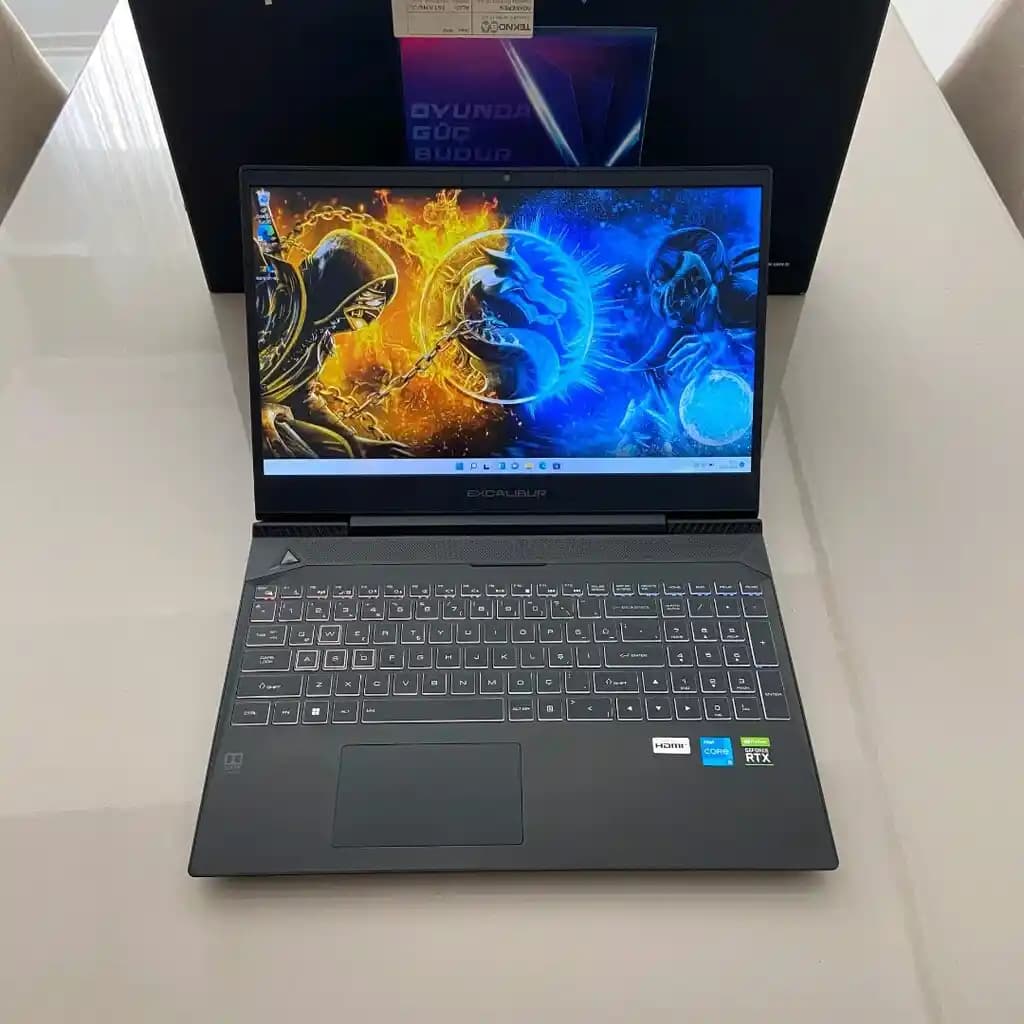
MSI oyuncu ve profesyonel kullanıcılarına yönelik geliştirdiği cihazlarında genellikle RGB aydınlatma sistemleri kullanır. Bu sistemler sayesinde klavyedeki her bir tuş farklı renklere bürünebilir ve hareketli ışık etkileri oluşturabilir. MSI klavyelerde yaygın olarak kullanılan aydınlatma türleri şunlardır:
RGB Tek Bölge Aydınlatma: Klavyenin tamamı tek bir renk olarak ayarlanabilir.
Bölgesel RGB Aydınlatma: Klavyenin farklı bölgeleri farklı renklerde ışıklandırılabilir.
Dinamik Efektler: Dalga nefes alma yanıp sönme gibi hareketli ışık efektleri.
Bu sistemler oyuncu deneyimini artırmakla kalmayıp aynı zamanda estetik açıdan da cihazı çekici kılar.
Ayrıca Bakınız
Renk Değiştirme Tuşu ve Kısayolları

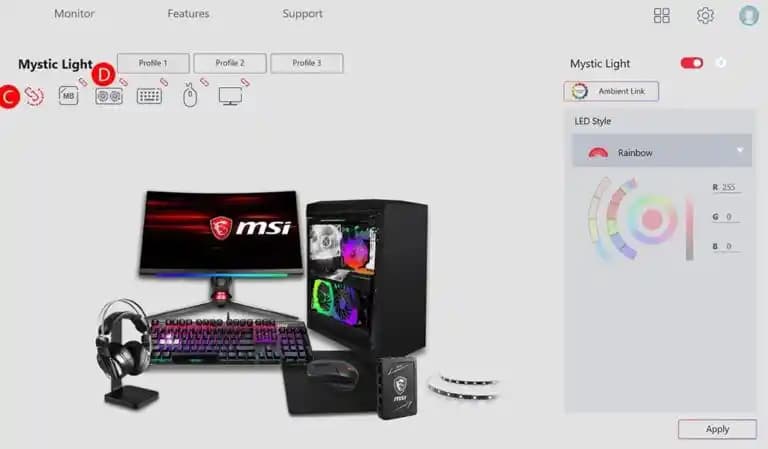
MSI Dragon Center ve Mystic Light Kullanımı
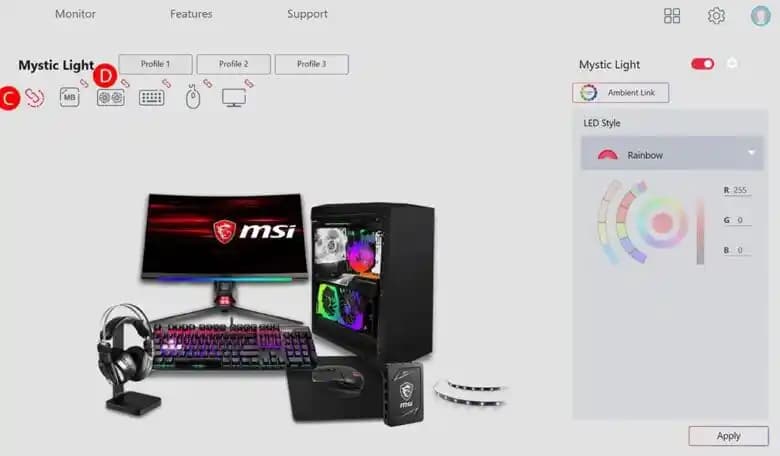
MSI cihazlarında klavye renklerini değiştirmek için en yaygın yöntemlerden biri MSI Dragon Center veya Mystic Light yazılımlarının kullanılmasıdır. Bu programlar sayesinde kullanıcılar:
Renk paletlerinden diledikleri tonu seçebilir
Işık efektlerini detaylıca ayarlayabilir
Farklı profiller oluşturarak oyun veya çalışma modlarına göre hızlı geçiş yapabilir
Klavye Üzerinde Doğrudan Tuş Kombinasyonları
Bazı MSI klavyelerde yazılım açılmadan da renk değiştirme mümkün olabilir. Bu genellikle Fn + F3 / F4 veya Fn + sağ alt köşedeki ışık simgeli tuşlar aracılığıyla yapılır. Örnek olarak:
Fn + F3: Renkleri bir öncekine döndürür.
Fn + F4: Renkleri bir sonrakine geçirir.
Bu kısayollar hızlı renk değişimi için pratik bir yöntem sunar ancak detaylı ayar ve efektler için yazılım kullanımı önerilir.
Yazılımsal Özelleştirme İmkanları
Detaylı Renk Ayarları
Dragon Center veya Mystic Light üzerinden kullanıcılar:
Her tuş için ayrı renk seçimi yapabilir
Renk geçiş hızını ve efekt yoğunluğunu ayarlayabilir
Renklerin senkronizasyonunu diğer MSI cihazlar ile sağlayabilir
Profil Oluşturma ve Kaydetme
Kullanıcılar farklı kullanım senaryoları için özel profiller oluşturabilirler:
Oyun profili: Daha canlı ve dinamik renk efektleri
Çalışma profili: Daha sade ve göz yormayan renkler
Kişisel profil: Kullanıcının favori renk ve efekt kombinasyonu
Bu profiller kolayca kaydedilip tek tuşla aktif hale getirilebilir.
Sık Karşılaşılan Sorunlar ve Çözümleri
Renk değiştirme tuşu çalışmıyor: Yazılım güncellemeleri kontrol edilmeli gerekirse MSI servis desteğine başvurulmalıdır.
Renkler beklenenden farklı görünüyor: Renk profilleri sıfırlanıp yeniden ayarlanabilir.
Yazılım açılmıyor: MSI Dragon Center kaldırılıp yeniden kurulabilir veya MSI web sitesinden en güncel sürüm indirilebilir.
Sonuç
MSI klavye renk değiştirme tuşu ve ona bağlı yazılım araçları kullanıcıların cihazlarını kişiselleştirmeleri için güçlü bir olanak sunuyor. Hem estetik hem de fonksiyonel açıdan fayda sağlayan bu özellikler özellikle oyuncular ve teknoloji meraklıları için büyük avantajlar oluşturuyor. Doğru kullanım ve düzenli yazılım güncellemeleri ile MSI klavye aydınlatmasını maksimum seviyede deneyimlemek mümkün. Böylece bilgisayar kullanım deneyiminiz hem görsel olarak zenginleşir hem de kullanım kolaylığı artar.