MSI Klavye Rengi Değiştirme: Kişiselleştirmenin İncelikleri
Benzer ürünleri özellik, fiyat ve kullanıcı yorumlarına göre karşılaştırın, doğru seçimi yapın.
Giriş
Teknolojinin gelişmesiyle birlikte oyuncu ve profesyonel bilgisayar kullanıcıları için klavye tasarımları sadece işlevsellikle sınırlı kalmayıp estetik açıdan da büyük önem kazanıyor. MSI markası özellikle oyun odaklı ürünlerinde sunduğu RGB aydınlatmalı klavyeler ile kullanıcılarına geniş bir kişiselleştirme imkanı sunuyor. Bu makalede MSI klavyelerde renk değiştirme özelliklerinin nasıl çalıştığını hangi yöntemlerle renklerin değiştirilebileceğini ve karşılaşılabilecek sorunların çözümlerini detaylı şekilde inceleyeceğiz.
Ayrıca Bakınız
MSI Klavye RGB Teknolojisi
MSI klavyelerinde kullanılan RGB teknolojisi her bir tuşun ayrı ayrı veya toplu şekilde farklı renklerde aydınlatılabilmesini sağlar. Bu teknoloji sayesinde kullanıcılar;
Tuş gruplarına özel renk ayarları yapabilir.
Dinamik ışık efektleri ile klavyeyi canlandırabilir.
Oyun içi aksiyonlara göre ışık düzenlemeleri gerçekleştirebilir.
Bu özellikler MSI'nın özellikle oyuncu klavyelerinde öne çıkan güçlü yanlarından biridir.

Renk Değiştirme Yöntemleri
1. Kısayol Tuşlarıyla Renk Değiştirme
Birçok MSI klavye modeli fiziksel tuş kombinasyonları ile renk değiştirme ve efekt geçişlerine olanak tanır. Örneğin:
Fn + F3/F4 tuşları ile ışık parlaklığı ayarlanabilir.
Fn + Ins/Del tuşları ile renk modları arasında geçiş yapılabilir.
Bu yöntem hızlı ve pratik bir ayarlama imkanı sunar.
2. Yazılım Desteği ile Özelleştirme
MSI kullanıcılarına Dragon Center veya yeni adıyla MSI Center adlı yazılımı aracılığıyla daha kapsamlı renk ve ışık ayarları yapma imkanı verir. Bu yazılımda;
Her tuşun rengi ayrı ayrı seçilebilir.
Işık efektleri (dalga, nefes alma, sabit renk vb.) uygulanabilir.
Profil oluşturularak farklı oyun veya kullanım senaryoları için ayarlar kaydedilebilir.
MSI Dragon Center Yazılımı ile Özelleştirme
Kurulum ve Başlangıç
MSI'nın resmi sitesinden Dragon Center programı indirilir.
Yazılım kurulduktan sonra klavye ve diğer MSI cihazları otomatik olarak tanınır.
Renk Profilleri Oluşturma
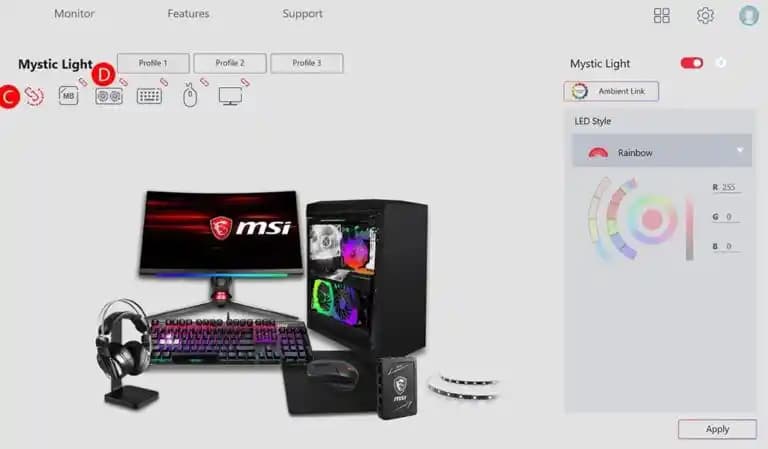
Yazılım içinde "Mystic Light" sekmesine girilir.
Klavye seçilir ve tuş bazında renk ayarları yapılır.
Farklı efektler seçilerek kişiselleştirme sağlanır.
İleri Seviye Ayarlar
Renk geçiş hızları ayarlanabilir.
Belirli tuşlara özel animasyonlar atanabilir.
Oyun içi entegrasyon ile aydınlatma dinamik hale getirilebilir.
Sık Karşılaşılan Sorunlar ve Çözümleri
Renk Değiştirememe Sorunu
Yazılımın güncel olup olmadığı kontrol edilmelidir.
Klavye sürücülerinin doğru yüklendiğinden emin olun.
USB bağlantısının sağlam ve doğrudan bilgisayara yapıldığını kontrol edin.
Yazılım Açılmama veya Donma Sorunu
Yazılımın sistem gereksinimlerini karşıladığına emin olun.
Gerekirse yazılım yeniden yüklenmeli veya MSI destek hattı ile iletişime geçilmelidir.
Renklerin Yanlış veya Düzensiz Görünmesi
Klavye firmware güncellemesi yapılabilir.
Yazılım içindeki fabrika ayarlarına dönüş seçeneği kullanılabilir.
Sonuç ve Öneriler
MSI klavye renk değiştirme özellikleri hem estetik hem de fonksiyonel açıdan kullanıcı deneyimini zenginleştiren önemli bir unsur. Kısayol tuşlarıyla hızlı ayarlamalar yapabileceğiniz gibi Dragon Center yazılımı ile çok daha detaylı ve kişiye özel renk düzenlemeleri gerçekleştirebilirsiniz. Karşılaşabileceğiniz sorunlarda ise güncellemeleri takip etmek ve doğru sürücüleri kullanmak çözüme ulaşmanızı sağlar.
Özetle:
MSI klavyenizin tam potansiyelini kullanmak için yazılım desteğinden faydalanın.
Işık efektlerini deneyerek size en uygun tarzı bulun.
Sorun yaşarsanız cihaz ve yazılım güncellemelerini kontrol edin.
Bu sayede MSI klavyeniz sadece bir giriş aracı olarak çıkarak kişisel tarzınızı yansıtan etkileyici bir bilgisayar aksesuarına dönüşecektir.