Ana Sayfa

Ürün Karşılaştırmaları

Pantum Yazıcı Nasıl Kullanılır? Adım Adım Rehber

Post image
Benzer ürünleri özellik, fiyat ve kullanıcı yorumlarına göre karşılaştırın, doğru seçimi yapın.

Pantum yazıcılar, uygun fiyatları ve kaliteli baskı performanslarıyla ofis ve ev kullanıcılarının tercihi haline gelmiştir. Bu rehberde, Pantum yazıcıların kurulumu, kullanımı, yazdırma işlemleri ve bakım ipuçları hakkında kapsamlı bilgiler sunacağız.

Pantum Yazıcıların Temel Özellikleri

Pantum, lazer baskı teknolojisini kullanan bir marka olarak, hızlı ve net çıktı almayı mümkün kılar. Mono lazer yazıcı modelleri genellikle siyah-beyaz baskı yaparken, renkli modeller de mevcuttur. Enerji tasarrufu ve kompakt tasarım özellikleriyle dikkat çeker.

Ayrıca Bakınız
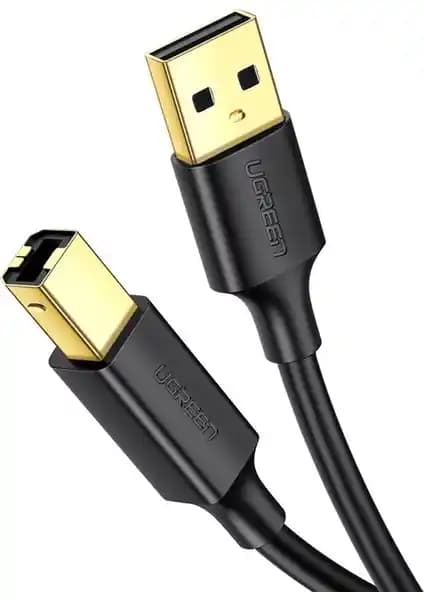
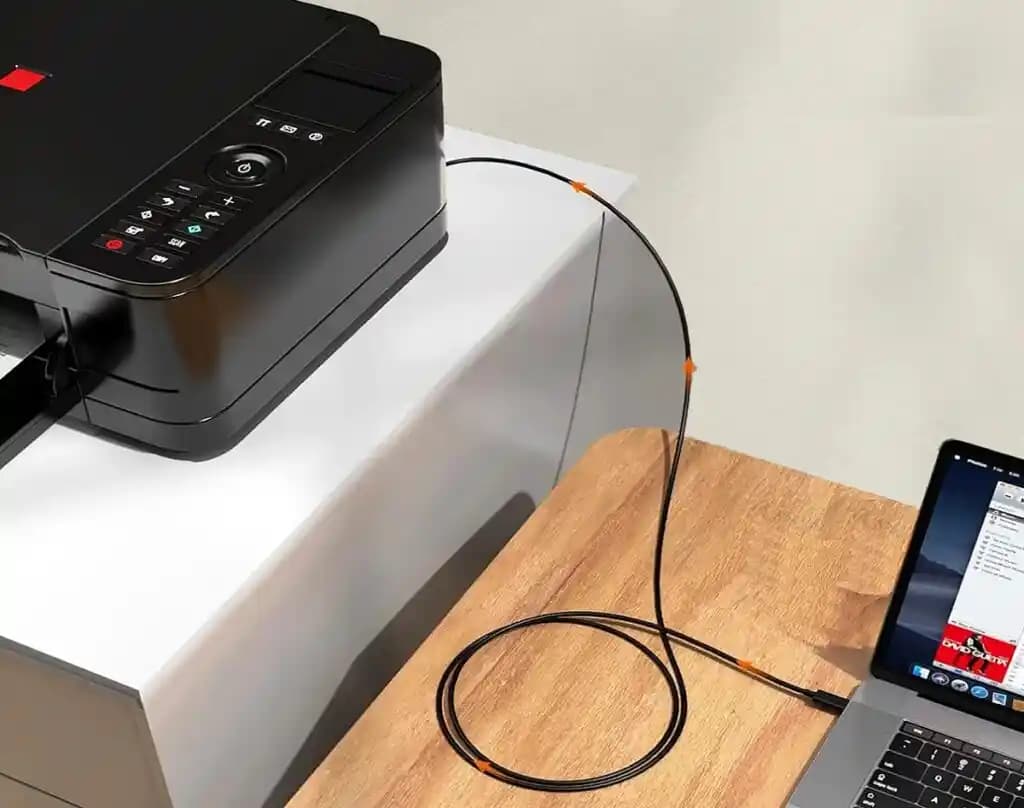
Ugreen USB To USB-B Yazıcı ve Tarayıcı Kablosu İncelemesi ve Özellikleri

Ugreen USB To USB-B Yazıcı ve Tarayıcı Kablosu İncelemesi ve Özellikleri

Ugreen USB To USB-B kablosu, dayanıklı yapısı ve yüksek veri aktarım hızıyla yazıcı ve tarayıcılar için ideal. 1 metre uzunluğunda, altın kaplama soketleri ve örgü kaplamasıyla güvenilir ve uzun ömürlü kullanım sağlar.

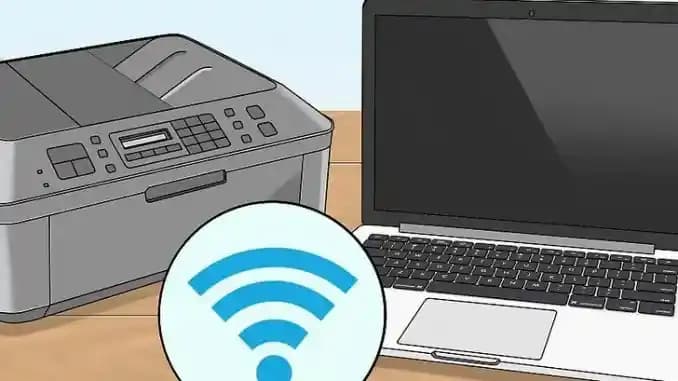
Bilgisayardan Yazıcıya Bağlantı Yöntemleri ve Kurulum İpuçları

Bilgisayardan Yazıcıya Bağlantı Yöntemleri ve Kurulum İpuçları

Bu makalede USB, Wi-Fi ve Ethernet bağlantı yöntemleri detaylandırılarak, kurulum ve sorun giderme ipuçlarıyla birlikte anlatılmaktadır.

Windows 10'da Yazıcı Ekleme ve Kurulum Rehberi Güncel ve Detaylı Bilgilerle

Windows 10'da Yazıcı Ekleme ve Kurulum Rehberi Güncel ve Detaylı Bilgilerle

Windows 10'da yazıcı ekleme adımlarını, bağlantı sorunlarını ve güncel çözümleri içeren kapsamlı bir rehberle, kolay ve sorunsuz yazıcı kurulumu sağlayın.

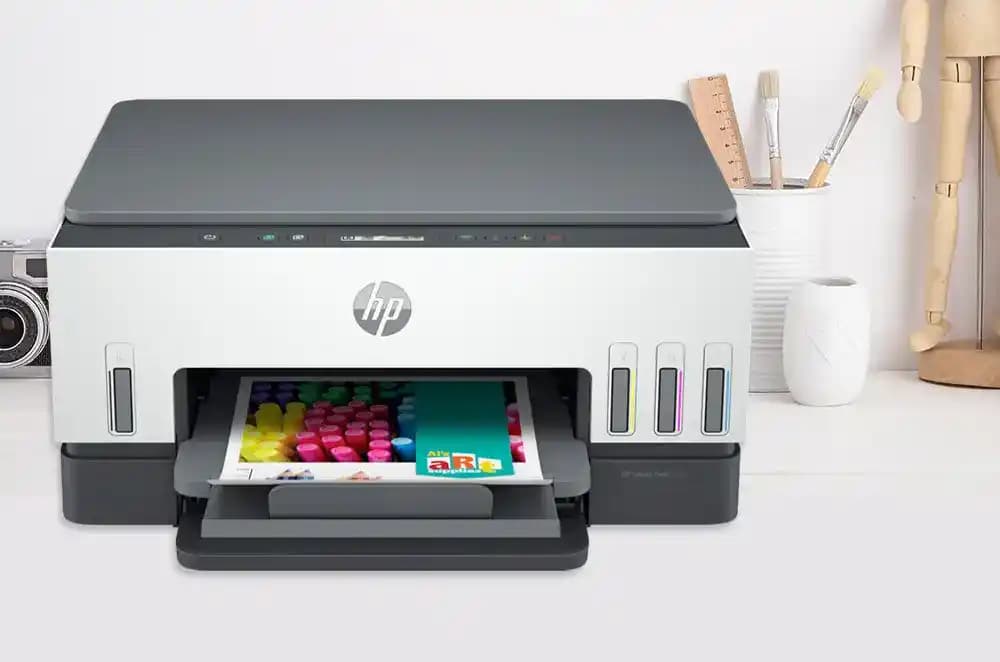
HP Smart Tank 720 Yazıcı Özellikleri ve Kullanım Alanları Hakkında Güncel Bilgiler

HP Smart Tank 720 Yazıcı Özellikleri ve Kullanım Alanları Hakkında Güncel Bilgiler

HP Smart Tank 720 modeli, yüksek mürekkep kapasitesi ve ekonomik baskı özellikleriyle ev ve ofis kullanımı için ideal bir seçenek sunar.

Kablolu Yazıcı Ekleme ve Kurulum Rehberi: Bağlantı Türleri ve Adımlar

Kablolu Yazıcı Ekleme ve Kurulum Rehberi: Bağlantı Türleri ve Adımlar

Kablolu yazıcı ekleme sürecinde bağlantı türleri, kurulum adımları ve dikkat edilmesi gereken noktalar detaylı şekilde anlatılmaktadır. Bu rehberle stabil ve güvenilir yazıcı kurulumu sağlayabilirsiniz.

HP Yazıcı Modelleri ve Özellikleri Güncel Durum ve Kullanım İpuçları

HP Yazıcı Modelleri ve Özellikleri Güncel Durum ve Kullanım İpuçları

HP'nin güncel yazıcı modelleri, yüksek çözünürlük, kablosuz bağlantı ve mobil entegrasyon özellikleriyle hem ev hem ofis kullanımına uygun çözümler sunar.

HP LaserJet MFP E82560 Serisi: Yüksek Performanslı Güvenilir Ofis Çözümü

HP LaserJet MFP E82560 Serisi: Yüksek Performanslı Güvenilir Ofis Çözümü

HP LaserJet MFP E82560 serisi, yüksek hız, güvenlik ve dayanıklılık sunan ofis çözümleriyle verimliliği artırır.

Bilgisayarı Yazıcıya Bağlama ve Yazıcı Kullanımında Dikkat Edilmesi Gerekenler

Bilgisayarı Yazıcıya Bağlama ve Yazıcı Kullanımında Dikkat Edilmesi Gerekenler

Bilgisayar ve yazıcı bağlantısı için farklı yöntemler ve dikkat edilmesi gereken noktalar, sorun çözüm yolları ve güvenlik önlemleri hakkında kapsamlı bilgiler içerir.

Avantajları:

  • Yüksek baskı hızı: Dakikada 20-30 sayfa arasında değişir.

  • Düşük baskı maliyeti: Toner verimliliği sayesinde ekonomiktir.

  • Kolay kullanım: Kullanıcı dostu arayüz ve kablosuz bağlantı seçenekleri.

Pantum Yazıcı Kurulumu Nasıl Yapılır?

Pantum yazıcıyı kullanmaya başlamak için öncelikle doğru kurulum işlemlerini takip etmek gerekir.

1. Yazıcıyı Paketinden Çıkarma ve Montaj

  • Yazıcıyı dikkatlice paketinden çıkarın.

  • Toner kartuşunu ambalajından çıkarıp, yazıcıya yerleştirin.

  • Kağıt tepsisine uygun boyutta kağıt yerleştirin.

2. Yazıcıyı Bilgisayara Bağlama

  • USB kablosu ile doğrudan bilgisayara bağlayabilir veya

  • Wi-Fi bağlantısı ile kablosuz kurulum yapabilirsiniz.

3. Yazıcı Sürücüsünün Yüklenmesi

  • Pantum resmi web sitesinden modelinize uygun sürücüyü indirin.

  • Kurulum sihirbazını takip ederek sürücüyü bilgisayara yükleyin.

  • Sürücü yüklendikten sonra yazıcı bilgisayar tarafından tanınacaktır.

Yazdırma İşlemi Nasıl Yapılır?

Pantum yazıcı ile yazdırma yaparken aşağıdaki adımları izleyebilirsiniz:

  1. Yazdırmak istediğiniz belgeyi açın.

  2. Dosya menüsünden "Yazdır" seçeneğine tıklayın.

  3. Yazıcı olarak Pantum modelinizi seçin.

  4. İstenilen sayfa aralığı ve kopya sayısını belirleyin.

  5. "Yazdır" butonuna basarak işlemi başlatın.

Bu adımlar sayesinde hızlı ve sorunsuz baskı alabilirsiniz.

Pantum Yazıcı Sorun Giderme İpuçları

Her teknoloji cihazında olduğu gibi Pantum yazıcılarda da zaman zaman sorunlar yaşanabilir. İşte sık karşılaşılan problemler ve çözümleri:

Yazıcı Bağlantı Sorunları

  • USB kablosunu kontrol edin, gevşek ise takılı olduğundan emin olun.

  • Kablosuz bağlantı varsa, yazıcının ağa bağlı olduğunu doğrulayın.

  • Sürücünün güncel olup olmadığını kontrol edin.

Baskı Kalitesi Problemleri

  • Toner kartuşunun yeterli dolulukta olduğundan emin olun.

  • Kağıt tipi ve kalitesini kontrol edin.

  • Yazıcı başlıklarını temizleyin veya bakım modunu çalıştırın.

Yazıcı Duruyor veya Yazdırmıyor

  • Yazıcı kuyruğunu temizleyip yazdırma işini yeniden başlatın.

  • Bilgisayarı ve yazıcıyı yeniden başlatın.

Pantum Yazıcı Bakımı ve Uzun Ömür İçin Öneriler

Pantum yazıcınızın performansını korumak ve ömrünü uzatmak için düzenli bakım şarttır.

  • Düzenli Temizlik: Yazıcı dışını kuru ve yumuşak bezle silin. Toner kartuşu çevresinde toz birikmesini önleyin.

  • Orijinal Sarf Malzemeleri Kullanın: Uyumlu olmayan ürünler yazıcıya zarar verebilir.

  • Yazıcıyı Kullanmıyorsanız Kapalı Tutun: Toz ve nemden korunması için önemlidir.


Pantum yazıcılar, doğru kullanım ve bakım ile uzun yıllar boyunca yüksek performans sağlar. Bu rehberdeki adımları takip ederek, yazıcınızı kolayca kurabilir, sorunsuz bir şekilde kullanabilir ve olası problemleri hızlıca çözebilirsiniz. Teknoloji dünyasında güvenilir bir yardımcı olarak Pantum, baskı ihtiyaçlarınızı karşılamak için ideal bir seçenektir.


📊 Fiyat Bilgileri
Yükleniyor...
Aslı Çetiner
·Güncellendi:
Paylaş:f𝕏

Yorumlar:

    Ayın popüler yazıları

    OnePlus, 2026 Nisan itibarıyla Avrupa'da faaliyetlerini durdurabilir. Oppo ile entegrasyon ve pazar stratejisi değişiklikleri bu kararda etkili. Kullanıcılar yazılım desteği ve güncellemeler konusunda belirsizlik yaşıyor.

    M.TK Moveteck Paperfeel ekran koruyucu, iPad 10. Nesil kullanıcılarına yüksek dayanıklılık, doğal kağıt hissiyatı ve net görüntü sağlar. Kolay montaj ve uzun ömürlü kullanım sunar.

    Apple MacBook Neo, uygun fiyat ve performans dengesiyle yeni kullanıcıları hedefleyerek satış başarısı yakaladı. Bu model, Mac kullanımını genişleterek pazar payını etkiliyor.

    Apple Watch için 38mm-41mm uyumlu silikon kordon, şık tasarımı, dayanıklılığı ve kolay kullanımıyla öne çıkar. Renk seçenekleri ve suya dayanıklılığıyla aktif yaşam tarzına uygun, hijyenik ve pratik bir aksesuar.

    Apple'ın katlanabilir iPhone modeli, batarya ömründe %100 artış iddiası ve ekran dayanıklılığı endişeleriyle teknoloji dünyasında dikkat çekiyor. Kullanıcılar uygulama uyumluluğu ve fiyat konularını da yakından takip ediyor.

    CaseArt GM22 Pro, seramik nano teknolojisiyle güçlendirilmiş, mat yüzeyi ve esneklik sağlayan tasarımıyla ekran koruma sağlar. Tam kaplama, dayanıklılık ve kullanım kolaylığı sunar.

    Apple, uygun fiyatlı yeni MacBook modeli için çeşitli canlı renk seçenekleri test ediyor. Teknik detaylar ve fiyatlandırma henüz netleşmedi, ancak 600-700 dolar arası fiyatla öğrencilere hitap etmesi bekleniyor.

    Apple'ın akıllı ev merkezi, döner robotik tabanıyla ekranını kullanıcı konumuna göre hareket ettiriyor. HomeKit ve Siri entegrasyonundaki sorunlar cihazın benimsenmesini etkileyebilir.