Ürün Karşılaştırmaları

PC'de Ekran Görüntüsü Almanın En Etkili Yöntemleri
Post image
Benzer ürünleri özellik, fiyat ve kullanıcı yorumlarına göre karşılaştırın, doğru seçimi yapın.

Bilgisayar kullanıcıları için ekran görüntüsü almak, günlük iş akışının önemli bir parçası. İster bir hata mesajını kaydetmek ister çevrimiçi içeriklerden önemli bilgileri arşivlemek isteyin ekran görüntüleri hızlı ve etkili bir çözüm sunar. Bu makalede, PC'de ekran görüntüsü almak için çeşitli yöntemleri ayrıntılı şekilde inceleyerek her kullanıcının ihtiyacına uygun çözümler sunacağız.

Ekran Görüntüsü Almanın Temel Yöntemleri

Ayrıca Bakınız

Samsung S24 Ultra 2024 Çıkış Tarihi ve Detaylı Teknik Özellik İncelemesi

Samsung S24 Ultra 2024 Çıkış Tarihi ve Detaylı Teknik Özellik İncelemesi

Samsung S24 Ultra, 2024 ilk çeyreğinde çıktı. 200 MP kamera, 6.8 inç AMOLED ekran, Exynos 2400/Snapdragon 8 Gen 3 işlemci, 5000 mAh pil ve Android 14 ile güçlü performans sunuyor.

Samsung A56 ve Redmi Note 14: Orta Segment Akıllı Telefonlarda Performans ve Fiyat Karşılaştırması

Samsung A56 ve Redmi Note 14: Orta Segment Akıllı Telefonlarda Performans ve Fiyat Karşılaştırması

Samsung A56 ve Redmi Note 14, orta segmentte farklı avantajlar sunuyor. Yüksek RAM ve kamera performansı Samsung'da, enerji verimliliği ve uygun fiyat Redmi Note'da öne çıkıyor.

Redmi Note 14 Pro ve Samsung Galaxy A56 Akıllı Telefon Karşılaştırması: Performans ve Özellikler

Redmi Note 14 Pro ve Samsung Galaxy A56 Akıllı Telefon Karşılaştırması: Performans ve Özellikler

Redmi Note 14 Pro ve Samsung Galaxy A56'nın tasarım, performans, kamera ve pil özellikleri detaylıca karşılaştırılıyor. Hangi telefonun sizin için daha uygun olduğunu keşfedin.

Redmi Note 10 Pro ve Honor 400: Orta Segment Akıllı Telefonların Detaylı Karşılaştırması

Redmi Note 10 Pro ve Honor 400: Orta Segment Akıllı Telefonların Detaylı Karşılaştırması

Redmi Note 10 Pro ve Honor 400 modelleri, ekran, kamera, performans ve batarya özellikleriyle orta segmentte farklı avantajlar sunuyor. Hangi telefonun sizin için daha uygun olduğunu keşfedin.

Lenovo IdeaPad Flex 5 AMD: Çok Yönlü ve Güçlü 2'si 1 Arada Dizüstü Bilgisayar

Lenovo IdeaPad Flex 5 AMD: Çok Yönlü ve Güçlü 2'si 1 Arada Dizüstü Bilgisayar

Lenovo IdeaPad Flex 5 AMD, 2'si 1 arada tasarımı, güçlü AMD Ryzen işlemcisi, FHD dokunmatik ekranı ve uzun pil ömrüyle esnek ve yüksek performanslı bir dizüstü bilgisayar deneyimi sunar.

Samsung Yakalama Nedir? Gelişmiş Ekran Görüntüsü ve Kullanım Alanları Açıklaması

Samsung Yakalama Nedir? Gelişmiş Ekran Görüntüsü ve Kullanım Alanları Açıklaması

Samsung Yakalama, gelişmiş ekran görüntüsü alma ve düzenleme özellikleriyle kullanıcı deneyimini artırır. Kayan ekran yakalama ve kolay erişim gibi avantajlarıyla günlük dijital iletişimi kolaylaştırır.

Poco X3 Pro Özellikleri: Orta Segmentte Yüksek Performans ve Dayanıklılık

Poco X3 Pro Özellikleri: Orta Segmentte Yüksek Performans ve Dayanıklılık

Poco X3 Pro, Snapdragon 860 işlemci, 120 Hz Full HD+ ekran, 5160 mAh pil ve çok yönlü kamera sistemi ile orta segmentte yüksek performans ve dayanıklılık sunuyor.

Samsung M12 64GB: Uygun Fiyatlı, Güçlü Performans ve Geniş Ekranlı Akıllı Telefon

Samsung M12 64GB: Uygun Fiyatlı, Güçlü Performans ve Geniş Ekranlı Akıllı Telefon

Samsung M12 64GB, uygun fiyatı, 6.5 inç geniş ekranı, 48 MP kamerası ve 5000 mAh piliyle günlük kullanım için ideal, bütçe dostu ve performanslı bir akıllı telefon seçeneği sunuyor.

1. Klavye Kısayollarıyla Hızlı Yakalama

Windows işletim sistemi kullanıcılarına hızlı ekran görüntüsü alma imkanı sağlayan çeşitli klavye kısayolları sunar:

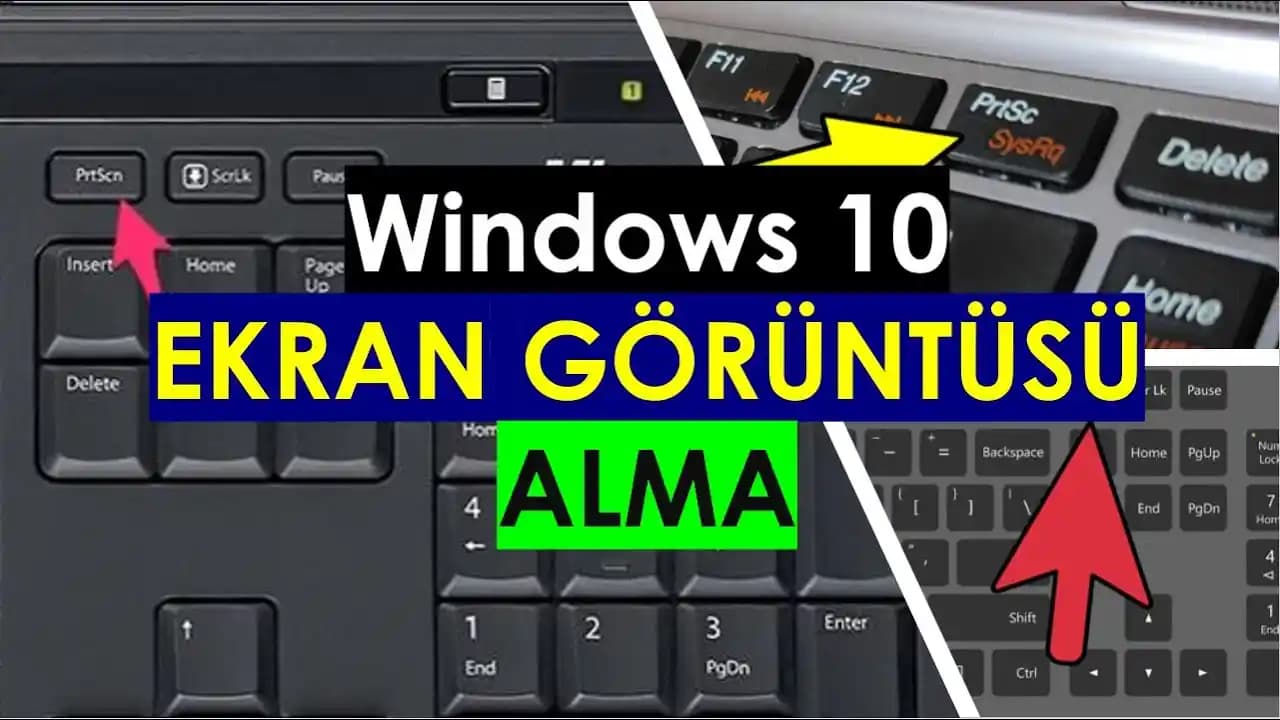
  • Print Screen (PrtScn) Tuşu: Tüm ekranın görüntüsünü panoya kopyalar. Daha sonra bir resim düzenleyiciye yapıştırarak kaydedebilirsiniz.

  • Alt + Print Screen: Yalnızca aktif pencerenin ekran görüntüsünü alır.

  • Windows Tuşu + Print Screen: Ekranın tamamını alır ve otomatik olarak "Resimler Ekran Görüntüleri" klasörüne kaydeder.

Bu yöntemlerin temel avantajı herhangi bir ek programa ihtiyaç duymadan hızlıca ekran yakalayabilmenizdir.

2. Snipping Tool ve Snip & Sketch Uygulamaları

Windows 10 ve sonrası sürümlerde yerleşik olarak bulunan Snipping Tool ve güncel adıyla Snip & Sketch daha esnek ve kullanıcı dostu ekran görüntüsü alma araçlarıdır.

  • Serbest Biçim Snip: İstediğiniz alanı serbest çizimle seçebilirsiniz.

  • Dikdörtgen Snip: Belirli bir dikdörtgen alan seçerek yakalama yapar.

  • Pencere Snip: Açık pencerelerden birini seçmenizi sağlar.

  • Tam Ekran Snip: Tüm ekranın görüntüsünü alır.

Ayrıca bu araçlar sayesinde ekran görüntüsünü aldıktan sonra üzerine yazı yazabilir işaretleme yapabilir ve doğrudan paylaşabilirsiniz.

3. Üçüncü Parti Yazılımlar

Daha gelişmiş özellikler arayan kullanıcılar için çeşitli ücretsiz ve ücretli ekran görüntüsü yazılımları mevcuttur:

  • Lightshot: Basit ve hızlı kullanım anında paylaşım seçenekleri.

  • Greenshot: Detaylı düzenleme ve farklı formatlarda kaydetme imkanı.

  • Snagit: Profesyonel seviyede düzenleme ve video yakalama özellikleri.

Bu programlar sadece ekran görüntüsü almakla kalmaz aynı zamanda ekran kayıtları oluşturma ve kapsamlı düzenleme araçları sunar.

Ekran Görüntüsü Alırken İşinizi Kolaylaştıracak İpuçları

  • Doğru Alanı Seçin: Gereksiz bilgileri yakalamamak için ekranın sadece ihtiyacınız olan kısmını seçin.

  • Klavye Kısayollarını Öğrenin: İş akışınızı hızlandırmak için kısayol tuşlarını kullanmayı alışkanlık haline getirin.

  • Düzenleme Araçlarını Kullanın: Ekran görüntüsüne açıklama ekleyerek iletişimi güçlendirin.

  • Bulut Depolama Entegrasyonu: Ekran görüntülerini otomatik olarak buluta kaydederek her yerden erişim sağlayın.

Sonuç

PC'de ekran görüntüsü almak doğru yöntem ve araçlarla oldukça kolay ve işlevsel bir hale gelir. İster hızlıca bir ekran yakalamak isteyin ister detaylı düzenleme yaparak paylaşmak yukarıda bahsedilen teknikler her durumda size yardımcı olacaktır. Ekran görüntüsü almak sadece teknik bir işlem değil aynı zamanda bilgi paylaşımını ve iş birliğini güçlendiren önemli bir beceridir. Bu yüzden kullandığınız yöntemleri iyi öğrenmek ve ihtiyaçlarınıza göre uyarlamak bilgisayar kullanım deneyiminizi büyük ölçüde iyileştirecektir.

📊 Fiyat Bilgileri
Yükleniyor...

Yorumlar:

    Ayın popüler yazıları

    Samsung Galaxy S25 Ultra, 200 MP kamera, 6.8 inç Dynamic AMOLED ekran ve güçlü Exynos 2400 ya da Snapdragon 8 Gen 3 işlemciyle yüksek performans sunuyor. 5000 mAh batarya ve hızlı şarj özellikleriyle gün boyu kullanım sağlar.

    Roborock Q8 ve S8 robot süpürgeler, tasarım, temizlik performansı, akıllı özellikler ve pil ömrü açısından farklılıklar sunuyor. İhtiyaçlarınıza uygun modeli seçerek ev temizliğinde konforu artırabilirsiniz.

    Ziraat Bankası'nın POS destek iletişim kanalları ve gelişmiş ödeme çözümleriyle işletmenizin finansal işlemlerini hızlı ve güvenli yönetme fırsatı sunuluyor. Temassız ödemeden bulut tabanlı raporlamaya kadar kapsamlı hizmetler sağlanıyor.

    Valor Mouse, yüksek DPI, programlanabilir tuşlar ve ergonomik tasarımıyla oyunculara üstün performans ve konfor sunar. Kişiselleştirilebilir RGB aydınlatma ve dayanıklı yapısıyla oyun deneyiminizi geliştirir.

    OfficeJet Pro serisi, yüksek baskı hızı, çok fonksiyonluluk ve kablosuz bağlantı özellikleriyle küçük ve orta ölçekli işletmeler için ideal ekonomik ve verimli ofis yazıcıları sunar.

    Logitech 5.1 ses sistemleri, film, oyun ve müzik deneyimlerinizi zenginleştirir. Kolay kurulum, güçlü subwoofer ve çok kanallı ses teknolojisiyle ev eğlencesinde üstün performans sunar.

    Telefon üzerindeki işaretler, cihazınızın durumunu hızlıca anlamanızı sağlar. Bu rehberde batarya, sinyal, Wi-Fi gibi sembollerin anlamları ve kullanım ipuçları detaylı şekilde açıklanıyor.

    Logitech M650 ve M705 modelleri, tasarım, pil ömrü ve performans açısından farklı ihtiyaçlara hitap ediyor. Bu karşılaştırma, doğru mouse seçiminize rehberlik eder.