PC'de WiFi Gözükmüyor Sorunu ve Çözüm Yolları
Benzer ürünleri özellik, fiyat ve kullanıcı yorumlarına göre karşılaştırın, doğru seçimi yapın.
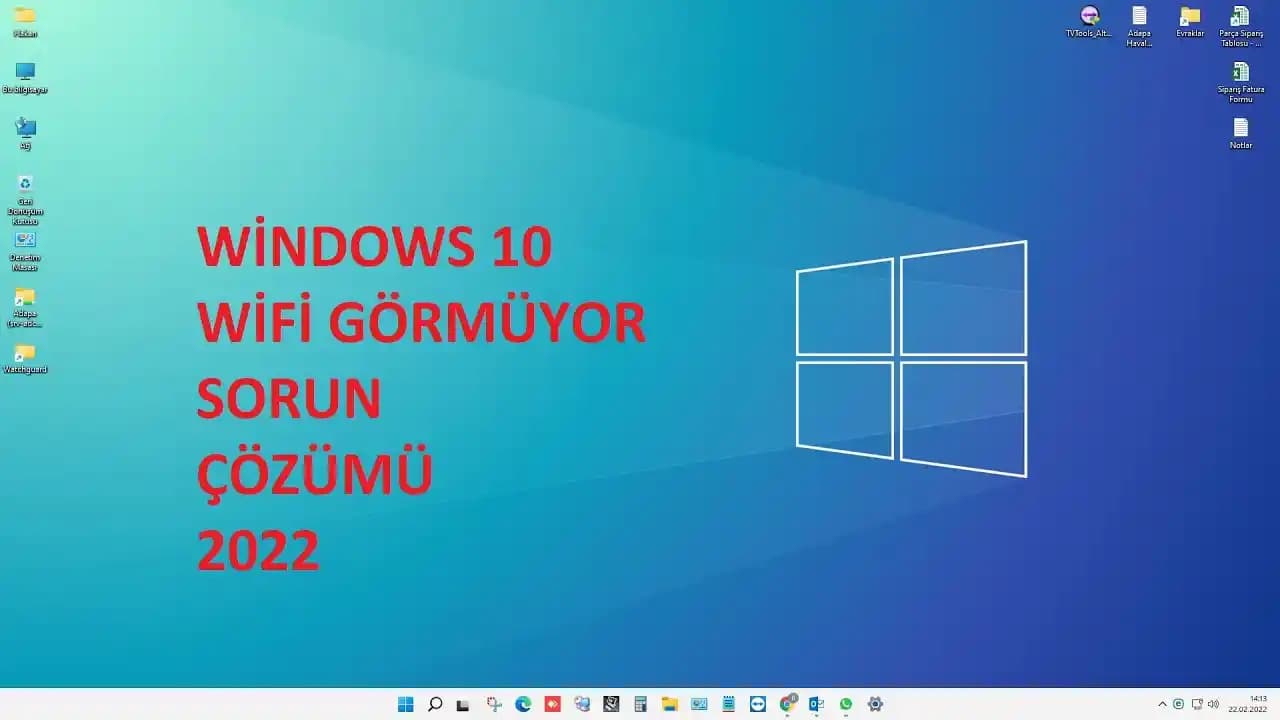
Bilgisayarınızda WiFi ağı görünmediğinde internet bağlantısı kurmak zorlaşır ve günlük işleriniz aksayabilir. "PC'de WiFi gözükmüyor" problemi hem donanım hem de yazılım kaynaklı birçok sebebe bağlı olabilir. Bu yazımızda bu sorunun nedenlerini çözüm yöntemlerini ve önleyici tedbirleri ayrıntılı olarak ele alacağız.
WiFi Ağı Görünmeme Sorununun Yaygın Nedenleri
Ayrıca Bakınız








1. Donanım Kaynaklı Problemler
Kablosuz Ağ Adaptörünün Kapalı Olması: Bilgisayarınızda WiFi adaptörü fiziksel olarak devre dışı bırakılmış olabilir.
Sürücü Sorunları: Güncel olmayan veya hatalı sürücüler WiFi kartının düzgün çalışmamasına neden olabilir.
Donanım Arızası: Adaptörün kendisinde veya anakart üzerindeki bağlantılarda fiziksel bir arıza olabilir.

2. Yazılım ve Sistem Ayarları
WiFi Özelliğinin Devre Dışı Olması: Windows ayarlarında WiFi özelliği kapalı olabilir.
Uçak Modunun Aktif Olması: Uçak modu tüm kablosuz iletişimleri engeller.
Yanlış Tarih ve Saat Ayarları: Sistem saati ve tarihinin yanlış olması ağ bağlantısı problemlerine yol açabilir.
3. Ağ Kaynaklı Problemler
WiFi Ağı Gizli: Bazı ağlar SSID yayınlamayabilir bu durumda elle bağlantı kurulması gerekir.
Yönlendirici Sorunları: Modem veya router kaynaklı problemler WiFi'nin görünmemesine sebep olabilir.
PC'de WiFi Gözükmüyor Sorunu İçin Adım Adım Çözüm Yolları
1. Temel Kontroller
WiFi Anahtarını ve Uçak Modunu Kontrol Edin: Fiziksel WiFi anahtarınız varsa açık olduğundan emin olun. Uçak modu kapalı olmalıdır.
WiFi Ayarlarını Kontrol Edin: Windows'ta Ayarlar Ağ ve İnternet WiFi yolunu izleyerek WiFi'nin etkin olduğundan emin olun.
2. Ağ Adaptörünü Yeniden Başlatın
Aygıt Yöneticisi'ni Açın: Windows + X tuşlarına basın ve Aygıt Yöneticisi'ni seçin.
Ağ Adaptörlerini Bulun: "Ağ bağdaştırıcıları" altında kablosuz adaptörü bulun.
Devre Dışı Bırakıp Etkinleştirin: Sağ tıklayıp önce "Devre dışı bırak" ardından "Etkinleştir" seçeneğini seçin.
3. Sürücü Güncellemelerini Kontrol Edin
İnternet bağlantınız varsa üreticinin resmi sitesinden veya Windows Update üzerinden sürücüleri güncelleyin.
Güncel değilse sürücüleri kaldırıp tekrar yüklemek de çözüm olabilir.
4. Ağ Ayarlarını Sıfırlayın
Windows Ayarları Ağ ve İnternet Durum Ağ sıfırlama seçeneği ile tüm ağ ayarlarını varsayılana döndürebilirsiniz.
5. Gizli WiFi Ağına Bağlanma
Eğer WiFi ağı görünmüyorsa ve SSID gizliyse manuel olarak bağlantı ekleyin:
Ayarlar Ağ ve İnternet WiFi Bilinen ağları yönet Ağ ekle.
6. Sistem Tarih ve Saatini Doğru Ayarlayın
Yanlış tarih ve saat güvenlik sertifikası sorunlarına yol açabilir.
Ayarlar Saat ve Dil Tarih ve Saat bölümünden otomatik ayarları açın veya manuel olarak doğru zamanı girin.
İleri Düzey Çözümler
1. Komut İstemcisinde Ağ Sorun Giderme
Aşağıdaki komutları yönetici olarak çalıştırarak ağ sorunlarını giderebilirsiniz:
netsh winsock reset
netsh int ip reset
ipconfig /release
ipconfig /renew
ipconfig /flushdns
2. BIOS ve Donanım Kontrolleri
BIOS'ta kablosuz adaptörün etkin olup olmadığını kontrol edin.
Donanım arızası şüphesi varsa farklı bir WiFi adaptörü deneyin veya bilgisayarınızı yetkili servise gösterin.
WiFi Sorunlarını Önlemek İçin İpuçları
Sürücüleri Güncel Tutun: Düzenli sürücü güncellemeleri uyumluluk sorunlarını önler.
Güncel Windows Güncellemeleri: İşletim sisteminizi güncel tutmak stabiliteyi artırır.
Güvenilir WiFi Ağları Kullanın: Bilinmeyen veya güvenli olmayan ağlardan kaçının.
Sonuç ve Uzman Tavsiyeleri
WiFi ağı görünmediğinde panik yapmak yerine yukarıdaki adımları sistematik bir şekilde uygulamak sorunu çözmenize yardımcı olacaktır. Özellikle sistem ayarlarını ve sürücüleri kontrol etmek çoğu zaman problemi ortadan kaldırır. Eğer sorun devam ederse profesyonel destek almak en doğru tercih olacaktır.
Önemli: WiFi adaptörünüzün fiziksel olarak sağlam olduğundan ve doğru çalıştığından emin olun. Ayrıca ağ güvenlik ayarlarını ve modem/router yapılandırmalarını da düzenli olarak gözden geçirmek faydalı olacaktır.
Bu rehber PC'nizde WiFi'nin gözükmemesi sorununu anlamanıza ve çözmenize yardımcı olacak kapsamlı bir kaynaktır. İnternet bağlantınızı sağlıklı ve kesintisiz tutmak için düzenli bakım ve güncellemeleri ihmal etmeyin.