PC Ekran Fotoğrafı Alma: Detaylı Rehber ve Pratik Yöntemler

Benzer ürünleri özellik, fiyat ve kullanıcı yorumlarına göre karşılaştırın, doğru seçimi yapın.
Giriş
Bilgisayar kullanırken ekranınızda gördüğünüz bir görüntüyü kaydetmek paylaşmak ya da belgelemek isteyebilirsiniz. İşte bu noktada PC ekran fotoğrafı alma işlemi devreye girer. Bu makalede farklı yöntemlerle ekran görüntüsü alma tekniklerini düzenleme imkânlarını ve püf noktalarını ele alacağız. Böylece ihtiyacınıza en uygun yöntemi kolayca seçerek verimli bir şekilde ekran görüntüsü yakalayabilirsiniz.
Ayrıca Bakınız








Ekran Görüntüsü Alma Yöntemleri

1. Klavye Kısayolları ile Ekran Fotoğrafı Alma
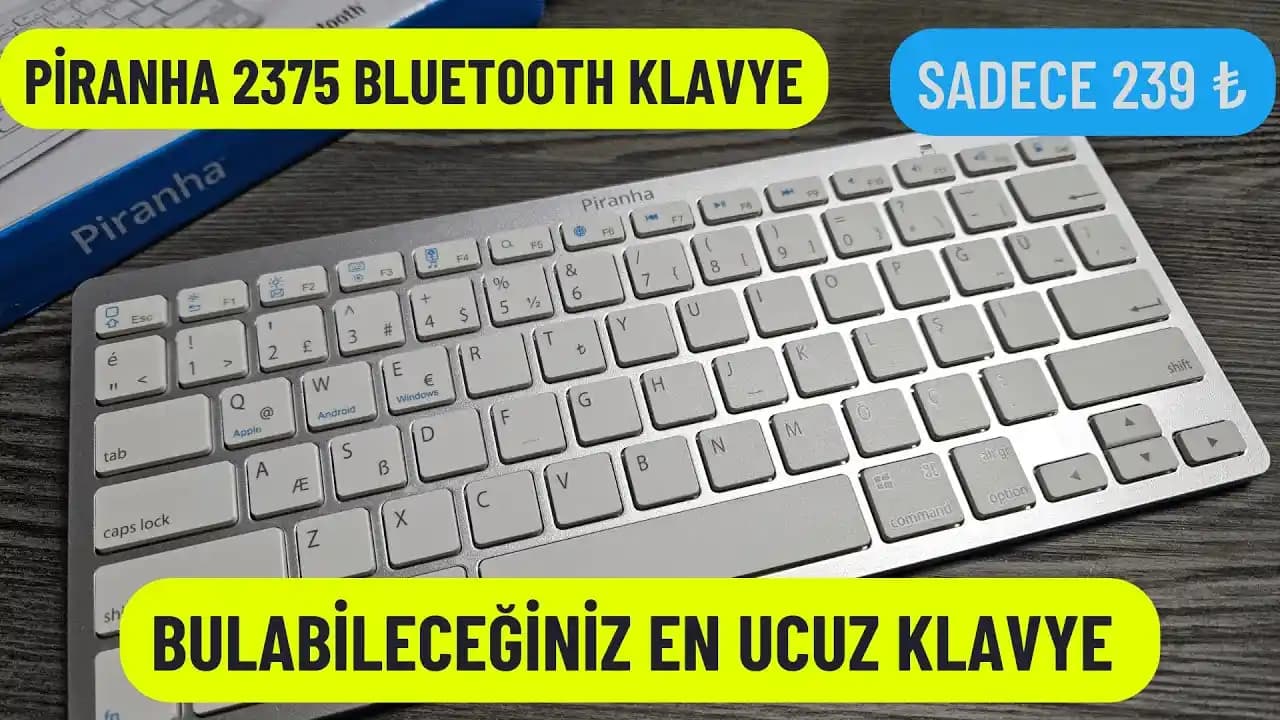
Bilgisayar kullanıcılarının en sık tercih ettiği yöntemlerden biri klavye kısayollarını kullanmaktır. Windows işletim sisteminde birkaç farklı kısayol mevcuttur:
Print Screen (PrtScn): Tüm ekran görüntüsünü panoya kopyalar. Daha sonra bir resim düzenleyiciye yapıştırarak kaydedebilirsiniz.
Alt + Print Screen: Sadece aktif pencerenin görüntüsünü alır ve panoya kopyalar.
Windows + Print Screen: Ekran görüntüsünü doğrudan "Resimler Ekran Görüntüleri" klasörüne kaydeder.
Mac kullanıcıları için ise Command + Shift + 3 tüm ekran Command + Shift + 4 ise seçilen alanın ekran görüntüsünü alır.
2. Windows Araçları ile Ekran Görüntüsü Alma
Windows ekran görüntüsü almak için kullanışlı uygulamalar sunar:
Snipping Tool (Kırpma Aracı): Belirli bir alanı veya pencereyi seçerek ekran görüntüsü almanızı sağlar. Ayrıca ekran görüntüsünü düzenleme seçenekleri de sunar.
Snip & Sketch: Daha gelişmiş özelliklere sahip olan bu uygulama ekran görüntüsünü aldıktan sonra üzerine not ekleme işaretleme gibi işlemleri yapmanıza olanak tanır.
3. Üçüncü Parti Yazılımlar
Eğer daha profesyonel ekran görüntüsü alma ve düzenleme özelliklerine ihtiyacınız varsa aşağıdaki programları deneyebilirsiniz:
Lightshot: Hızlı ve kolay ekran görüntüsü alma düzenleme ve paylaşma imkânı sunar.
Greenshot: Gelişmiş düzenleme araçları ve otomatik kaydetme özellikleri ile öne çıkar.
ShareX: Ekran kaydı görüntü alma ve geniş paylaşım seçenekleri sağlar.
Ekran Görüntüsünü Düzenleme ve Paylaşma
Ekran fotoğrafını aldıktan sonra çoğu zaman üzerine açıklama eklemek önemli noktaları vurgulamak veya gereksiz kısımları kırpmak gerekebilir. Bu amaçla:
Windows'un yerleşik Paint veya Photos uygulamalarını kullanabilirsiniz.
Üçüncü parti programlar ile daha profesyonel düzenlemeler yapabilir filtreler ve etkiler ekleyebilirsiniz.
Düzenlenen ekran görüntüsünü sosyal medya e-posta veya mesajlaşma uygulamaları aracılığıyla kolayca paylaşabilirsiniz.
Mobil Cihazlardan Ekran Resmi Alma
Bilgisayar dışında akıllı telefon veya tablet kullanıcıları da ekran görüntüsü alma işlemini sıkça yapar. İşte yaygın yöntemler:
Android cihazlar: Genellikle Güç düğmesi + Ses kısma düğmesi aynı anda basılır.
iPhone: Modeline göre değişmekle beraber genellikle Yan düğme + Ses açma düğmesi veya Ana ekran düğmesi + Yan düğme kombinasyonları kullanılır.
İpuçları ve Dikkat Edilmesi Gerekenler
Gizlilik: Ekran görüntüsü alırken kişisel veya gizli bilgilerin görünmediğinden emin olun.
Dosya formatı: PNG formatı yüksek kalite için idealdir; JPEG ise dosya boyutunu küçültür.
Klavye kısayollarını öğrenin: Çalışma hızınızı artırmak için kendi cihazınıza uygun kısayolları ezberleyin.
Sonuç
PC ekran fotoğrafı alma işlemi günlük bilgisayar kullanımında oldukça pratik ve faydalı bir özelliktir. Klavye kısayolları Windows araçları ve üçüncü parti yazılımlar sayesinde ihtiyacınıza uygun yöntemi seçebilir ekran görüntülerini kolayca düzenleyip paylaşabilirsiniz. Mobil cihazlarla entegrasyonu da düşünüldüğünde bu beceri hem iş hayatında hem de kişisel kullanımda büyük kolaylık sağlar. Teknoloji dünyasında bu tür küçük ama etkili araçları öğrenmek dijital deneyiminizi zenginleştirir ve verimliliğinizi artırır.