Ürün Karşılaştırmaları

PC Ekran Okuyucu Kapatma: Adım Adım Kılavuz
Post image
Benzer ürünleri özellik, fiyat ve kullanıcı yorumlarına göre karşılaştırın, doğru seçimi yapın.

Giriş

Günümüzde erişilebilirlik araçları, özellikle görme engelli kullanıcılar için bilgisayar deneyimini kolaylaştırmak amacıyla yaygın şekilde kullanılıyor. Bu araçların en bilinenlerinden biri, ekrandaki metinleri sesli olarak okuyabilen ekran okuyuculardır. Ancak, bazen kullanıcılar bu özelliği istemeden aktif hale getirebilir veya geçici olarak kapatmak isteyebilir. Bu yazımızda, PC ekran okuyucu kapatma yöntemlerini detaylı ve anlaşılır şekilde ele alıyoruz.


Ayrıca Bakınız
Akıllı Cihazlarda Canlı Yayın Teknolojisi: Canlı TV ve Yayın Deneyiminin Teknik ve Güvenlik Boyutları

Akıllı Cihazlarda Canlı Yayın Teknolojisi: Canlı TV ve Yayın Deneyiminin Teknik ve Güvenlik Boyutları

Akıllı telefon, tablet ve bilgisayarlarda canlı yayın teknolojileri, teknik altyapı, kullanıcı deneyimi ve güvenlik önlemleriyle canlı TV izleme deneyimini her yerde erişilebilir kılıyor. 5G ile geleceği şekilleniyor.

Mac'te Tab Tuşu Kullanımı: Fonksiyonlar, İpuçları ve Sorun Çözümleri

Mac'te Tab Tuşu Kullanımı: Fonksiyonlar, İpuçları ve Sorun Çözümleri

Mac'te Tab tuşu, metin düzenleme, form navigasyonu ve terminalde otomatik tamamlama gibi işlevlerle verimliliği artırır. Yazılım ve donanım sorunlarına karşı çözümlerle kullanımını optimize edin.

Windows, macOS ve Mobil Cihazlarda Sayfa Büyütme Kısayollarını Etkin Kullanma

Windows, macOS ve Mobil Cihazlarda Sayfa Büyütme Kısayollarını Etkin Kullanma

Sayfa büyütme kısayolları, Windows, macOS ve mobil cihazlarda içeriklerin okunabilirliğini artırır. Bu yöntemler, erişilebilirliği geliştirir ve dijital deneyimi konforlu hale getirir.

Laptop Ekran Büyütme Tuşları ve Yöntemleri: Windows ve macOS Rehberi

Laptop Ekran Büyütme Tuşları ve Yöntemleri: Windows ve macOS Rehberi

Laptop ekran büyütme tuşları ve yöntemleri hakkında detaylı bilgiler sunan rehberimizle, Windows ve macOS'ta ekran yakınlaştırma kısayollarını öğrenin ve bilgisayar deneyiminizi geliştirin.

Windows Ekran Büyütme Yöntemleri ve Kullanım İpuçları ile Verimli Bilgisayar Deneyimi

Windows Ekran Büyütme Yöntemleri ve Kullanım İpuçları ile Verimli Bilgisayar Deneyimi

Windows ekran büyütme özellikleri, görme zorluğu yaşayanlar ve profesyoneller için ekran içeriğini büyütme, göz yorgunluğunu azaltma ve verimliliği artırma imkanı sunar. Farklı yöntemlerle kullanım kolaylığı sağlar.

Kumandada Home Tuşu: Akıllı Uzaktan Kumandaların Ana Menüye Hızlı Erişim Anahtarı

Kumandada Home Tuşu: Akıllı Uzaktan Kumandaların Ana Menüye Hızlı Erişim Anahtarı

Kumandada home tuşu, akıllı cihazlarda ana menüye hızlı erişim sağlar. Kullanıcı deneyimini artıran bu tuş, erişilebilirlik ve çok fonksiyonlulukla evrimleşerek geleceğin teknolojisinde önemli rol oynuyor.

Oyunda Ekran Büyütme: Oyun Deneyimini Artıran Yöntemler ve İpuçları

Oyunda Ekran Büyütme: Oyun Deneyimini Artıran Yöntemler ve İpuçları

Oyunda ekran büyütme, görme sorunları olan oyuncular ve detayları net görmek isteyenler için performans ve konforu artırır. Oyun içi ayarlar, sistem özellikleri ve üçüncü parti yazılımlar ile erişilebilirliği ve kontrolü geliştirin.

MacBook Tab Tuşu İşlevleri ve Kullanım İpuçları: Alternatifler ve Verimlilik

MacBook Tab Tuşu İşlevleri ve Kullanım İpuçları: Alternatifler ve Verimlilik

MacBook tab tuşunun işlevleri, alternatif kullanımları ve verimlilik artırıcı ipuçları bu rehberde. Metin düzenleme, programlama ve arayüzlerde gezinme için pratik bilgiler sunuluyor.

Windows İşletim Sisteminde Ekran Okuyucu Kapatma

1. Narrator (Anlatıcı) Kapatma

Windows'un yerleşik ekran okuyucusu olan Narrator, özellikle görme engelliler için tasarlanmıştır. Eğer istemeden açıldıysa, kapatmak için birkaç basit adımı takip edebilirsiniz:

  • Klavye Kısayolu ile Kapatma:
    Ctrl + Windows + Enter tuşlarına aynı anda basmak, Narrator'ı hızlıca açıp kapatmanızı sağlar.

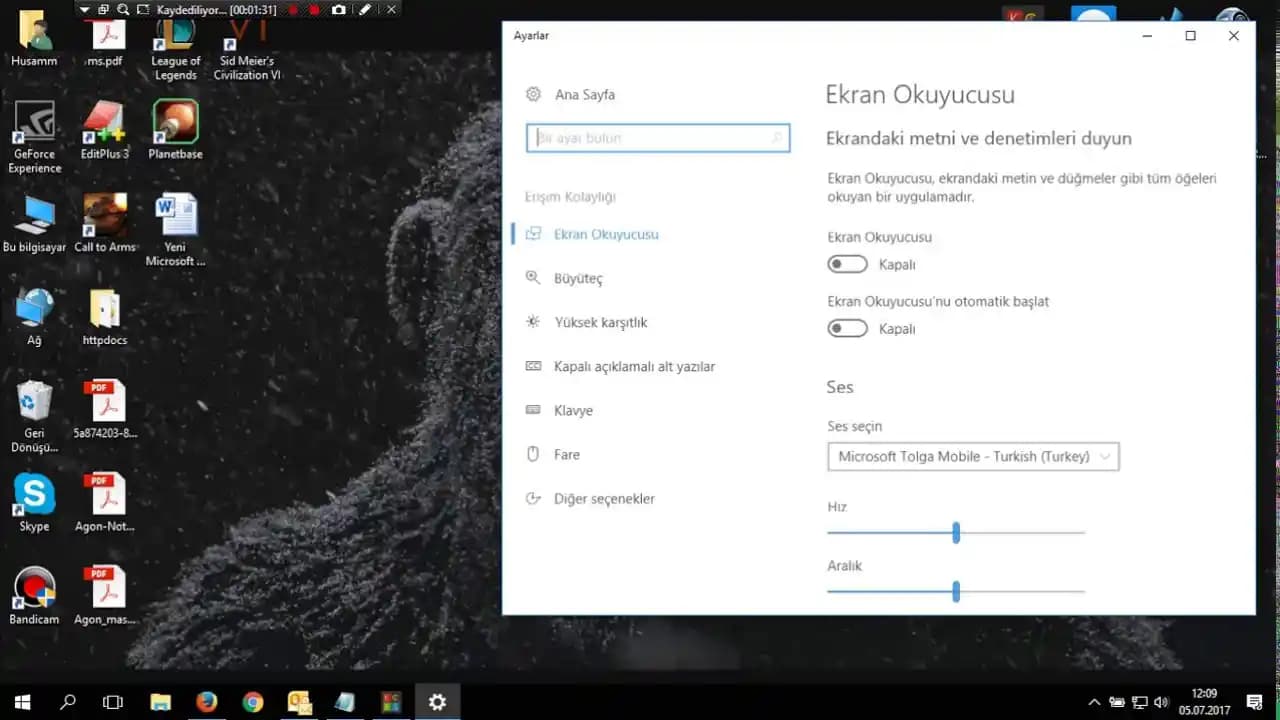
  • Ayarlar Menüsü Üzerinden:

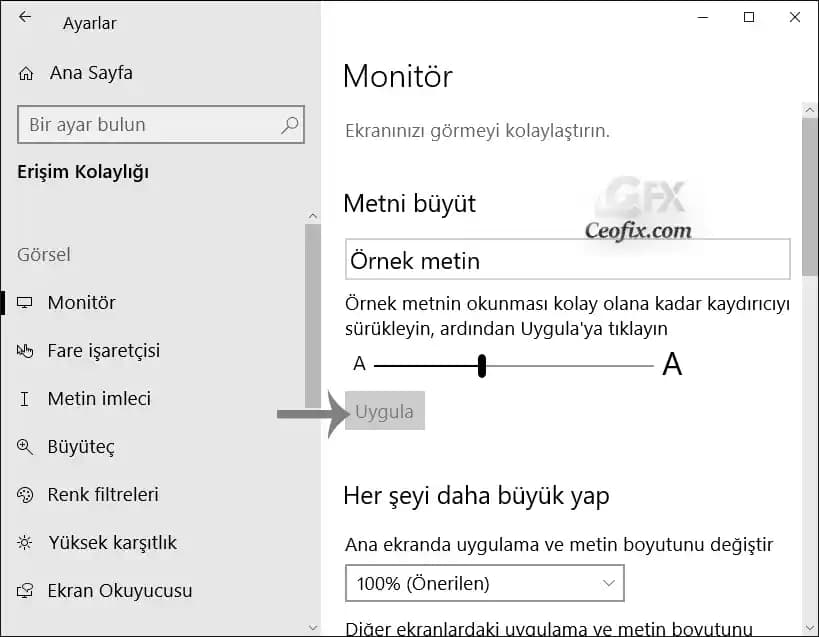
    1. Başlat menüsünden Ayarlar'a girin.

    2. Erişim Kolaylığı sekmesine tıklayın.

    3. Sol taraftan Anlatıcı bölümünü seçin.

    4. Anlatıcı’yı kapatmak için ilgili anahtarı kapalı konuma getirin.

2. Üçüncü Parti Ekran Okuyucular

Bazı kullanıcılar JAWS, NVDA gibi üçüncü parti programlar kullanıyor olabilir. Bu programları kapatmak için:

  • Programın ana penceresindeki kapatma butonuna tıklayın veya

  • Sağ alt köşedeki sistem tepsisinden program simgesine sağ tıklayarak kapat seçeneğini kullanın.


MacOS'ta Ekran Okuyucu Kapatma

Mac kullanıcıları için VoiceOver isimli yerleşik ekran okuyucu bulunuyor. Kapatmak için:

  • Command + F5 tuşlarına basabilirsiniz. Bu kısayol VoiceOver'ı açıp kapatır.

  • Alternatif olarak, Sistem Tercihleri Erişilebilirlik VoiceOver yolunu izleyip, VoiceOver’ı devre dışı bırakabilirsiniz.


Alternatif Yöntemler ve İpuçları

  • Ses Ayarlarını Kontrol Edin: Bazen ekran okuyucu aktif olmasa bile ses ayarları karışabilir. Ses simgesine tıklayarak veya kontrol panelinden ses ayarlarını kontrol edin.

  • Klavye Kısayollarını Öğrenin: Ekran okuyucuların çoğu, hızlı kapatma ve açma için klavye kısayolları sunar. Bu kısayolları öğrenmek, gerektiğinde hızlı müdahale etmenizi sağlar.

  • Yazılım Güncellemeleri: Ekran okuyucu programları veya işletim sistemi güncellemeleri, bazen beklenmedik davranışlara sebep olabilir. Güncellemeleri takip etmek ve gerektiğinde destek almak faydalı olur.


Sonuç ve Kullanıcı Önerileri

Ekran okuyucular, bilgisayar kullanımını erişilebilir kılan önemli araçlardır. Ancak, istemeden açıldığında kullanıcı deneyimini olumsuz etkileyebilir. Bu nedenle:

  • Ekran okuyucu kısayollarını bilin ve gerektiğinde kullanın.

  • İşletim sisteminizin erişilebilirlik ayarlarını düzenli olarak gözden geçirin.

  • Üçüncü parti programlar kullanıyorsanız, program içi ayarları öğrenin ve gerektiğinde kapatın.

  • Sorun yaşarsanız, teknik destek veya çevrimiçi kaynaklardan yardım alın.

Bu adımlar sayesinde, PC ekran okuyucu kapatma işlemini kolayca gerçekleştirerek, bilgisayar deneyiminizi kontrol altına alabilirsiniz.


Unutmayın, ekran okuyucular herkes için faydalıdır; sadece ihtiyaç duyulduğunda aktif edilmesi önemlidir. Böylece herkes için daha rahat bir dijital ortam sağlanabilir.
📊 Fiyat Bilgileri
Yükleniyor...

Yorumlar:

    Ayın popüler yazıları

    Termosifonların elektrik tüketimi kullanım şekline bağlıdır. Doğru kapasite seçimi, optimum sıcaklık ayarı ve düzenli bakım ile enerji tasarrufu sağlanabilir. Modern modeller daha verimlidir.

    Samsung Trio 500, orta segmentte şık tasarımı, 6.4 inç AMOLED ekranı ve 64 MP kamerasıyla dengeli performans sunuyor. 5G desteği ve 4500 mAh bataryasıyla günlük kullanımda öne çıkıyor.

    TTR (Time To Repair), teknoloji cihazlarının arızadan sonra tekrar çalışır hale gelme süresidir. Kısa onarım süresi kullanıcı memnuniyetini artırır, üretici güvenilirliğini güçlendirir ve teknik servis performansını iyileştirir.

    Telefon optimizasyonu, cihaz performansını artırmak ve pil ömrünü uzatmak için yapılan işlemleri kapsar. Doğru uygulandığında zararlı olmayan bu yöntemler, telefonunuzu daha hızlı ve verimli kullanmanızı sağlar.

    Samsung A36 ve Poco X7 Pro, orta segmentte farklı kullanıcı ihtiyaçlarına hitap eden tasarım, performans, kamera ve batarya özellikleriyle öne çıkıyor. Hangi model size uygun?

    Robot süpürge ön tamponu, engelleri algılayarak cihazı ve ev eşyalarını korur. Bu parça, sensörleriyle çarpışmayı önler ve performansı artırır. Bakımı, süpürgenizin ömrünü uzatır.

    Samsung A26, 6.4 inç AMOLED ekranı, 50 MP kamerası ve 5000 mAh bataryasıyla orta segmentte dengeli performans sunuyor. Güncel Android 13 ve One UI 5.1 ile kullanıcı dostu deneyim sağlıyor.

    S8 Sonic ve S8 Pro modelleri; tasarım, ekran, performans, kamera, batarya ve fiyat açısından kapsamlı şekilde karşılaştırıldı. Hangi telefonun ihtiyaçlarınıza uygun olduğunu keşfedin.