PC Ekran Yansıtma Kısayol Tuşu: Bilmeniz Gereken Her Şey
Benzer ürünleri özellik, fiyat ve kullanıcı yorumlarına göre karşılaştırın, doğru seçimi yapın.
Giriş: PC Ekran Yansıtma Kısayol Tuşu Nedir?
PC ekran yansıtma, bilgisayar ekranınızın görüntüsünü başka bir ekrana, genellikle bir televizyon, monitör veya projektöre aktarma işlemidir. Bu işlem, sunum yaparken, film izlerken veya oyun oynarken daha büyük bir ekranda görüntü almak için sıklıkla tercih edilir.
Bilgisayarınızda bu işlemi hızlandırmak için kullanılan kısayol tuşları, ekran yansıtma fonksiyonunu kolay ve hızlı şekilde aktif hale getirmenizi sağlar. Kısayol tuşları, genellikle birden fazla tuşun aynı anda basılmasıyla çalışır ve bu sayede menülerde dolaşmadan doğrudan yansıtma işlemini başlatabilirsiniz.
Ayrıca Bakınız








PC Ekran Yansıtma Kısayol Tuşunu Kullanma Yöntemleri

1. Kısayol Tuşlarının Genel İşleyişi
Fn (Fonksiyon) Tuşu ile Kombinasyon: Çoğu laptop, ekran yansıtmayı etkinleştirmek için
Fntuşu ile birlikte fonksiyon tuşlarından birini (F4,F5,F7,F8gibi) kullanır.Windows + P Tuşları: Windows işletim sistemlerinde,
Windows + Ptuş kombinasyonu, ekran yansıtma seçeneklerini hızlıca açmanızı sağlar.
2. Windows + P Menüsünün Seçenekleri
Yalnızca PC Ekranı: Sadece bilgisayar ekranını kullanır.
Çoğalt: Bilgisayar ekranını bağlı ikinci ekranla aynı görüntüye getirir.
Genişlet: İki ekran arasında masaüstünü genişletir, daha fazla çalışma alanı sağlar.
Yalnızca İkinci Ekran: Görüntüyü sadece harici ekranda gösterir.
Bu seçenekler, kullanım amacınıza göre ekran yansıtma deneyiminizi kişiselleştirmenize olanak tanır.
En Yaygın PC Ekran Yansıtma Kısayol Tuşları ve Özellikleri
| Marka/Model | Kısayol Tuşu Örneği | Özellikler |
| Dell | Fn + F8 | Hızlı ekran yansıtma modu değişimi |
| HP | Fn + F4 | Projeksiyon veya ikinci ekran yönetimi |
| Lenovo | Fn + F7 | Ekran kopyalama ve genişletme seçenekleri |
| Asus | Fn + F8 | Harici ekran bağlantısını etkinleştirir |
Not: Her laptop markasının kısayol tuşları farklı olabilir. Bu nedenle, cihazınızın kullanıcı kılavuzunu incelemek faydalı olacaktır.
Sorun Giderme ve İpuçları
Ekran Yansıtma Çalışmıyorsa:
Kablo bağlantılarını kontrol edin. HDMI, VGA veya DisplayPort kablolarının sağlam ve doğru şekilde bağlandığından emin olun.
Ekran sürücülerini güncelleyin. Güncel sürücüler, yansıtma işlevlerinin sorunsuz çalışmasını sağlar.
Ekran algılama ayarlarını kontrol edin. Windows + P menüsü üzerinden doğru modu seçtiğinizden emin olun.
Görüntü Kalitesi Sorunları:
Çözünürlük ayarlarını bağladığınız ekranın desteklediği seviyede yapılandırın.
Kablo kalitesini ve uzunluğunu gözden geçirin.
Kablosuz Ekran Yansıtma:
Miracast veya benzeri teknolojileri destekleyen cihazlarla, kablosuz olarak da ekran yansıtma yapılabilir.
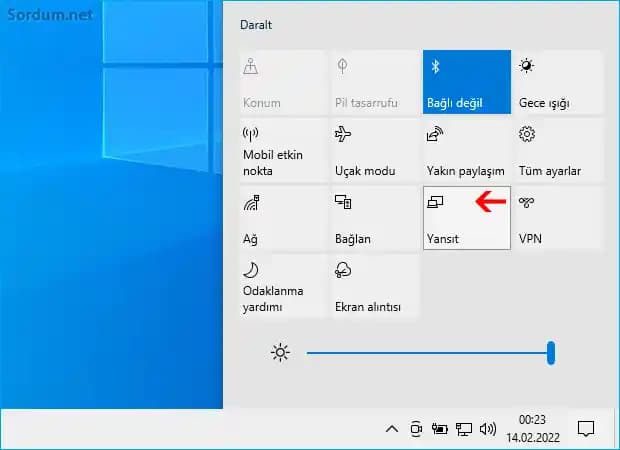
Bu durumda da Windows + P menüsünden "Bağlan" seçeneği kullanılabilir.
Ekran Yansıtmanın Avantajları ve Kullanım Alanları
Avantajları
Çalışma Verimliliği: Genişletilmiş masaüstü sayesinde çoklu görevler kolaylaşır.
Sunum Kolaylığı: Toplantılarda hızlı ve kolay sunum yapma imkanı.
Eğlence Deneyimi: Film ve oyunları daha büyük ekranda keyifle izleme.
Kullanım Alanları
Ofis ve İş Hayatı: Profesyonel sunum ve toplantılar.
Eğitim: Derslerde görsel materyallerin paylaşımı.
Ev Kullanımı: Medya içeriklerinin paylaşımı ve oyun oynama.
Sonuç olarak, PC ekran yansıtma kısayol tuşları, kullanıcıların ekranlarını hızlı, pratik ve verimli bir şekilde yansıtabilmeleri için vazgeçilmez araçlardır. Doğru kısayol tuşlarının kullanılması ve ayarların bilinmesi, kullanım deneyimini büyük ölçüde iyileştirir ve teknolojinin sunduğu imkanlardan en iyi şekilde faydalanmanızı sağlar.