Philips TV Ana Ekran Düzenleme: Kişiselleştirilmiş Televizyon Deneyimi İçin Rehber
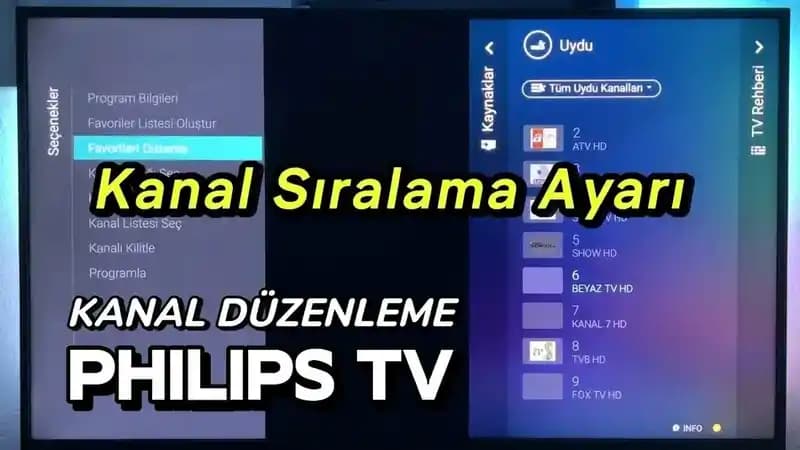
Benzer ürünleri özellik, fiyat ve kullanıcı yorumlarına göre karşılaştırın, doğru seçimi yapın.
Giriş
Günümüzde akıllı televizyonlar kullanıcıların içeriklere daha hızlı ve kolay erişmesini sağlayan gelişmiş arayüzlerle donatılmıştır. Philips TV kullanıcı dostu ana ekran düzenleme özellikleriyle öne çıkarak izleyicilere kişisel tercihlerini yansıtma imkanı sunar. Bu makalede Philips TV ana ekran düzenleme işleminin nasıl yapıldığını püf noktalarını ve karşılaşılabilecek sorunların çözümlerini detaylı şekilde inceleyeceğiz.
Ayrıca Bakınız
Philips TV Ana Ekranının Önemi

Kişiselleştirilmiş Erişim
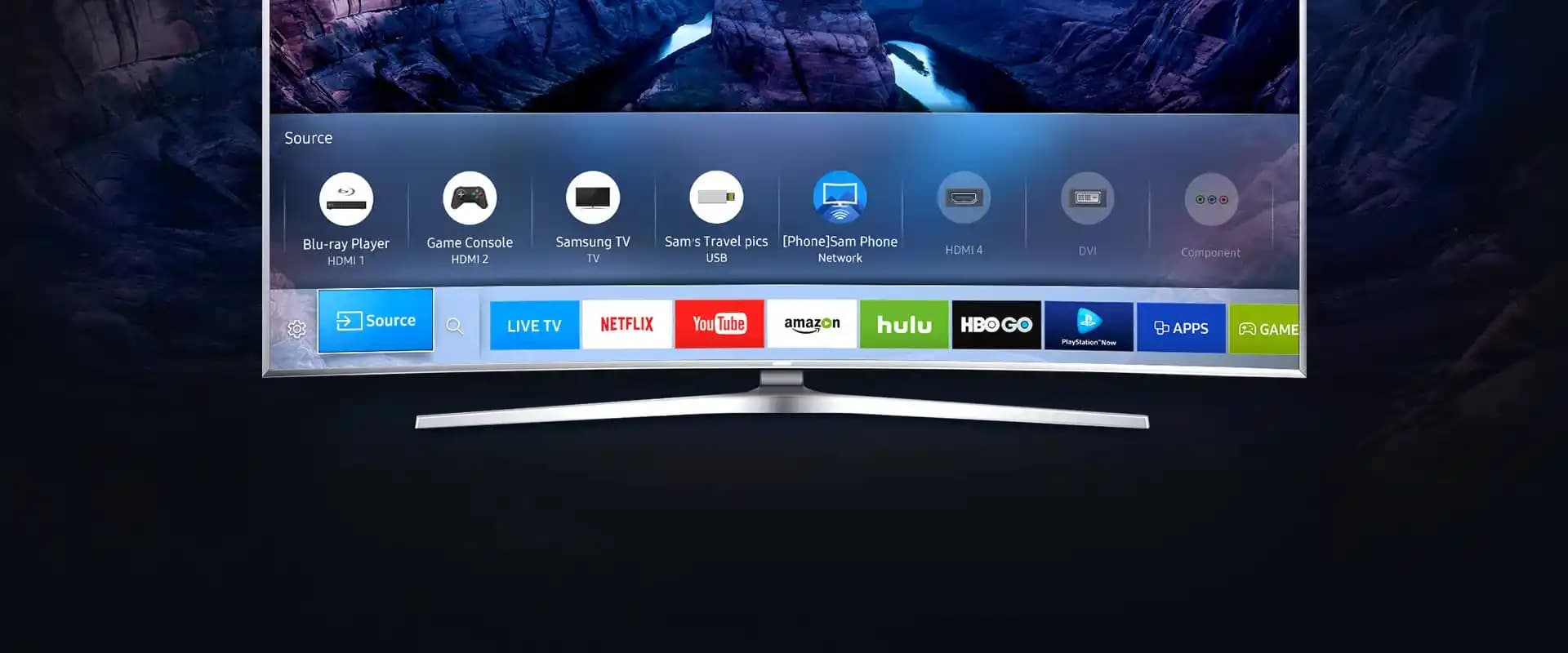
Ana ekran televizyonunuzdaki uygulamalara kanallara ve diğer içeriklere hızlı ulaşım sağlar. İyi düzenlenmiş bir ana ekran zaman kazandırır ve kullanıcı deneyimini artırır.
Kullanıcı Deneyimini Optimize Etme
Düzenli ve işlevsel bir arayüz televizyon kullanımını kolaylaştırır. Kullanıcıların favori içeriklerine anında erişebilmesi televizyon keyfini üst seviyeye çıkarır.
Philips TV Ana Ekran Düzenleme Adımları
1. Ana Ekranı Açma
Televizyonunuzun kumandasındaki "Home" veya "Ana Ekran" tuşuna basarak ana menüye ulaşın.
2. Uygulama ve Kısayolları Seçme
Kumanda üzerindeki ok tuşlarıyla düzenlemek istediğiniz uygulamayı veya kısayolu seçin.
Seçilen uygulama üzerinde uzun basarak düzenleme moduna geçin.
3. Uygulamaları Taşıma ve Yeniden Sıralama
Düzenleme modundayken uygulamayı istediğiniz konuma sürükleyin veya kumanda tuşları ile taşıyın.
Bu işlemle favori uygulamalarınızı daha görünür ve erişilebilir hale getirebilirsiniz.
4. Gereksiz Uygulamaları Kaldırma veya Gizleme
Düzenleme modundayken kaldırmak istediğiniz uygulamanın üzerine gelin.
"Sil" veya "Kaldır" seçeneği varsa uygulamayı ana ekrandan çıkarabilirsiniz.
Bazı uygulamalar sistem tarafından zorunlu tutulabilir; bu durumda sadece gizleme seçeneği sunulabilir.
5. Widget ve Kısayolları Ekleme
Ana ekranda boş bir alana uzun basarak widget ekleme menüsünü açabilirsiniz.
Hava durumu haberler gibi widget’lar ekleyerek ekranı daha işlevsel kılabilirsiniz.
Ana Ekran Düzenlemede İpuçları
Sıklıkla Kullandığınız Uygulamaları Ön Plana Alın: En çok izlediğiniz kanallar veya uygulamalar kolay erişilebilir olmalı.
Gruplandirma Yapın: Benzer türdeki uygulamaları yan yana koyarak aradığınızı daha hızlı bulun.
Renk ve Simge Düzenine Dikkat Edin: Görsel uyum kullanımı kolaylaştırır.
Güncellemeleri Kontrol Edin: Philips TV yazılımınızı güncel tutarak yeni düzenleme özelliklerinden faydalanabilirsiniz.
Karşılaşılabilecek Sorunlar ve Çözümleri
Düzenleme Moduna Geçilemiyor
Televizyonunuzu yeniden başlatın.
Yazılım güncellemelerini kontrol edin ve varsa yükleyin.
Uygulamalar Ana Ekrandan Kaldırılamıyor
Bazı ön yüklü uygulamalar kaldırılamaz bu durumda sadece gizleme seçeneğini kullanabilirsiniz.
Kısayollar Yanlış Konumda Kalıyor
Düzenleme işlemini tamamladıktan sonra değişikliklerin kaydedildiğinden emin olun.
Gerekirse fabrika ayarlarına dönerek işlemi yeniden deneyin.
Sonuç
Philips TV ana ekran düzenleme kullanıcıların televizyon deneyimini kişiselleştirmesi için güçlü bir araçtır. Doğru ve düzenli bir ana ekran içeriklere hızlı erişim sağlar ve kullanım kolaylığı sunar. Yukarıda belirtilen adımları takip ederek kendi ihtiyaçlarınıza uygun işlevsel ve estetik bir ana ekran oluşturabilirsiniz. Böylece izleme keyfiniz daha rahat ve zevkli hale gelecektir.
Philips TV'nizin ana ekranını düzenleyerek teknolojinin sunduğu avantajları tam anlamıyla yaşayın ve televizyon keyfinizi bir üst seviyeye taşıyın!