Q Klavye Üzerinde Nokta (.) Nasıl Yapılır?
Benzer ürünleri özellik, fiyat ve kullanıcı yorumlarına göre karşılaştırın, doğru seçimi yapın.
Giriş: Noktanın Yazımının Önemi
Yazılı iletişimde noktalama işaretleri cümlenin anlamını doğru bir şekilde ifade etmek için büyük öneme sahiptir. Özellikle nokta (.) cümlenin sonunu belirtirken metnin akıcılığını sağlar. Ancak farklı klavye düzenlerinde veya cihazlarda nokta yapmak bazen kullanıcılar için karışıklık yaratabilir. Bu yazıda q klavye kullanarak nokta işaretinin nasıl yapılacağını detaylı şekilde ele alacağız.
Ayrıca Bakınız








Standart Q Klavyede Nokta Yapımı
Q klavye Türkiye'de en yaygın kullanılan klavye düzenidir. Nokta işaretini yazmak için genel yöntemler aşağıdaki gibidir:
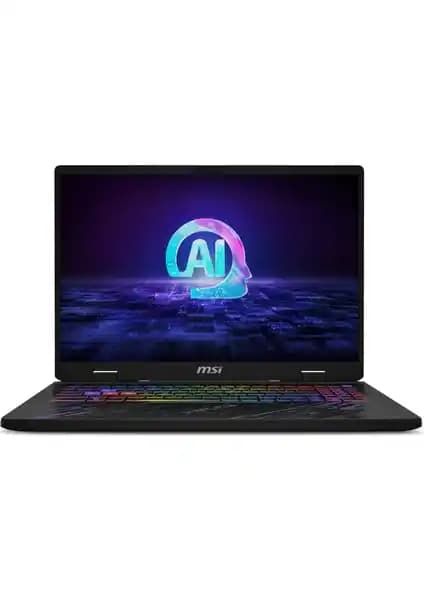
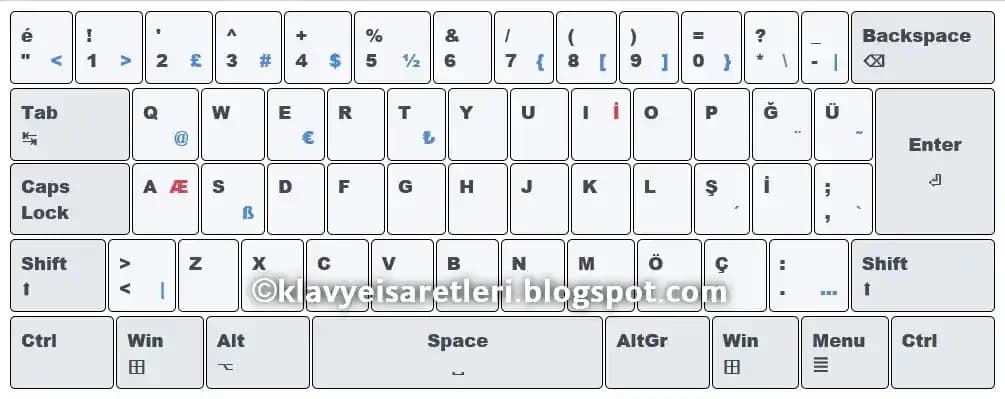
Nokta tuşu: Q klavyede nokta işareti genellikle sağ alt köşede boşluk tuşunun hemen solunda yer alan tuşta bulunur. Bu tuşa doğrudan basarak nokta (.) işaretini yazabilirsiniz.
Shift Tuşu Kullanımı: Nokta tuşu üzerinde başka karakterler de olabilir. Ancak Türkçe Q klavyede nokta için genellikle Shift tuşuna gerek yoktur; sadece ilgili tuşa basmak yeterlidir.
Num Lock açıkken: Sayısal tuş takımında nokta işareti genellikle sağ alt köşedeki nokta tuşunda bulunur. Num Lock açıkken buraya basarak da nokta yazabilirsiniz.

Örnekler
| Durum | Tuş Kombinasyonu | Sonuç |
| Standart yazı | Nokta tuşuna basmak | . |
| Sayısal tuş takımı kullanımı | Num Lock açık + nokta tuşu | . |
Mobil Cihazlarda Nokta Yazımı
Akıllı telefon tablet gibi dokunmatik ekranlı cihazlarda fiziksel klavye yerine ekran klavyesi kullanılır. Bu cihazlarda nokta yazımı şu şekildedir:
Varsayılan klavye: Ekranın alt kısmında bulunan klavyede genellikle sağ alt köşede nokta işareti bulunur. Buraya dokunarak nokta yazılabilir.
Uzun basma yöntemi: Bazı klavyelerde nokta tuşuna uzun basarak farklı noktalama işaretlerine ulaşmak mümkündür.
Hızlı nokta: Birçok Android ve iOS klavyesinde boşluk tuşuna çift dokunmak otomatik olarak nokta koyar ve ardından bir boşluk bırakır. Bu özellik yazım hızını artırır.
Alternatif Yöntemler ve İpuçları
Bazı durumlarda özellikle farklı klavye düzenlerinde veya özel yazılım kullananlarda nokta yazımı farklılık gösterebilir. İşte bazı alternatif çözümler:
Alt kodları: Windows işletim sisteminde
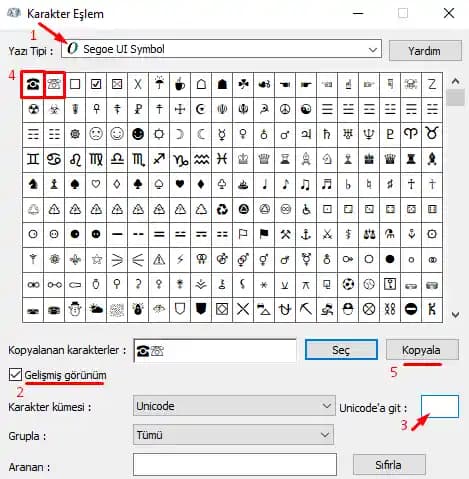
Alttuşuna basılı tutup sayısal tuş takımından46yazmak nokta işaretini oluşturur.Karakter eşlem tablosu: Bilgisayarda "Karakter Eşlem" uygulaması açılarak nokta ve diğer özel karakterler seçilebilir.
Özel klavye uygulamaları: Mobil cihazlarda farklı klavye uygulamaları kullanarak nokta ve diğer noktalama işaretlerine kolay erişim sağlanabilir.
Dil ve bölge ayarları: Klavye düzeninizin Türkçe Q olduğundan emin olun bazen farklı düzenlerde noktanın yeri değişebilir.
Sonuç: Klavyede Nokta Kullanımı Hakkında Özet
Q klavye kullanırken nokta (.) işaretini yazmak oldukça basittir. Standart olarak nokta tuşu doğrudan erişilebilir konumdadır ve ekstra tuş kombinasyonuna gerek duyulmaz. Mobil cihazlarda ise ekran klavyesinde nokta genellikle kolayca ulaşılabilen bir tuş olarak yer alır. Ayrıca yazım hızını artırmak için boşluk tuşuna çift tıklama gibi pratik yöntemler mevcuttur.
Özetle:
Q klavyede nokta tuşuna basmak yeterlidir.
Sayısal tuş takımı da nokta için kullanılabilir.
Mobil cihazlarda ekran klavyesindeki nokta tuşu veya boşluk tuşu çift tıklama tercih edilir.
Alt kodları ve karakter eşlem tabloları alternatif yöntemler sunar.
Doğru noktalama yazılı iletişimin kalitesini artırır ve mesajınızın anlaşılmasını kolaylaştırır. Bu yüzden klavyenizde nokta işaretini kolayca bulup kullanmanız önemlidir.