Ana Sayfa

Ürün Karşılaştırmaları

Q Klavyede Noktalama İşaretleri Nasıl Yapılır? Detaylı Rehber
Post image
Benzer ürünleri özellik, fiyat ve kullanıcı yorumlarına göre karşılaştırın, doğru seçimi yapın.

Dijital dünyada yazılı iletişim doğru ve etkili bir şekilde ifade edilebilmek için noktalama işaretlerinin doğru kullanımı büyük önem taşır. Özellikle Q klavye kullanırken noktalama işaretlerinin nasıl yapıldığı birçok kullanıcı için kafa karıştırıcı olabilir. Bu makalede Q klavye üzerinde noktalama işaretlerine kolayca nasıl ulaşabileceğinizi farklı cihazlarda kullanım yöntemlerini ve pratik ipuçlarını adım adım açıklayacağız.

Noktalama İşaretlerinin Önemi

Noktalama işaretleri yazının anlam bütünlüğünü sağlar vurgu yapar ve cümlelerin doğru anlaşılmasına yardımcı olur. Özellikle e-posta mesajlaşma ve resmi yazışmalar gibi durumlarda doğru noktalama iletişimin kalitesini artırır.


Ayrıca Bakınız

iOS 26.4 Güncellemesi: CarPlay Video Akışı, RCS Şifreleme ve Klavye Sorunları

iOS 26.4 Güncellemesi: CarPlay Video Akışı, RCS Şifreleme ve Klavye Sorunları

iOS 26.4 güncellemesi CarPlay video akışı ve RCS uçtan uca şifreleme gibi yenilikler sunuyor. Ancak kullanıcılar klavye performansındaki sorunların çözülmesini öncelikli talep ediyor.

iPhone 17 Pro Kullanıcı Deneyimi ve Android'e Geri Dönüş Nedenleri Üzerine Analiz

iPhone 17 Pro Kullanıcı Deneyimi ve Android'e Geri Dönüş Nedenleri Üzerine Analiz

iPhone 17 Pro donanım açısından üstün olsa da iOS'un veri kullanımı, bildirim yönetimi ve klavye gibi kısıtlamaları kullanıcıları Android'e geri dönmeye yönlendiriyor.

iOS 26.4 Güncellemesinde Kullanıcı Deneyimini Etkileyen 10 Önemli Yenilik

iOS 26.4 Güncellemesinde Kullanıcı Deneyimini Etkileyen 10 Önemli Yenilik

iOS 26.4 güncellemesi, klavye düzeltmeleri, parlak efekt azaltımı, satın alma paylaşımı ve yeni emojiler gibi özelliklerle kullanıcı deneyimini geliştiriyor. Ancak bazı temel talepler henüz karşılanmadı.

iOS 26.4 Beta 4 Güncellemesi: Yeni Emojiler, RCS Şifrelemesi ve Kullanıcı Sorunları

iOS 26.4 Beta 4 Güncellemesi: Yeni Emojiler, RCS Şifrelemesi ve Kullanıcı Sorunları

iOS 26.4 Beta 4 güncellemesi yeni emoji karakterleri ve RCS şifreli mesajlaşma desteği sunarken, klavye ve Safari'deki sorunlar kullanıcı deneyimini etkiliyor. Apple'ın iyileştirmeleri bekleniyor.

Apple iOS 26.4 Güncellemesi: Klavye İyileştirmeleri, Yeni Emojiler ve Bölgesel Özellikler

Apple iOS 26.4 Güncellemesi: Klavye İyileştirmeleri, Yeni Emojiler ve Bölgesel Özellikler

Apple iOS 26.4 güncellemesi klavye performansını artırırken yeni emojiler ve ABD'ye özel Playlist Playground özelliği sunuyor. Bazı sistem sorunları ve bölgesel kısıtlamalar kullanıcı deneyimini etkiliyor.

iOS 26 ile Gelen Liquid Glass Tasarımı ve Yeni Klavyenin Uygulamalarda Benimsenme Süreci

iOS 26 ile Gelen Liquid Glass Tasarımı ve Yeni Klavyenin Uygulamalarda Benimsenme Süreci

iOS 26 ile tanıtılan Liquid Glass tasarım diline ait yeni klavye, teknik olarak kolay entegre edilse de uygulamaların genel arayüz uyumu gerektirdiğinden benimsenmesi zaman alıyor. Geliştiriciler, tüm UI bileşenlerini yeniden düzenlemek zorunda.

HP Victus Dizüstü Bilgisayarlarda Klavye Işığı Nasıl Açılır ve Sorunlar Nasıl Giderilir

HP Victus Dizüstü Bilgisayarlarda Klavye Işığı Nasıl Açılır ve Sorunlar Nasıl Giderilir

HP Victus dizüstü bilgisayarlarda klavye ışığını açmak için sistem ayarları, kısayol tuşları ve BIOS kullanılır. Sorunlar için güncellemeler ve donanım kontrolü önerilir.

Laptopta Ünlem İşareti Nasıl Yapılır Klavye Düzenine Göre Adımlar ve İpuçları

Laptopta Ünlem İşareti Nasıl Yapılır Klavye Düzenine Göre Adımlar ve İpuçları

Laptopta ünlem işareti yapmak için genellikle 'Shift' + '1' tuşları kullanılır. Farklı klavye düzenleri ve dil ayarları bu işlemi etkileyebilir. Ayarları kontrol ederek doğru kombinasyonu öğrenmek önemlidir.

Q Klavyede Temel Noktalama İşaretleri Nasıl Yapılır?

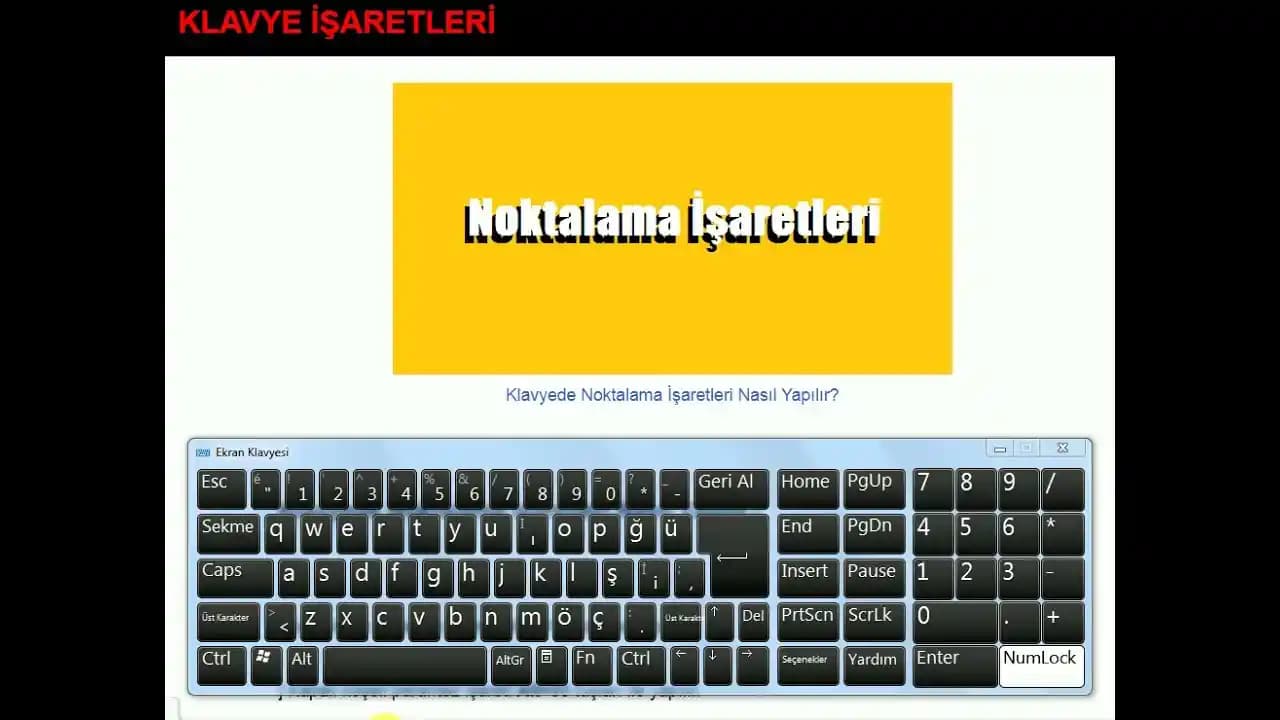
1. Windows Bilgisayarlar İçin

Windows işletim sisteminde Q klavye kullanırken noktalama işaretlerine şu yollarla ulaşabilirsiniz:

  • Nokta (.): Shift tuşuna basmadan doğrudan . tuşuna basılır.

  • Virgül (,): Shift kullanmaksızın doğrudan , tuşu.

  • Soru işareti (?): Shift + / tuş kombinasyonu.

  • Ünlem işareti (!): Shift + 1 tuşlarına basılır.

  • Noktalı virgül (;): Shift + , tuş kombinasyonu.

  • İki nokta üst üste (:): Shift + . tuş kombinasyonu.

2. Mac Bilgisayarlar İçin

Mac kullanıcıları için Q klavyede noktalama işaretleri genellikle Windows ile benzerdir ancak bazı farklılıklar olabilir:

  • Nokta (.) ve virgül (,): Direkt tuşlarına basılır.

  • Soru işareti (?) ve ünlem işareti (!): Shift ile ilgili tuşlara basılır.

  • Noktalı virgül (;) ve iki nokta (:): Shift ile birlikte ilgili tuşlar kullanılır.

3. Android ve iOS Cihazlar İçin

Mobil cihazlarda Q klavye kullanımı biraz farklıdır çünkü dokunmatik ekran klavyeleri dinamik olarak değişir:

  • Noktalama işaretleri klavyede ayrı bir sayfada bulunur.

  • Klavyenin sol alt veya sağ alt köşesinde bulunan ?123 veya 123 tuşuna basarak noktalama menüsüne geçebilirsiniz.

  • Daha fazla noktalama işareti için genellikle #+= veya benzeri bir tuşa dokunarak farklı sembollere erişilebilir.

4. Tabletlerde Noktalama İşaretleri

Tabletlerde de akıllı telefonlardaki gibi dokunmatik klavye kullanılır:

  • Q klavye düzeni seçili ise noktalama işaretlerine erişmek için genellikle ?123 tuşu kullanılır.

  • Bazı tabletlerde fiziksel klavye bağlandığında masaüstü klavyeye benzer kısayollar geçerlidir.


Noktalama İşaretlerini Daha Hızlı Yazmak İçin İpuçları

Kısayol Tuşları Kullanımı

  • Windows’da özel karakterler için Alt kodları kullanılabilir: Örneğin Alt + 59 noktalı virgül için.

  • Mac’te Option (Alt) tuşu ile farklı karakterler oluşturulabilir.

Otomatik Düzeltme Özellikleri

  • Mobil cihazlarda ve bazı bilgisayarlarda otomatik düzeltme ve otomatik noktalama aktif edilerek yazımı hızlandırabilirsiniz.

Klavye Düzeninizi Özelleştirin

  • Bazı yazılımlar ve işletim sistemleri sık kullandığınız noktalama işaretlerini kolay erişim için özelleştirmenize izin verir.

Sesli Yazma Özelliği

  • Günümüzde birçok cihazda bulunan sesle yazma özelliği noktalama işaretlerini söyleyerek metne eklemenize olanak tanır.


Karşılaşılan Yaygın Sorunlar ve Çözümleri

Noktalama İşaretleri Görünmüyor veya Yanlış Karakterler Çıkıyor

  • Klavye dil ayarlarını kontrol edin. Yanlış dil seçimi yanlış karakterlere sebep olabilir.

  • Donanım sorunları için klavyenizi farklı bir cihaza bağlayarak test edin.

Dokunmatik Klavye Sembolleri Kayboldu

  • Klavye uygulamanızı güncelleyin veya farklı bir klavye uygulaması deneyin.

Kısayol Tuşları Çalışmıyor

  • İşletim sistemi ayarlarında kısayol tuşlarının aktif olduğundan emin olun.


Sonuç

Q klavye üzerinde noktalama işaretlerini doğru ve hızlı bir şekilde yapmak dijital iletişiminizin kalitesini artırır. Farklı cihazlarda ve işletim sistemlerinde kullanılan yöntemleri öğrenmek zamandan tasarruf sağlar ve yazım hatalarını önler.

Teknolojinin sunduğu otomatik düzeltme ve özelleştirme özellikleri sayesinde noktalama işaretlerine erişim her geçen gün daha kolay hale geliyor. Bu rehberi kullanarak hem iş hem de günlük yazışmalarınızda etkili bir şekilde noktalama işaretlerini kullanabilirsiniz.


Dijital yazımda ustalaşmak iletişiminizi güçlendirmek için ilk adımdır!
📊 Fiyat Bilgileri
Yükleniyor...
Selim Ceylan
·Güncellendi:
Paylaş:f𝕏

Yorumlar:

    Ayın popüler yazıları

    Lenovo'nun akıllı telefonları, dayanıklılık, performans ve yenilikçilik sunarak farklı kullanıcı ihtiyaçlarına cevap verir. ThinkPhone ve Legion serileri, kurumsal ve oyun tutkunlarına özel özelliklerle öne çıkar.

    Redmi’nin yeni serisi, gelişmiş özellikler ve modern tasarımıyla dikkat çekiyor. Uygun fiyatlı yüksek performans sunan bu modeller, kullanıcıların beklentilerini karşılamaya devam ediyor.

    iPhone 13 Pro'nun 3095 mAh bataryası, enerji verimliliği ve güç yönetimi ile uzun kullanım sağlar, kullanıcı deneyimini artırır.

    Akıllı telefon ve tabletlerde düzenli dosya temizliği, cihaz performansını artırır ve depolama alanını genişletir. Güvenilir araçlar ve doğru yöntemlerle gereksiz dosyalardan kurtulun.

    Gasket yapısı, klavye tasarımında titreşim ve ses yalıtımını artıran yeniliklerle, daha konforlu ve dayanıklı mekanik klavyelerin temelini atıyor. Bu yapı, kullanıcıların deneyimini iyileştiriyor ve teknolojide yeni bir dönemi başlatıyor.

    Smalth Titanium Pro akıllı yüzük, ECG izleme ve abonelik ücreti olmamasıyla dikkat çekiyor. Ancak pil ömrü, teknik doğruluk ve veri gizliliği konularında kullanıcı ve uzman çekinceleri bulunuyor.

    Casper Excalibur G870 modeli, yüksek performans gerektiren oyunlar ve çoklu görevler için tasarlanmış, detaylı teknik özellikleri ve kullanıcı deneyimleri hakkında sınırlı bilgi sunan bir dizüstü bilgisayardır.

    Apple Haritalar'a arama reklamlarının eklenmesi, kullanıcı deneyimini etkileyen ve Apple ekosistemine bağlılığı sorgulatan önemli bir değişikliktir. Reklamların küçük işletmeler üzerindeki etkisi ve uygulamanın fonksiyonel eksiklikleri tartışılıyor.