Roborock S8 Pro Harita Silme Rehberi: Akıllı Temizlikte Kontrol Sizde
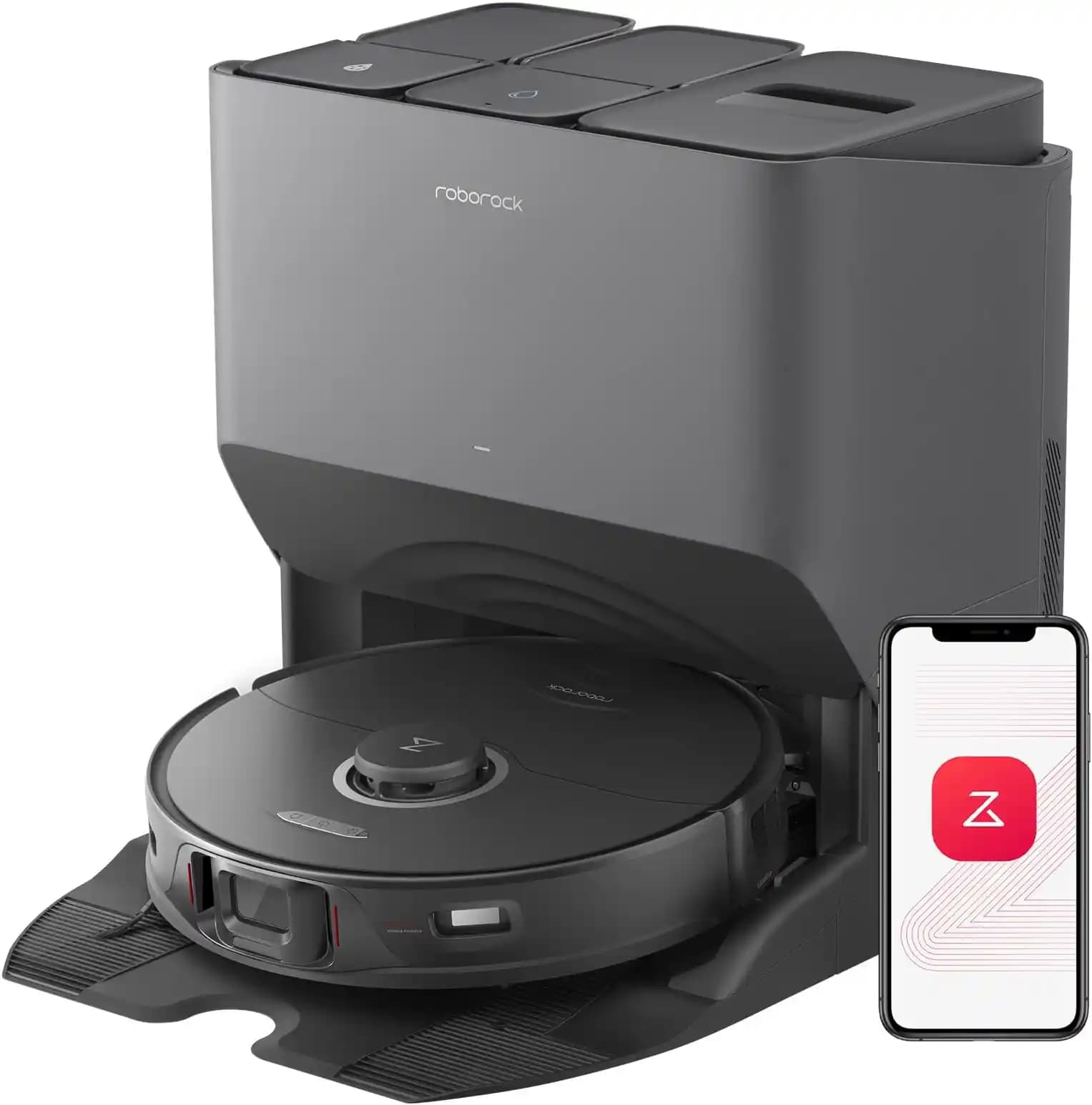
Giriş: Roborock S8 Pro'nun Harita Yönetimi
Teknolojinin ev temizliğine sunduğu katkılar arasında robot süpürgeler büyük bir yer tutuyor. Özellikle Roborock S8 Pro, gelişmiş harita yönetimi özellikleriyle kullanıcıların ev temizliğini daha akıllı ve verimli hale getirmesine olanak tanıyor. Bu model, evinizin farklı katmanlarını ve odalarını haritalandırarak temizlik planlaması yapmanızı sağlar. Ancak bazen haritaların silinmesi veya güncellenmesi gerekebilir. Peki Roborock S8 Pro'da harita silme işlemi nasıl yapılır? Bu makalede bu süreci ayrıntılı bir şekilde inceleyeceğiz.
Ayrıca Bakınız


Harita Silme İşlemi: Adım Adım Rehber
Roborock S8 Pro'nun harita silme işlemi kullanıcılara temiz ve organize bir harita yönetimi sağlar. İşte bu işlemin kolayca gerçekleştirilebilmesi için takip edilmesi gereken adımlar:
Roborock Uygulamasını Açın: Telefonunuzda yüklü olan Roborock uygulamasını başlatın.
Cihazınızı Seçin: Bağlı olan S8 Pro modelinizi seçerek cihaz kontrol ekranına geçin.
Harita Yönetimi Menüsüne Girin: Uygulama içerisinde yer alan "Haritalar" veya "Harita Yönetimi" sekmesini bulun.
Silmek İstediğiniz Haritayı Seçin: Oluşturulmuş haritalar arasından silmek istediğiniz haritayı belirleyin.
Haritayı Silme Seçeneğini Kullanın: Genellikle üç nokta veya ayarlar simgesi altında bulunan "Haritayı Sil" seçeneğine dokunun.
Onay Verin: Silme işlemini onaylayarak haritanın tamamen kaldırılmasını sağlayın.
Bu adımların tamamlanmasıyla söz konusu harita uygulamadan kaldırılır ve robot süpürge yeni temizliğine sıfırdan başlayabilir.
Harita Yönetiminde Dikkat Edilmesi Gerekenler
Harita silme işlemi dikkatle yapılmalı çünkü silinen haritalar geri getirilemez. Bu yüzden aşağıdaki noktalara özen göstermek gerekir:
Harita Yedekleme: Önemli haritalarınızı yedekleyemeseniz de önemli temizlik ayarlarını not alabilirsiniz.
Temizlik Planlarını Kontrol Edin: Haritayı sildikten sonra planlanan temizlik görevlerinin etkilenip etkilenmediğini kontrol edin.
Çok Katlı Harita Yönetimi: Eğer eviniz çok katlıysa her kat için ayrı haritalar oluşturabilir ve yönetebilirsiniz. Yanlış haritayı silmemeye dikkat edin.
Harita Silme Sonrası Yapılması Gerekenler
Haritayı sildikten sonra robot süpürge yeni bir harita oluşturana kadar temizlik verimliliği düşebilir. Bu nedenle:
Yeni Harita Oluşturun: Robotunuzu temizleme modunda başlatarak yeni harita oluşturmasını sağlayın.
Harita Düzenlemeleri Yapın: Yeni harita üzerinden odalar, yasak bölgeler ve temizlik sıralaması gibi ayarlamaları yapabilirsiniz.
Uygulama Güncellemelerini Kontrol Edin: Yazılım güncellemeleri yeni özellikler ve hata düzeltmeleri sunabilir.
Sonuç ve Öneriler
Roborock S8 Pro'nun harita silme özelliği kullanıcıların temizlik deneyimini kişiselleştirmelerine olanak verirken doğru yönetilmesi gereken hassas bir işlemdir. Haritaların silinmesi gerektiğinde yukarıda belirtilen adımlar dikkatle uygulanmalı ve sonrasında robotun yeni harita oluşturması sağlanmalıdır. Böylece evinizdeki temizlik hem daha düzenli hem de daha etkili hale gelir.
Unutmayın: Teknoloji ile ev temizliği artık daha kolay ve akıllı! Roborock S8 Pro'nun sunduğu harita yönetimi özelliklerini etkin kullanarak yaşam alanlarınızı her zaman tertemiz tutabilirsiniz.