Samsung A13 Ekran Görüntüsü Alma Rehberi: Pratik Yöntemler ve İpuçları
Benzer ürünleri özellik, fiyat ve kullanıcı yorumlarına göre karşılaştırın, doğru seçimi yapın.
Akıllı telefon kullanımı sırasında karşılaştığımız önemli ihtiyaçlardan biri de ekran görüntüsü almadır. Özellikle Samsung'un popüler modellerinden biri olan Samsung A13, kullanıcılarına bu konuda çeşitli pratik ve hızlı çözümler sunar. Bu yazıda, Samsung A13 ekran görüntüsü alma yöntemlerini detaylı şekilde ele alacak, sonrasında ekran görüntülerini nasıl düzenleyip yönetebileceğinize dair önemli ipuçları paylaşacağız.
Samsung A13 ve Ekran Görüntüsü Alma İhtiyacı
Her gün birçok kullanıcı, yakaladıkları anı, önemli bilgileri veya paylaşımları kaydetmek için ekran görüntüsü alma yöntemlerine başvurur. Samsung A13, kullanıcı dostu özellikleriyle bu ihtiyacı karşılamak üzere tasarlanmıştır. Peki, bu modelde ekran görüntüsü alma işlemi nasıl yapılır?
Ayrıca Bakınız








Samsung A13'te Ekran Görüntüsü Alma Yöntemleri
Samsung A13, birden fazla ekran görüntüsü alma seçeneği sunar. Bu sayede kullanıcılar, kendi kullanım alışkanlıklarına en uygun yöntemi seçebilirler.

1. Donanımsal Tuş Kombinasyonları
En yaygın ve klasik yöntem, telefonun fiziksel tuşlarını kullanmaktır:
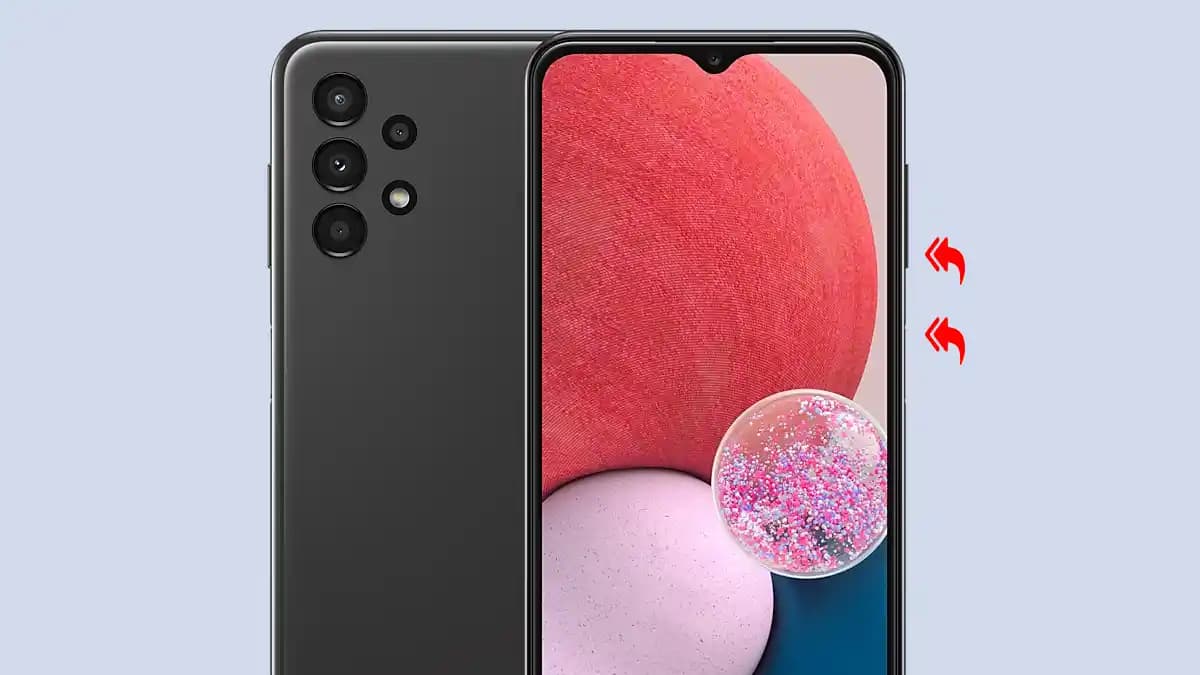
Ses Kısma + Güç Tuşu: Aynı anda basılı tutmak, ekranın anlık fotoğrafını çeker.
Tuşlara basılı tuttuğunuzda ekran kısa bir animasyonla yanıt verir ve ses efekti duyulur, böylece işlem başarılı olduğu anlaşılır.
Bu yöntem, Samsung A13'te en hızlı ve güvenilir yoldur.
2. Bildirim Çubuğu Kısayolu
Samsung kullanıcıları için kolaylık sağlayan diğer bir yöntem ise bildirim çubuğu üzerinden ekran görüntüsü almaktır:
Ekranın üst kısmından parmağınızı aşağı doğru kaydırarak bildirim panelini açın.
Burada bulunan Ekran Görüntüsü Al ikonuna dokunun.
Bu sayede tuşlara basmak zorunda kalmadan hızlıca ekran görüntüsü alınabilir.
3. Üç Parmak Kaydırma Özelliği
Samsung A13, bazı modellerinde Üç Parmak Kaydırma hareketi ile ekran görüntüsü alma imkanı da sunar:
Ekranda üç parmağınızı üstten alta doğru kaydırın.
Bu hareket, ekran görüntüsünün alınmasını sağlar.
Ayarlar menüsünden bu özelliği etkinleştirebilir veya devre dışı bırakabilirsiniz.
Bu yöntem, özellikle ellerini tuşlara yetiştiremeyen kullanıcılar için oldukça pratiktir.
Ekran Görüntüsü Alma Sonrası İşlemler
Düzenleme ve Paylaşma
Ekran görüntüsü alındıktan sonra Samsung A13, kullanıcılara hızlı düzenleme seçenekleri sunar:
Görüntü üzerinde kırpma, çizim yapma, metin ekleme gibi düzenlemeler yapılabilir.
Düzenlenen ekran görüntüsünü sosyal medya, mesaj veya e-posta yoluyla hızlıca paylaşmak mümkündür.
Ekran Görüntülerinin Yönetimi
Alınan tüm ekran görüntüleri, Galeri uygulamasında özel bir albümde otomatik olarak toplanır.
Böylece görüntülere kolayca ulaşabilir, organize edebilir veya silebilirsiniz.
İpuçları ve Sıkça Sorulan Sorular
Ekran görüntüsü alınamıyor mu?
Telefonunuzun depolama alanını kontrol edin, yer kalmadıysa ekran görüntüsü alınamayabilir.
Ekran görüntüsü sesini kapatabilir miyim?
Ayarlar Ses menüsünden sistem seslerini kapatarak bu sesi devre dışı bırakabilirsiniz.
Video kaydı yapmak istiyorum, ekran görüntüsü değil?
Samsung A13, yerleşik ekran kaydedici özelliği ile video kaydı yapmanıza olanak tanır.
Sonuç
Samsung A13, kullanıcılarına basit, hızlı ve çeşitli ekran görüntüsü alma yöntemleri sunarak günlük kullanım deneyimini zenginleştirir. Donanımsal tuş kombinasyonları, bildirim çubuğu kısayolu ve üç parmak kaydırma hareketi gibi seçenekler, her durumda işinizi kolaylaştırır. Ayrıca, alınan ekran görüntülerini düzenleme ve paylaşma imkanları, iletişim ve bilgi paylaşımını pratik hale getirir. Bu rehber sayesinde Samsung A13 ekran görüntüsü alma konusunda tüm detayları öğrendiniz. Artık önemli anlarınızı kolayca yakalayabilir ve paylaşabilirsiniz!