Ana Sayfa

Samsung Cihazlarda İnternet Paylaşımı Nasıl Yapılır?

Günümüzde akıllı telefonlarımız sadece iletişim aracı olmanın ötesine geçerek internet bağlantımızı diğer cihazlarla paylaşmaya olanak tanıyor. Özellikle Samsung gibi popüler markaların cihazlarında bulunan internet paylaşımı özellikleri sayesinde bilgisayar, tablet veya diğer telefonlarınızı kolaylıkla internete bağlayabilirsiniz. Bu yazımızda Samsung cihazlarda internet paylaşımının nasıl yapıldığını, hangi yöntemlerin olduğunu ve dikkat edilmesi gereken noktaları detaylı şekilde ele alacağız.

İnternet Paylaşımı Nedir?

İnternet paylaşımı, bir cihazın sahip olduğu internet bağlantısını diğer cihazlarla paylaşmasıdır. Bu işlem sayesinde internet erişimi olmayan cihazlar paylaşılan bağlantı sayesinde online olabilirler. Samsung cihazlarda bu işlem genellikle Wi-Fi hotspot, Bluetooth tethering ve USB tethering yöntemleriyle gerçekleştirilir.


Ayrıca Bakınız
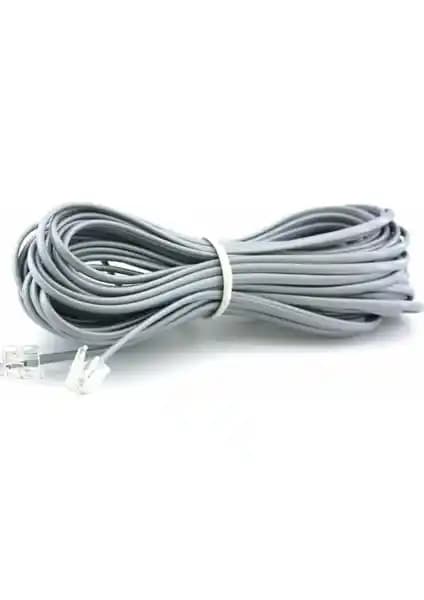
Tamtel Telefon Modem ADSL Ara Kablosu Köken 1.5 Metre İnceleme ve Kullanıcı Yorumları

Tamtel Telefon Modem ADSL Ara Kablosu Köken 1.5 Metre İnceleme ve Kullanıcı Yorumları

Tamtel'in 1.5 metre uzunluğundaki telefon modem ADSL ara kablosu, bağlantı stabilitesi ve dayanıklılığıyla öne çıkıyor. İnce yapısı ve performans özellikleri, kullanıcı deneyimlerine göre değişiklik gösterebilir.

S-Link Cat6 Gri 7 Metre RJ45 LAN Kablosu Yüksek Performanslı ve Dayanıklı

S-Link Cat6 Gri 7 Metre RJ45 LAN Kablosu Yüksek Performanslı ve Dayanıklı

S-Link markalı 7 metre gri Cat6 LAN kablosu, yüksek hız, dayanıklılık ve kolay kullanım sağlar. RJ45 uçlarıyla güvenli bağlantı sunar, ev ve ofis ortamında stabil internet erişimi için ideal.

Wi-Fi Kanal Seçimi ve Bağlantı Kalitesini Artırma Yöntemleri

Wi-Fi Kanal Seçimi ve Bağlantı Kalitesini Artırma Yöntemleri

Wi-Fi kanal seçimi, bağlantı kalitenizi doğrudan etkiler. En iyi kanalı belirlemek için analiz araçları ve teknolojik gelişmelerden faydalanın, stabil ve hızlı internet için düzenli kontrol şarttır.

Telefon ve Bilgisayarın İnternet Bağlantısı Sorunlarına Çözüm Yolları ve Temel İpuçları

Telefon ve Bilgisayarın İnternet Bağlantısı Sorunlarına Çözüm Yolları ve Temel İpuçları

Telefon ve bilgisayarınızın internet erişimi sorunlarını çözmek için temel adımlar ve ipuçları. Bağlantı sorunlarını giderme yollarını öğrenerek kesintisiz internet deneyimi elde edin.

Telefonu PC'ye Bağlayarak İnternet Erişimini Sağlama Yöntemleri ve Adımları

Telefonu PC'ye Bağlayarak İnternet Erişimini Sağlama Yöntemleri ve Adımları

Telefonu PC'ye bağlayarak internet paylaşımı yapmanın çeşitli yöntemleri ve adımları detaylı şekilde anlatılıyor. Güvenlik ve performans ipuçlarıyla stabil bağlantı sağlayın.

Bilgisayarınızın IP Adresini Öğrenmenin En Etkili Yöntemleri ve İşletim Sistemlerine Göre Adımlar

Bilgisayarınızın IP Adresini Öğrenmenin En Etkili Yöntemleri ve İşletim Sistemlerine Göre Adımlar

İnternet ve ağ bağlantılarında IP adresinizi öğrenmek için Windows, MacOS ve Linux yöntemlerini keşfedin. Ağ sorunlarını çözmek ve güvenliği sağlamak için temel bilgiler burada.

Fiber Modem Seçerken Dikkat Edilmesi Gereken Güncel ve Güvenilir Bilgiler

Fiber Modem Seçerken Dikkat Edilmesi Gereken Güncel ve Güvenilir Bilgiler

Fiber modem seçerken hız, uyumluluk ve güvenlik özelliklerine dikkat edin. Güncel modeller ve teknolojiler, internet deneyiminizi optimize eder, yüksek hız ve stabil bağlantı sağlar.

Mouse Çift Tıklama Problemi ve Dijital İçerik Güvenliği Üzerine Güncel Analiz

Mouse Çift Tıklama Problemi ve Dijital İçerik Güvenliği Üzerine Güncel Analiz

Mouse çift tıklama sorunlarının nedenleri ve çözümleri ile dijital içeriklerin güvenliğinin önemi hakkında kapsamlı bilgi sunar.

Samsung Cihazlarda İnternet Paylaşımı Yöntemleri

1. Wi-Fi Hotspot Oluşturma

Wi-Fi hotspot, Samsung cihazınızı kablosuz bir modem gibi kullanarak diğer cihazların internete bağlanmasını sağlar. Bu yöntem en çok tercih edilen ve kullanımı kolay olan yöntemdir.

Adım Adım Wi-Fi Hotspot Açma:

  1. Ayarlar menüsüne girin.

  2. Bağlantılar veya Mobil Bağlantılar seçeneğine dokunun.

  3. Mobil Hotspot ve Tethering seçeneğine tıklayın.

  4. Mobil Hotspotu aktif hale getirin.

  5. Hotspot ayarlarına girerek ağ adını ve şifresini belirleyebilirsiniz.

Not: Güç tasarrufu için hotspot kullanımını işiniz bittiğinde kapatmanız önerilir.

2. Bluetooth Tethering

Bluetooth tethering, cihazlar arasında Bluetooth bağlantısı kurarak internet paylaşımı yapmanızı sağlar. Bu yöntem Wi-Fi bağlantısına göre daha düşük hız sunabilir ancak pil tasarrufu açısından avantajlıdır.

Bluetooth Tethering Nasıl Açılır?

  • Ayarlar Bağlantılar Mobil Hotspot ve Tethering Bluetooth Tethering sekmesini aktif edin.

  • Paylaşım yapılacak cihazda Bluetooth’u açıp Samsung cihazla eşleştirin.

  • Eşleştirme sonrası diğer cihaz interneti kullanabilir.

3. USB Tethering

USB tethering, Samsung cihazınızı bir USB kablosu aracılığıyla bilgisayara bağlayarak internet paylaşımı yapmanızı sağlar. Bu yöntem genellikle daha hızlı ve stabil bağlantı sunar.

USB Tethering Uygulaması:

  • Samsung cihazınızı USB kablosuyla bilgisayara bağlayın.

  • Ayarlar Bağlantılar Mobil Hotspot ve Tethering USB Tethering seçeneğini aktif edin.

  • Bilgisayarınız otomatik olarak internet bağlantısını kullanmaya başlayacaktır.


İnternet Paylaşımı Yaparken Dikkat Edilmesi Gerekenler

Güvenlik Önlemleri

  • Hotspot şifrenizi güçlü ve tahmin edilmesi zor yapın.

  • Tanımadığınız cihazların bağlanmasını engellemek için cihaz listesi kontrol edin.

  • Paylaşımı işiniz bittiğinde kapatmayı unutmayın.

Veri Kullanımı ve Hız

  • İnternet paylaşımı mobil veri kullanımınızı artırabilir bu nedenle paket kotanızı takip edin.

  • Bağlı cihaz sayısını sınırlayarak hız kaybını önleyebilirsiniz.

Batarya Yönetimi

  • İnternet paylaşımı bataryayı hızlı tüketebilir mümkünse cihazınızı şarjda tutarak kullanın.


Samsung İnternet Paylaşımı ile İlgili Pratik İpuçları

  • Otomatik Kapatma Süresi Ayarlayın: Bazı Samsung cihazlar hotspotun belirli sürede otomatik kapanmasını sağlar. Bu özellik enerji tasarrufu için faydalıdır.

  • Bağlı Cihazları Görüntüleyin: Hotspot ayarlarından bağlı cihazları kontrol ederek gereksiz bağlantıları engelleyebilirsiniz.

  • Veri Tasarrufu Modunu Kullanın: Paylaşılan bağlantı üzerinden yoğun veri kullanımı gerekliyse veri tasarrufu modunu etkinleştirerek tüketimi azaltabilirsiniz.


Sonuç

Samsung cihazlarda internet paylaşımı yapmak, farklı cihazları internete bağlamak için oldukça pratik ve kullanışlı bir yöntemdir. Wi-Fi hotspot, Bluetooth tethering ve USB tethering gibi çeşitli seçenekler sayesinde ihtiyacınıza uygun bağlantı türünü seçebilirsiniz. Ancak güvenlik, veri kullanımı ve pil yönetimi gibi konularda dikkatli olmak sorunsuz ve verimli bir paylaşım deneyimi sağlar.

Bu özellikleri doğru kullanarak günlük hayatınızda ve iş süreçlerinizde internet erişimini kolaylaştırabilir, cihazlar arası bağlantıyı hızlı ve güvenilir hale getirebilirsiniz. Samsung cihazınızın sunduğu bu fonksiyonları keşfetmek ve etkin kullanmak teknolojiden maksimum fayda sağlamanın anahtarıdır.
📊 Fiyat Bilgileri
Yükleniyor...
Paylaş:f𝕏

Yorumlar:

    Ayın popüler yazıları

    MagSafe, manyetik bağlantı teknolojisi kullanarak cihazların şarjını ve aksesuarlarını kolayca ve güvenle bağlamayı sağlar. Bu teknoloji, kablosuz şarj ve düşme riskini azaltma gibi avantajlar sunar.

    Mobil uygulamalarda oyun reklamlarının sürekli çıkması kullanıcı deneyimini olumsuz etkiler. Test otomasyonu ve reklam yönetimi stratejileriyle bu sorunlar nasıl çözülebilir, detaylar burada.

    İnternet şifresi öğrenme yolları, güvenlik önlemleri ve gizlilik ipuçlarıyla ilgili kapsamlı rehber. Güvenli şifre yönetimi ve kurtarma yöntemleri hakkında bilgi edinin.

    Akıllı kameralar, yapay zeka ve makine öğrenimi ile donatılmış gelişmiş görüntüleme cihazlarıdır. Güvenlik, endüstri ve perakende gibi sektörlerde gerçek zamanlı veri işleme ve tanıma özellikleriyle öne çıkar.

    Laptopta ünlem işareti yapmak için genellikle 'Shift' + '1' tuşları kullanılır. Farklı klavye düzenleri ve dil ayarları bu işlemi etkileyebilir. Ayarları kontrol ederek doğru kombinasyonu öğrenmek önemlidir.

    Telefonların ısınmasını engellemek için fiziksel ve yazılım tabanlı yöntemler, pratik öneriler ve güncel teknolojiler hakkında kapsamlı bilgiler sunuluyor.

    Redmi telefonlarda arama yerinin değiştiği iddiaları üzerine, bu durumun nedenleri ve çözüm yolları detaylı şekilde inceleniyor. Yazılım güncellemeleri ve ayar kontrolleriyle sorunu çözme yöntemleri anlatılıyor.

    Huawei Mate 20 Lite, yaklaşık 4000 mAh batarya kapasitesiyle standart şarj performansı sunar. 10W-25W arası şarj gücü destekleyebilir, hızlı şarj özelliği hakkında kesin bilgi resmi kaynaklardan alınmalıdır.