Samsung Galaxy Note 10 ile Ekran Görüntüsü Alma: Bilmeniz Gereken Her Şey!
Benzer ürünleri özellik, fiyat ve kullanıcı yorumlarına göre karşılaştırın, doğru seçimi yapın.
Hiç aniden ekranda gördüğünüz bir şeyi kaydetmek istediniz mi? Ya da önemli bir mesajı, hatayı ya da bilgiyi hızlıca paylaşmanın pratik yolunu aradınız mı? Samsung Galaxy Note 10, ekran görüntüsü alma konusunda size birden fazla seçenek sunuyor ve bu yöntemler hayatınızı kolaylaştırmak için tasarlandı.
Peki, bu yöntemler neler ve hangisi sizin için en uygun? Gelin, Galaxy Note 10’un ekran görüntüsü alma tekniklerini birlikte keşfedelim.
Galaxy Note 10’da Ekran Görüntüsü Alma Nasıl Yapılır?
Samsung Galaxy Note 10, kullanıcı dostu tasarımıyla ekran görüntüsü almayı hem hızlı hem de çeşitli yollarla mümkün kılıyor. İşte en etkili yöntemler:
Ayrıca Bakınız


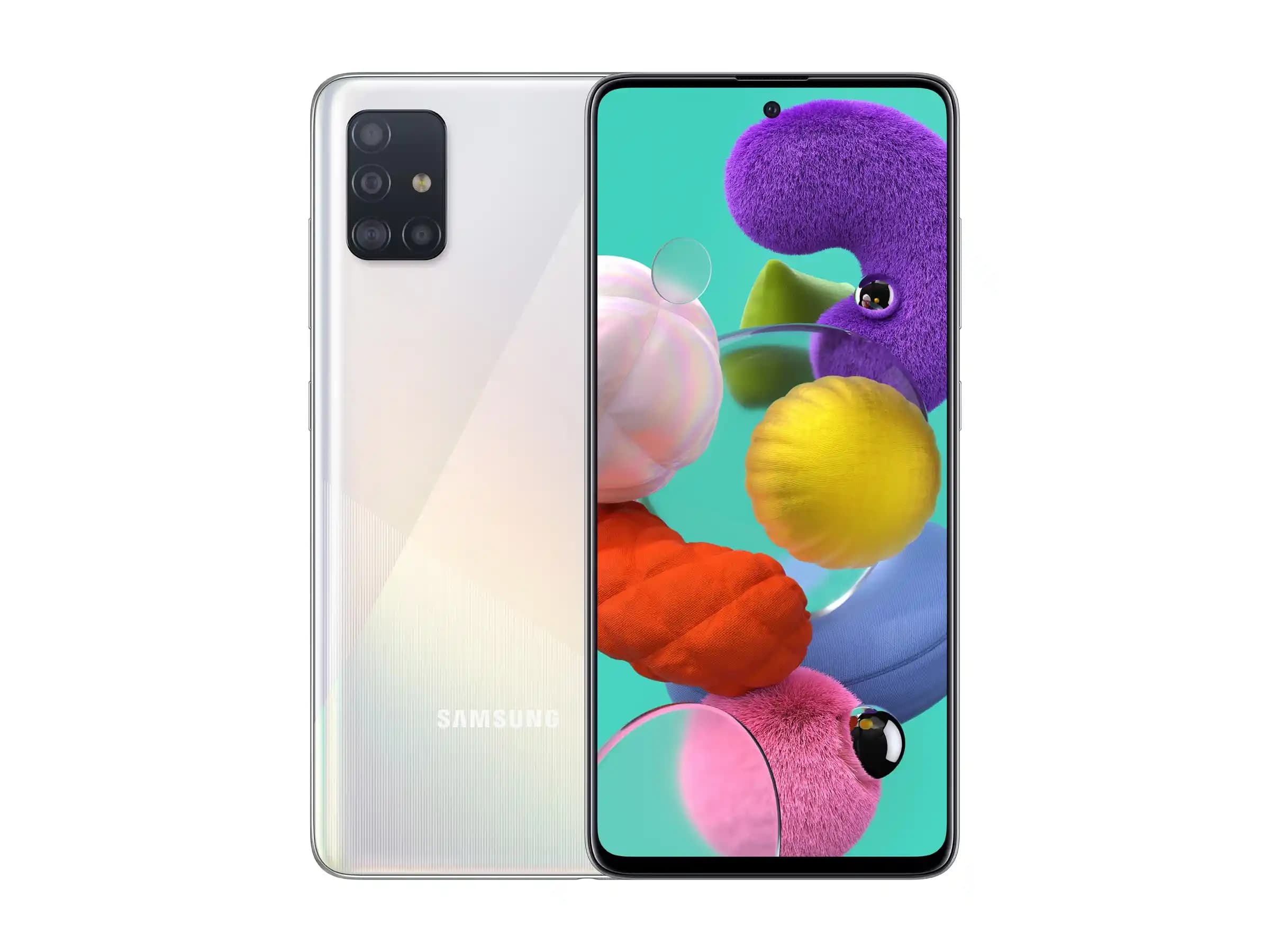

Fiziksel Tuşlarla Hızlı Ekran Görüntüsü Alma
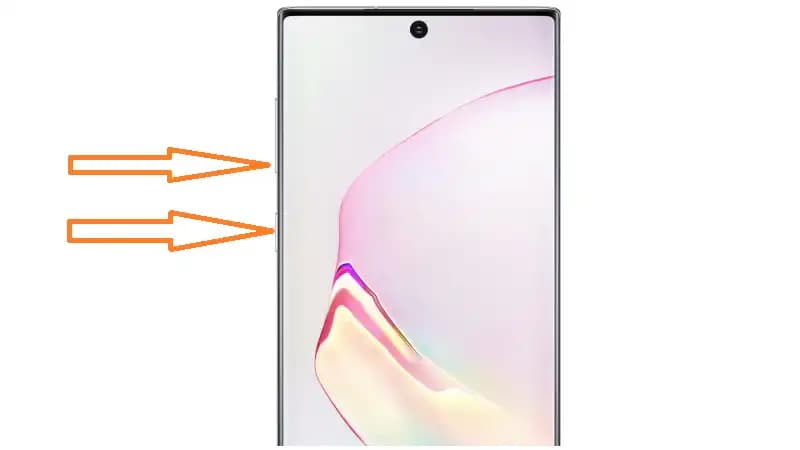
En klasik ama bir o kadar da pratik yöntem, ses kısma tuşu ile güç tuşuna aynı anda birkaç saniye basmaktır. Bu kombinasyon, ekranınızda anında bir titreşim ve ses efekti yaratır; bu da ekran görüntüsünün başarıyla alındığını gösterir. Hemen ardından, ekranın köşesinde beliren küçük önizleme penceresi sayesinde görüntüyü düzenleyebilir veya paylaşabilirsiniz.

Hızlı Ayarlar Çubuğundan Ekran Görüntüsü Yakalama
Galaxy Note 10’un hızlı ayarlar menüsüne ekran görüntüsü simgesini ekleyerek, tek dokunuşla ekranınızı kaydedebilirsiniz. Bu özellik, ayarlar menüsünden hızlı erişim kısayollarını düzenleyerek aktif hale getirilebilir ve günlük kullanımda büyük kolaylık sağlar.
Akıllı Hareketler ve Sesli Komutlarla Ekran Görüntüsü Alma
Samsung, ekran görüntüsü alma deneyimini daha da zenginleştirmek için birkaç yenilikçi özellik sunuyor. Örneğin, elinizi yan yana getirip ekran üzerinde hafifçe kaydırarak ekran görüntüsü alabilirsiniz. Bu hareket, "Hareketler ve Jestler" ayarlarından etkinleştirilebilir. Ayrıca, Bixby veya Google Asistan gibi sesli asistanlara "Ekran görüntüsü al" komutunu vererek de ellerinizi kullanmadan bu işlemi gerçekleştirebilirsiniz.
Ekran Görüntüsü Almanın Sağladığı Avantajlar Nelerdir?
Ekran görüntüsü alma, günlük hayatınızda ve iş süreçlerinizde pek çok işe yarar. Örneğin:
Anlık Bilgi Paylaşımı: Karşılaştığınız bir hatayı veya önemli bilgiyi anında arkadaşlarınıza veya teknik destek ekibine gönderebilirsiniz.
Eğitim Amaçlı Kullanım: Özellikle yeni başlayanlar için bir uygulamanın ya da ayarın nasıl kullanıldığını göstermek için mükemmel bir yöntemdir.
Sosyal Medya İçerik Üretimi: Özgün ve etkileyici içerikler oluştururken ekran görüntüleri size yaratıcı fırsatlar sunar.
Ekran Görüntüsünü Düzenleyip Paylaşmanın Püf Noktaları
Galaxy Note 10, çektiğiniz ekran görüntülerini hemen düzenlemeniz için kullanışlı araçlar sunar. Kırpma, metin ekleme veya çizim yapma gibi özelliklerle görüntüyü kişiselleştirebilir, ardından dilediğiniz platformda paylaşabilirsiniz. Bu sayede, mesajınızı daha etkili ve anlaşılır kılmak mümkün olur.
Samsung Galaxy Note 10 ile Ekran Görüntüsü Alma İpuçları
Ekran görüntüsü aldıktan sonra düzenleme seçeneklerini mutlaka kullanın.
Uzun ekran görüntüleri için ekran kaydı özelliğini deneyin.
Herhangi bir sorunla karşılaşırsanız, cihaz ayarlarından destek alabilirsiniz.
Samsung Galaxy Note 10, ekran görüntüsü alma işlemini sadece birkaç saniyeye indirerek iletişiminizi ve belge yönetiminizi kolaylaştırıyor. Siz de bu pratik yöntemlerle günlük ihtiyaçlarınızı hızla karşılayabilir, bilgi paylaşımınızı güçlendirebilirsiniz!