Samsung Tab A Tabletin Şifresi Unutulduğunda Nasıl Açılır?

Benzer ürünleri özellik, fiyat ve kullanıcı yorumlarına göre karşılaştırın, doğru seçimi yapın.
Samsung Tab A, kullanıcı dostu tasarımı ve güçlü performansıyla popüler bir tablet seçeneğidir. Ancak, tabletinizin şifresini unuttuğunuzda cihazınıza erişim sorunu yaşayabilirsiniz. Bu yazıda, Samsung Tab A tabletin şifresini unuttuğunuzda nasıl açabileceğinizi adım adım anlatacağız. Ayrıca, veri kaybını önlemek için nelere dikkat etmeniz gerektiğine de değineceğiz.
Samsung Tab A Şifresi Unutulduğunda İlk Adımlar
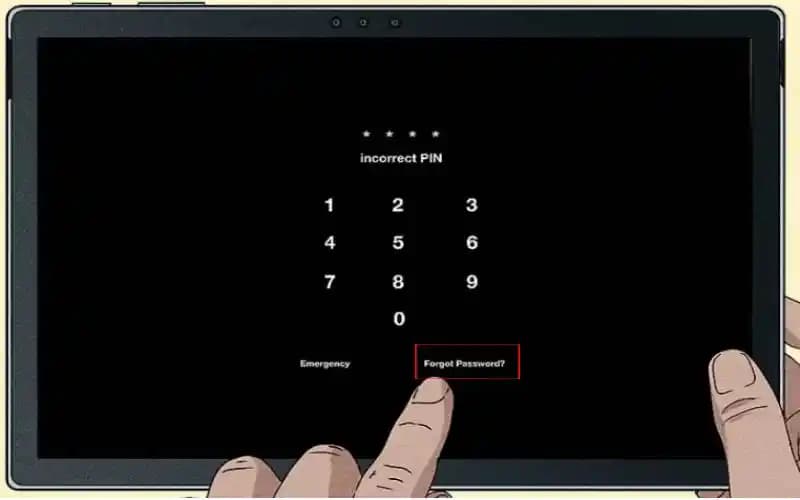
Tabletinizin şifresini unuttuğunuzda panik yapmadan önce uygulayabileceğiniz bazı yöntemler vardır. Bunlar, cihazınıza erişim sağlamak için ilk başvurulacak adımlardır.
Ayrıca Bakınız


1. Yumuşak Sıfırlama (Soft Reset)
Bazı durumlarda, geçici yazılım hataları şifre girişinde sorun yaratabilir. Yumuşak sıfırlama, cihazınızı yeniden başlatır ve küçük hataları düzeltebilir. Bunu yapmak için:
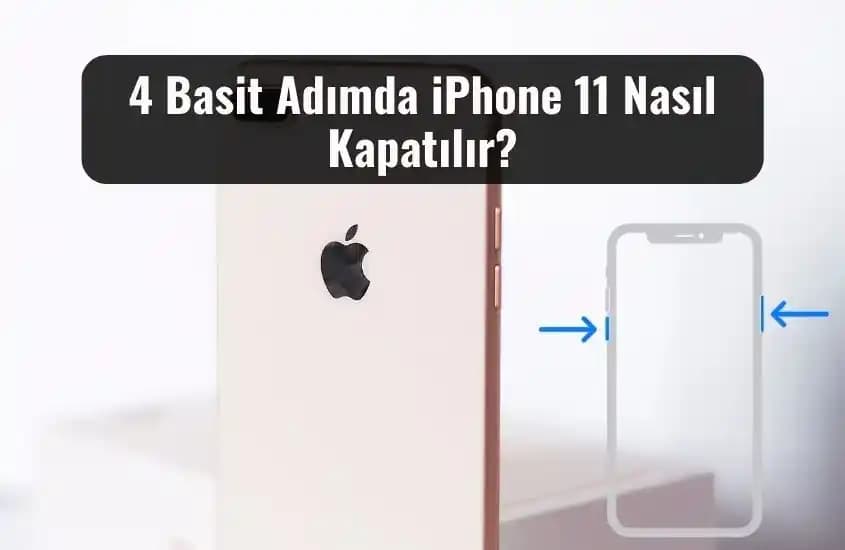
Güç düğmesini basılı tutun.
"Kapat" seçeneğine dokunun.
Tablet tamamen kapandıktan sonra tekrar güç düğmesine basarak açın.
Bu işlem şifreyi sıfırlamaz ancak geçici sorunları çözebilir.

2. Samsung Find My Mobile Hizmeti
Samsung, kullanıcılarına cihazlarını uzaktan yönetebilmeleri için Find My Mobile adlı bir hizmet sunar. Eğer bu hizmeti önceden etkinleştirdiyseniz, şifrenizi sıfırlamak için kullanabilirsiniz.
Bilgisayar veya başka bir cihazdan Samsung Find My Mobile sitesine gidin.
Samsung hesabınızla giriş yapın.
Kayıp cihazlarınız listesinde tabletinizi seçin.
"Ekran Kilidini Aç" seçeneğini kullanarak yeni bir şifre belirleyin.
Bu yöntem, cihazınızdaki verileri kaybetmeden şifreyi sıfırlamanıza olanak tanır.
Fabrika Ayarlarına Dönme (Factory Reset)
Eğer yukarıdaki yöntemler işe yaramazsa veya Find My Mobile hizmetini kullanmadıysanız, fabrika ayarlarına dönme işlemi son çare olarak kalır. Bu işlem cihazdaki tüm verileri silecektir.
1. Donanım Tuşları ile Fabrika Ayarı
Samsung Tab A'nın donanım tuşları ile fabrika ayarlarına dönmek için aşağıdaki adımları izleyin:
Tabletinizi tamamen kapatın.
Ses Açma ve Güç düğmesine aynı anda basılı tutun.
Samsung logosu görünene kadar düğmeleri bırakmayın.
Android Recovery menüsü geldiğinde düğmeleri bırakın.
Ses tuşları ile "Wipe data/factory reset" seçeneğine gelin ve Güç düğmesi ile onaylayın.
"Yes" seçeneğini seçerek onaylayın.
İşlem tamamlandığında "Reboot system now" ile cihazı yeniden başlatın.
2. Veri Kaybı ve Önlemler
Fabrika ayarlarına dönme işlemi cihazınızdaki tüm kişisel verileri silecektir. Bu nedenle:
Önemli dosyalarınızı yedeklemeyi unutmayın.
Eğer mümkünse, Samsung Cloud veya Google hesabınız üzerinden otomatik yedekleme ayarlarını etkinleştirin.
Düzenli yedekleme alışkanlığı edinin.
Şifre Unutmayı Önlemek İçin İpuçları
Gelecekte benzer sorunlarla karşılaşmamak için aşağıdaki önerilere dikkat edebilirsiniz:
Kolay hatırlanabilir ama güvenli şifreler kullanın.
Şifrelerinizi güvenli bir yerde not edin veya şifre yöneticisi kullanın.
Samsung hesabınızı ve Find My Mobile hizmetini mutlaka etkinleştirin.
Yedekleme ayarlarınızı düzenli olarak kontrol edin.
Sonuç - Güvenli ve Etkili Çözümler
Samsung Tab A tabletinizin şifresini unuttuğunuzda, öncelikle panik yapmadan yukarıda anlattığımız yöntemleri adım adım uygulayın. Find My Mobile hizmeti, veri kaybı yaşamadan şifreyi sıfırlamanın en etkili yoludur. Ancak bu mümkün değilse, fabrika ayarlarına dönme işlemi cihazınızı kullanmaya devam etmenizi sağlar ancak veri kaybına yol açar. Bu nedenle düzenli yedekleme ve güvenli şifre alışkanlıkları edinmek, bu tür durumların önüne geçmek için önemlidir.
Tabletinizin güvenliğini korurken, erişim sorunlarını çözme konusunda bilinçli adımlar atmanız, cihazınızdan en iyi şekilde yararlanmanızı sağlayacaktır.