Samsung Tablet Klavye Çıkmıyor Sorunu ve Çözümleri

Benzer ürünleri özellik, fiyat ve kullanıcı yorumlarına göre karşılaştırın, doğru seçimi yapın.
Samsung tablet kullanıcılarının zaman zaman karşılaştığı en can sıkıcı problemlerden biri klavyenin ekranda görünmemesi veya çalışmamasıdır. "Samsung tablette klavye çıkmıyor" sorunu cihazın kullanımını doğrudan etkileyerek mesajlaşma not alma ve internette gezinme gibi temel aktiviteleri zorlaştırabilir. Bu yazımızda bu sorunun nedenlerini nasıl çözülebileceğini ve dikkat edilmesi gereken noktaları detaylı şekilde inceleyeceğiz.
Klavye Sorununun Yaygın Nedenleri
Samsung tabletlerde klavyenin ekranda çıkmamasının birkaç temel sebebi vardır. Bunları anlamak doğru çözüm yolunu seçmek için önemlidir.
Ayrıca Bakınız

1. Yazılım Kaynaklı Problemler
Geçici sistem hataları: Tabletin işletim sistemi bazen küçük hatalar nedeniyle klavye uygulamasını devre dışı bırakabilir.
Güncellemelerin eksikliği: Android ve klavye uygulaması güncellemeleri yapılmadığında uyumsuzluk sorunları yaşanabilir.
Önbellek ve veri sorunları: Klavye uygulamasının önbelleği dolmuş veya bozulmuş olabilir.

2. Donanım ve Aksesuar Sorunları
Fiziksel klavye bağlantısı: Bluetooth veya USB klavye bağlandıysa dokunmatik ekran klavyesi otomatik olarak devre dışı kalabilir.
Tablet ekranında oluşan donanım arızaları: Dokunmatik ekranın hassasiyetinde sorunlar varsa klavye düzgün açılmayabilir.
3. Kullanıcı Ayarları ve Yazılım Çakışmaları
Yanlış klavye ayarları: Samsung klavye uygulaması ya da alternatif klavye uygulaması kapalı veya devre dışı olabilir.
Üçüncü taraf uygulama etkileri: Bazı hızlandırıcı veya güvenlik uygulamaları klavye işlevselliğini kısıtlayabilir.
Samsung Tablet Klavye Sorunu Nasıl Çözülür?
Adım 1: Tabletinizi Yeniden Başlatın
Basit ama etkili bir yöntem olarak cihazınızı yeniden başlatmak birçok geçici hatayı ortadan kaldırabilir.
Adım 2: Klavye Uygulamasının Önbelleğini ve Verilerini Temizleyin
Ayarlar Uygulamalar bölümüne gidin.
Samsung Klavye ya da kullandığınız klavye uygulamasını bulun.
Depolama sekmesinden önbelleği ve verileri temizleyin.
Adım 3: Klavye Ayarlarını Kontrol Edin
Ayarlar Genel Yönetim Dil ve Girdi Ekran Klavyesi yolunu izleyin.
Samsung Klavye uygulamasının etkin ve varsayılan olarak seçili olduğundan emin olun.
Adım 4: Yazılım Güncellemelerini Yükleyin
Ayarlar Yazılım güncelleme bölümünden mevcut güncellemeleri kontrol edip yükleyin.
Adım 5: Üçüncü Taraf Klavye Uygulamalarını Deneyin
Samsung klavyesi sorun çıkarıyorsa Google Play Store üzerinden Gboard veya SwiftKey gibi alternatif klavye uygulamalarını deneyebilirsiniz.
Adım 6: Cihazı Fabrika Ayarlarına Sıfırlama
Eğer yukarıdaki adımlar sorunu çözmediyse önemli verilerinizi yedekledikten sonra fabrika ayarlarına dönmek en kesin çözüm olabilir.
Fiziksel Klavye Kullanıcıları İçin İpuçları
Bluetooth veya USB klavye kullananlar için bazı özel öneriler:
Klavyenin doğru şekilde bağlandığından emin olun.
Android ayarlarından fiziksel klavye seçeneklerini kontrol edin.
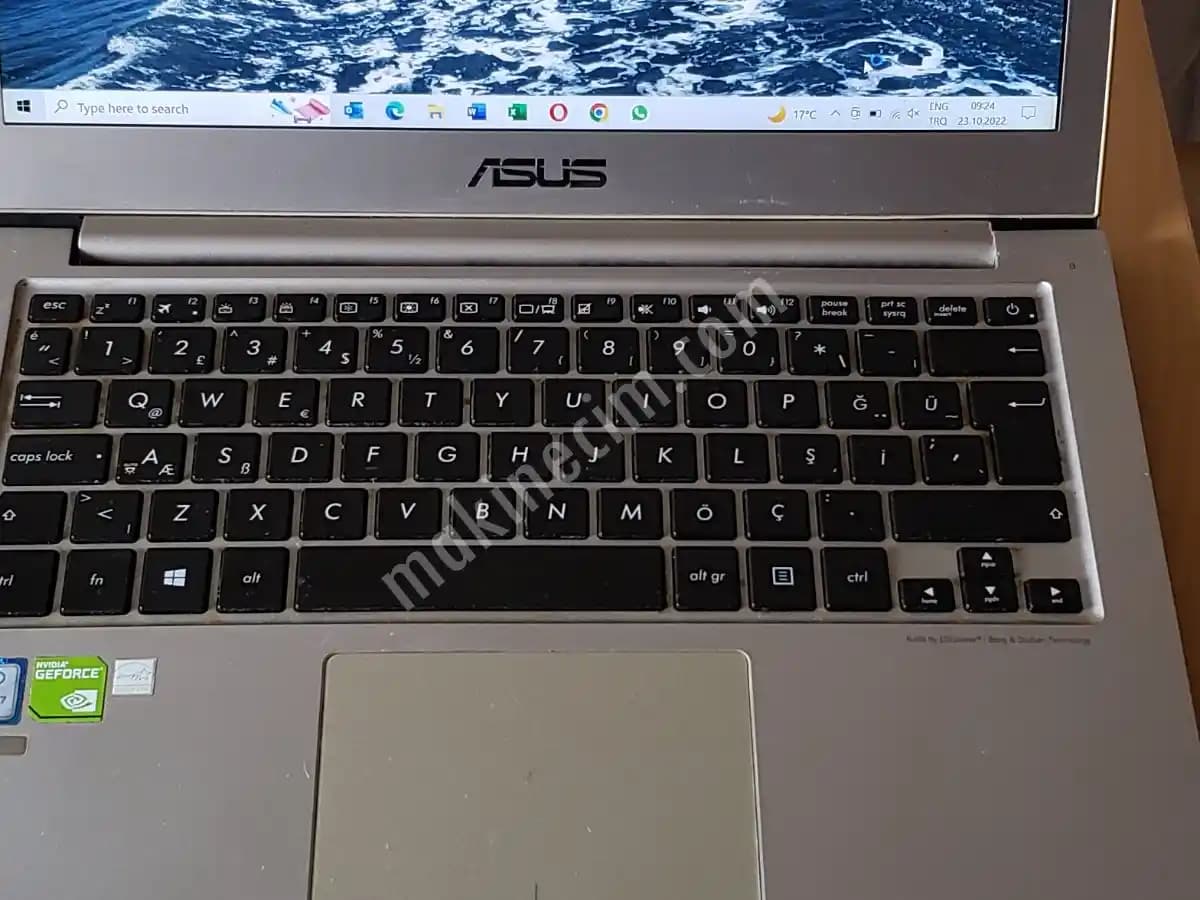
Türkçe karakter sorunu yaşıyorsanız klavye dili ve düzenini Türkçe olarak ayarlayın.
Samsung Klavye Ayarları ve Özelleştirme
Samsung klavyesi kullanıcı deneyimini artırmak için birçok özelleştirme seçeneği sunar:
Yazım denetimi ve otomatik düzeltme: Yazım hatalarını azaltır.
Tema ve renk seçenekleri: Klavyenin görünümünü kişiselleştirme imkanı.
Sesli yazma ve hareketle yazma: Alternatif yazma yöntemleri.
Bu ayarları düzenleyerek hem performansı artırabilir hem de kullanım kolaylığı sağlayabilirsiniz.
Sonuç ve Öneriler
Samsung tablette klavye çıkmıyor problemi genellikle yazılım kaynaklı ve kullanıcı ayarlarından kaynaklanan bir sorundur. Adım adım yapılacak kontroller ve düzenlemelerle çoğu sorun kısa sürede çözülebilir.
Öneriler:
Tabletinizi düzenli olarak güncel tutun.
Gereksiz uygulamaları kaldırarak sistem kaynaklarını iyileştirin.
Klavye uygulamasının önbelleğini zaman zaman temizleyin.
Fiziksel klavye kullanıyorsanız bağlantı ve dil ayarlarını düzenli kontrol edin.
Bu tavsiyelerle Samsung tabletinizdeki klavye sorunlarını minimuma indirerek cihazınızdan en iyi performansı alabilirsiniz. Unutmayın önemli verilerinizi düzenli olarak yedeklemek her zaman akıllıca olacaktır.
Samsung tablet kullanıcılarına klavye sorunlarını çözmede başarılar dileriz!