Samsung Tabletimin Şifresini Unuttum: Çözüm Yolları ve Güvenlik İpuçları
Benzer ürünleri özellik, fiyat ve kullanıcı yorumlarına göre karşılaştırın, doğru seçimi yapın.
Samsung tabletinizin şifresini unutmak, günlük kullanımda karşılaşılabilecek en can sıkıcı durumlardan biridir. Ancak bu durum, cihazınıza erişiminizin tamamen engellendiği anlamına gelmez. Bu makalede, Samsung tabletinizin şifresini unuttuğunuzda atabileceğiniz adımları ve cihazınızı güvenli bir şekilde kullanmaya devam etmek için önerileri ayrıntılı şekilde ele alacağız.
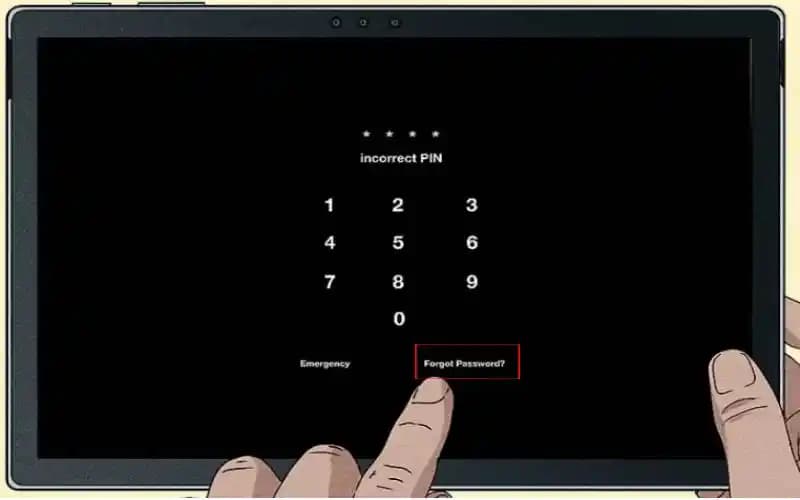
Samsung Tablet Şifresi Unutulduğunda İlk Yapılması Gerekenler
Şifre unutulduğunda panik yapmak yerine, aşağıdaki adımları takip etmek sorununuzu çözmenize yardımcı olabilir.
Ayrıca Bakınız



1. Basit Şifre Denemeleri
Çoğu zaman, hafızamızda karışıklığa neden olan ancak sık kullanılan birkaç şifre olabilir:
Doğum tarihleri
Basit sayılar (1234, 0000 gibi)
Kolay kelimeler veya kombinasyonlar
Bu şifreleri denemek, cihazınıza yeniden erişim sağlayabilir.

2. Samsung Find My Mobile Hizmetini Kullanma
Samsung, kaybolan veya kilitlenen cihazlar için Find My Mobile adlı bir hizmet sunar. Bu servis sayesinde şifrenizi sıfırlayabilir ve cihazınıza erişim sağlayabilirsiniz.
Find My Mobile adresine gidin.
Samsung hesabınızla giriş yapın.
"Cihazımı Kilitle" veya "Kilit Aç" seçeneklerini kullanarak şifre sıfırlama işlemini başlatın.
Not: Bu yöntemin çalışabilmesi için tabletinizin internet bağlantısının ve Samsung hesabınızın aktif olması gerekir.
Şifre Sıfırlama ve Fabrika Ayarlarına Dönme Yöntemleri
Eğer yukarıdaki yöntemler işe yaramıyorsa, cihazınızı fabrika ayarlarına döndürmek gerekebilir. Bu işlem tüm verilerinizi sileceği için dikkatli olunmalıdır.
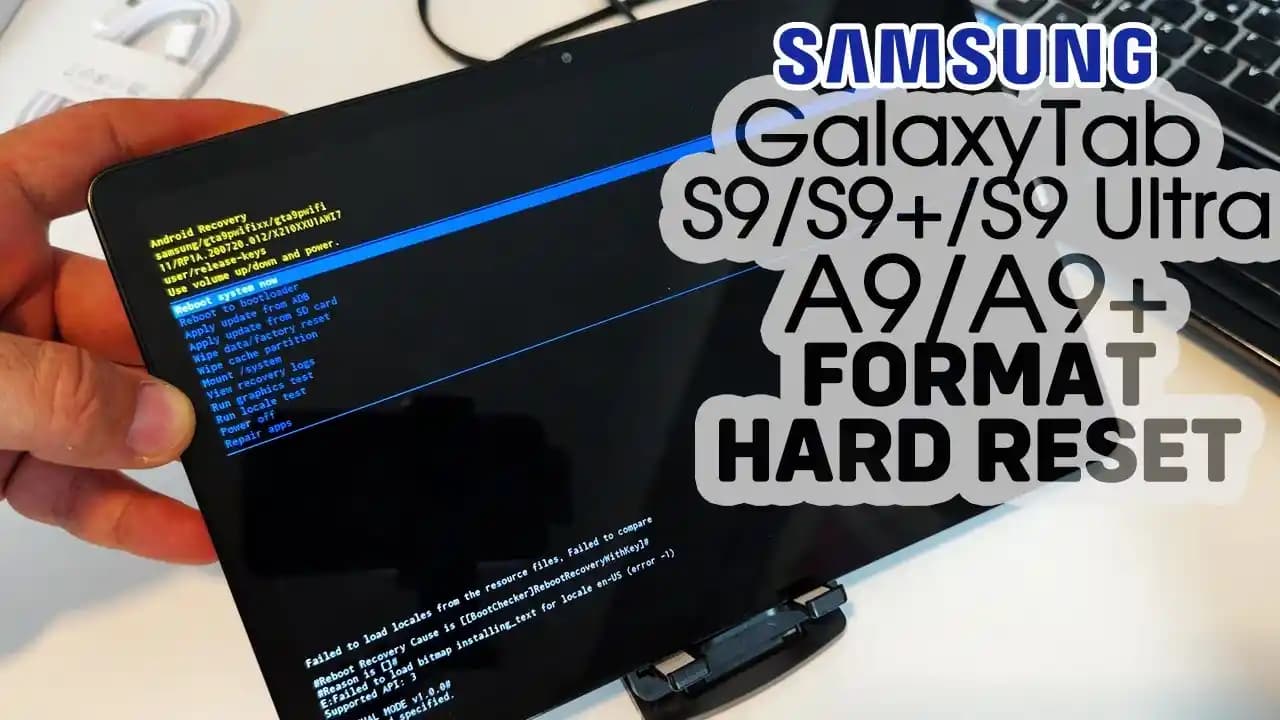
1. Kurtarma Modu ile Fabrika Ayarlarına Dönmek
Samsung tabletlerde kurtarma moduna girerek fabrika ayarlarına dönüş yapılabilir:
Cihaz kapalıyken, Ses Açma + Güç düğmesine aynı anda basılı tutun.
Samsung logosu göründüğünde düğmeleri bırakın.
Açılan menüde ses tuşlarıyla "Wipe data/factory reset" seçeneğine gelin ve güç düğmesiyle onaylayın.
İşlem tamamlandığında "Reboot system now" seçeneği ile cihazı yeniden başlatın.
2. Samsung Smart Switch Kullanarak Veri Yedekleme
Fabrika ayarlarına dönmeden önce verilerinizi yedeklemek için Samsung Smart Switch uygulamasını kullanabilirsiniz:
Uygulamayı bilgisayarınıza indirin ve kurun.
Tabletinizi USB kablosu ile bağlayın.
Yedekleme seçeneklerini takip ederek önemli dosyalarınızı saklayın.
Bu yöntem, veri kaybını en aza indirmenize yardımcı olur.
Tablet Şifresi Unutulmasının Önüne Geçmek İçin Tavsiyeler
Gelecekte benzer sorunlarla karşılaşmamak için aşağıdaki önerileri dikkate alabilirsiniz:
Güçlü ama hatırlaması kolay şifreler kullanın: Harf, rakam ve sembollerden oluşan kombinasyonlar tercih edin.
Şifre yöneticisi kullanın: Bu tür uygulamalar şifrelerinizi güvenli bir şekilde saklar ve yönetir.
Samsung hesabınızı aktif ve güncel tutun: Böylece Find My Mobile gibi hizmetlerden faydalanabilirsiniz.
Düzenli veri yedeklemesi yapın: Samsung Cloud veya Smart Switch ile verilerinizi yedekleyin.
Sonuç
Samsung tabletinizin şifresini unutmak sık karşılaşılan bir durum olsa da, çeşitli yöntemlerle bu sorunu aşmak mümkündür. Find My Mobile hizmeti, kurtarma modu ve fabrika ayarlarına dönüş gibi seçenekler cihazınıza erişiminizi yeniden sağlamanıza yardımcı olur. Ayrıca, düzenli yedekleme ve güçlü şifre kullanımı ile bu tür sorunların önüne geçebilirsiniz. Teknoloji dünyasında karşılaşılan bu tür zorluklar karşısında, doğru bilgi ve yöntemlerle hareket etmek cihazınızı uzun ömürlü ve güvenli kullanmanızı sağlar.
Bu rehber, Samsung tablet kullanıcılarının şifre unutma sorununa etkili çözümler sunmayı amaçlıyor. Umarız önerilerimiz sayesinde cihazınıza kolayca erişim sağlayabilir ve güvenliğinizi en üst seviyede tutabilirsiniz.