Ürün Karşılaştırmaları

Samsung Tableti Televizyona Yansıtma: Adım Adım Kapsamlı Rehber

Post image
Benzer ürünleri özellik, fiyat ve kullanıcı yorumlarına göre karşılaştırın, doğru seçimi yapın.

Giriş

Günümüzde teknoloji, mobil cihazlarımızın yeteneklerini genişleterek içerikleri daha büyük ekranlarda deneyimlememize olanak tanıyor. Özellikle Samsung tablet kullanıcıları, cihazlarındaki videoları, oyunları veya sunumları televizyona yansıtmak isteyebiliyorlar. Bu yazıda, Samsung tableti televizyona yansıtma konusunda bilmeniz gereken tüm yöntemleri, uyumluluk ipuçlarını ve olası sorunların çözümlerini detaylı şekilde ele alacağız.

Ayrıca Bakınız
LG Smart TV Telefon Yansıtma: Kablosuz Ekran Paylaşımı ve Kullanım Rehberi

LG Smart TV Telefon Yansıtma: Kablosuz Ekran Paylaşımı ve Kullanım Rehberi

LG Smart TV'lerde telefon yansıtma ile mobil içeriklerinizi büyük ekranda kablosuz paylaşın. Miracast, Wi-Fi Direct ve DLNA teknolojileriyle sorunsuz bağlantı ve zengin ev eğlencesi deneyimi yaşayın.

Windows 11 Kablosuz Ekran Yansıtma: Adım Adım Rehber ve Uyumluluk Bilgileri

Windows 11 Kablosuz Ekran Yansıtma: Adım Adım Rehber ve Uyumluluk Bilgileri

Windows 11'de kablosuz ekran yansıtma, cihaz ekranınızı Wi-Fi üzerinden başka bir ekrana aktarmanızı sağlar. Uyumluluk, ayarlar ve ipuçlarıyla bu özellik iş ve eğlencede esneklik sunar.

Netflix Ekran Yansıtma Sorunları ve Etkili Çözüm Yöntemleri Hakkında Rehber

Netflix Ekran Yansıtma Sorunları ve Etkili Çözüm Yöntemleri Hakkında Rehber

Netflix ekran yansıtma sorunları, cihaz uyumsuzluğu, internet bağlantısı ve DRM engelleri gibi nedenlerle yaşanır. Bu rehber, sorunları çözmek için güncelleme, alternatif yöntemler ve ağ ayarlarını ele alır.

Omix X600 Ekran Yansıtma Özelliği: Kablolu ve Kablosuz Bağlantı Rehberi

Omix X600 Ekran Yansıtma Özelliği: Kablolu ve Kablosuz Bağlantı Rehberi

Omix X600 ekran yansıtma özelliği, kablolu ve kablosuz bağlantı seçenekleriyle geniş ekran deneyimi sunar. Miracast, Chromecast ve HDMI desteğiyle uyumlu cihazlara kolayca bağlanabilirsiniz.

Windows 11 Ekran Yansıtma Kısayolu ile Hızlı ve Kolay Görüntü Paylaşımı

Windows 11 Ekran Yansıtma Kısayolu ile Hızlı ve Kolay Görüntü Paylaşımı

Windows 11 ekran yansıtma kısayolu Windows + P ile sunum, eğlence ve çoklu görevlerde hızlı görüntü paylaşımı sağlar. Adım adım rehberle sorunları çözerek kullanım kolaylığı sunar.

Telefonu Telefona Yansıtma: Akıllı Cihazlar Arasında Kesintisiz Ekran Paylaşımı

Telefonu Telefona Yansıtma: Akıllı Cihazlar Arasında Kesintisiz Ekran Paylaşımı

Telefonu telefona yansıtma, kablosuz ve kablolu yöntemlerle akıllı cihazlar arasında hızlı ve güvenli ekran paylaşımı sağlar. Eğitim, iş ve eğlence alanlarında kullanım kolaylığı sunar.

Samsung Telefonunuzu TV'ye Yansıtmanın Etkili Yöntemleri ve Adım Adım Rehberi

Samsung Telefonunuzu TV'ye Yansıtmanın Etkili Yöntemleri ve Adım Adım Rehberi

Samsung telefonunuzu TV'ye yansıtmak için kablosuz Smart View, HDMI adaptörü ve Chromecast gibi yöntemleri adım adım öğrenin. Bağlantı sorunlarına pratik çözümlerle sorunsuz görüntü aktarımı sağlayın.

WiFi Olmadan Ekran Yansıtma Yöntemleri: Kablolu ve Kablosuz Alternatiflerin Detaylı İncelemesi

WiFi Olmadan Ekran Yansıtma Yöntemleri: Kablolu ve Kablosuz Alternatiflerin Detaylı İncelemesi

WiFi olmadan ekran yansıtma, kablolu HDMI ve USB-C bağlantıları ile Miracast ve WiDi gibi WiFi Direct teknolojileriyle mümkün. Bu yöntemler cihaz uyumluluğu ve kullanım ihtiyacına göre değişir.

Ekran Yansıtma Nedir?

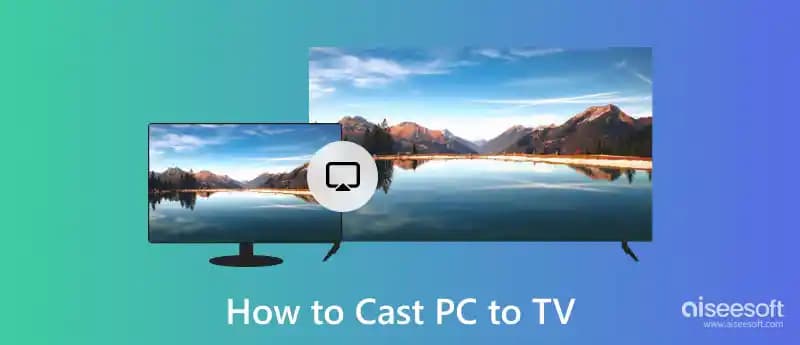
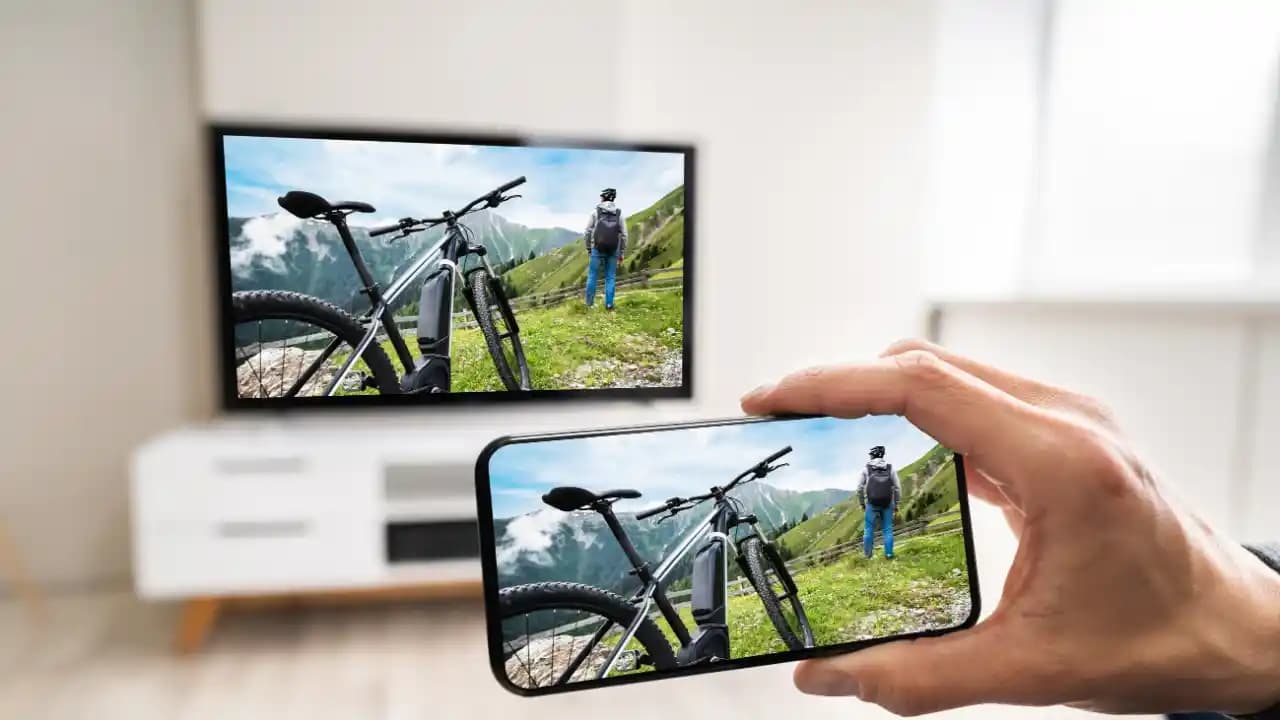
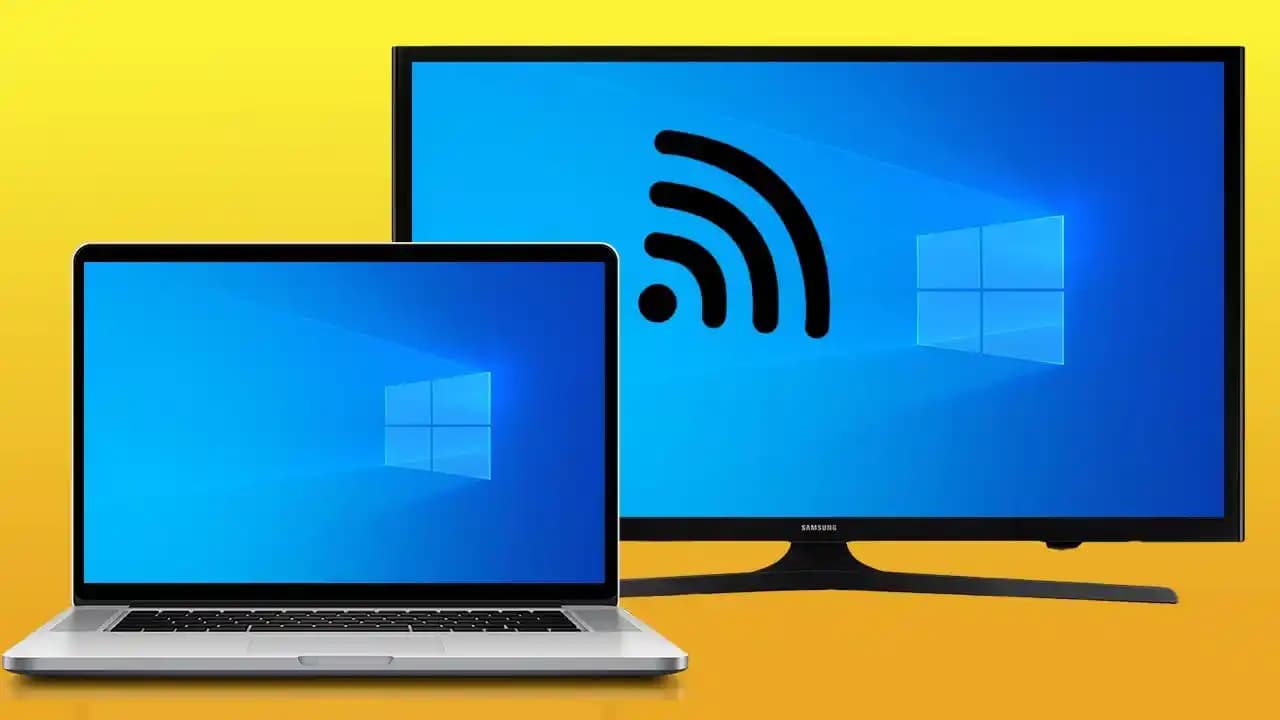
Ekran yansıtma, bir cihazın ekran görüntüsünün başka bir ekrana, genellikle daha büyük bir televizyona kablosuz veya kablolu yollarla aktarılması işlemidir. Bu yöntemle tabletinizdeki içerikleri daha geniş ve net bir şekilde seyredebilir, paylaşabilir veya sunum yapabilirsiniz.


Samsung Tabletinizi Televizyona Yansıtmanın Yöntemleri

1. Smart View Özelliği ile Kablosuz Yansıtma

Samsung tabletlerde bulunan Smart View özelliği, kablosuz yansıtma için en pratik yöntemlerden biridir. İşte adımlar:

  • Televizyonunuzu açın ve aynı Wi-Fi ağına bağlayın.

  • Tabletinizde Hızlı Ayarlar panelini açmak için ekranın üstünden aşağı doğru kaydırın.

  • Smart View simgesine dokunun.

  • Görünen listeden televizyonunuzu seçin.

  • Bağlantıyı onaylayın ve tablet ekranınız televizyona yansıyacaktır.

Smart View, çoğu Samsung Smart TV ile uyumludur ve yüksek kaliteli görüntü aktarımı sağlar.

2. HDMI Kablosu ile Kablolu Bağlantı

Eğer televizyonunuzda HDMI girişi varsa ve tabletiniz destekliyorsa, HDMI kablosu ile bağlantı kurabilirsiniz:

  • USB-C - HDMI adaptörü temin edin (tablet modelinize uygun).

  • Adaptörü tabletin USB-C portuna takın.

  • HDMI kablosunun bir ucunu adaptöre, diğer ucunu televizyona bağlayın.

  • Televizyonun giriş kaynağını HDMI olarak seçin.

  • Tablet ekranınız otomatik olarak televizyona yansıyacaktır.

Bu yöntem, kablosuz bağlantı sorunları yaşayanlar için güvenilir ve stabil bir seçenektir.

3. Üçüncü Taraf Uygulamalar ile Yansıtma

Eğer Smart View veya kablolu bağlantı mümkün değilse, bazı üçüncü taraf uygulamalar yansıtma işlemini kolaylaştırabilir:

  • Google Home: Chromecast cihazı ile uyumlu.

  • Miracast destekli uygulamalar.

  • LetsView, ApowerMirror gibi platformlar.

Bu uygulamalar genellikle hem tablet hem de televizyonun aynı ağda olmasını gerektirir ve kullanımı kolaydır.


Uyumluluk ve Gereksinimler

Samsung tabletinizi televizyona yansıtmak için dikkat edilmesi gereken bazı noktalar:

  • Televizyonun Smart TV olması, kablosuz yansıtma için önemlidir.

  • Tablet ve televizyonun aynı Wi-Fi ağına bağlı olması gereklidir.

  • Kablolu bağlantı için uygun adaptör ve kablo desteği bulunmalıdır.

  • Yazılım güncellemelerinin yapılmış olması, bağlantı sorunlarını azaltır.

Bu kriterler sağlandığında yansıtma çok daha sorunsuz gerçekleşir.


Sık Karşılaşılan Sorunlar ve Çözümleri

Yansıtmada Ses Gelmiyor

  • TV ve tablet ses seviyelerini kontrol edin.

  • Bluetooth ile başka bir cihaza bağlanmadığınızı doğrulayın.

Bağlantı Sürekli Kopuyor

  • Wi-Fi sinyal gücünü artırın.

  • Tablet ve televizyonu yeniden başlatın.

Cihazlar Birbirini Görmüyor

  • Aynı ağda olduklarından emin olun.

  • Gerekirse cihazlar arasındaki engelleyici faktörleri (duvar, mesafe) azaltın.

Görüntü Kalitesi Düşük

  • Kablosuz yansıtma yerine kablolu bağlantıyı tercih edin.

  • Tablet ve televizyonun çözünürlük ayarlarını kontrol edin.


Sonuç

Samsung tabletinizi televizyona yansıtmak, içeriklerinizi daha geniş bir ekran üzerinde keyifle izlemek veya paylaşmak için oldukça kullanışlıdır. Smart View gibi yerleşik özellikler sayesinde kablosuz yansıtma kolayca yapılabilirken, HDMI kablosu gibi kablolu yöntemler daha stabil bir deneyim sunar. Ayrıca, üçüncü taraf uygulamalar farklı senaryolarda alternatif çözümler sağlar. Doğru uyumluluk ve bağlantı şartları sağlandığında, Samsung tabletinizin ekranını televizyonunuza zahmetsizce yansıtabilirsiniz. Teknolojinin bu kolaylığı ile dijital deneyiminizi yeni bir seviyeye taşıyabilirsiniz!


Not: Her zaman cihazlarınızın kullanım kılavuzlarını inceleyerek model bazlı özellikleri ve uyumlulukları kontrol etmeyi unutmayın.

📊 Fiyat Bilgileri
Yükleniyor...

Yorumlar:

    Ayın popüler yazıları

    Redmi 15 Pro ve Samsung A56'nın tasarım, performans, kamera, batarya ve yazılım özellikleri karşılaştırılarak farklı kullanıcı profillerine uygunlukları analiz ediliyor. Bütçe ve önceliklerinize göre seçim yapabilirsiniz.

    Yurtdışında telefon kullanım süresi, operatör paketleri, batarya ve veri yönetimi gibi faktörlerle şekillenir. Bu rehberle iletişiminizi kesintisiz ve ekonomik hale getirin.

    Nipogi S3A, MediaTek Helio G80 işlemcisi, 6.5 inç IPS LCD ekranı ve 5000 mAh bataryasıyla orta segmentte güçlü performans ve uzun kullanım sunar. 48 MP kamerası ve Android 11 ile modern deneyim sağlar.

    WiFi bağlantısının sürekli kopmasının nedenleri; fiziksel engeller, cihaz sorunları ve ağ yoğunluğu gibi faktörlerdir. Yazılım güncellemeleri, doğru router konumu ve kanal ayarları ile bağlantı sorunları giderilebilir.

    Pil optimizasyonu, akıllı cihazlarda pil ömrünü uzatmak ve enerji verimliliğini artırmak için yazılım, donanım ve kullanıcı alışkanlıklarını kapsayan stratejilerdir. Bu yöntemler cihaz performansını ve kullanım süresini iyileştirir.

    Xiaomi telefonlarda bilgisayarsız IMEI değiştirme yöntemleri, root erişimi ve servis modu kullanımı detaylarıyla anlatılıyor. Yasal uyarılar ve alternatif çözümlerle güvenli rehber sunuluyor.

    Redmi Buds 6 Lite ve Huawei FreeBuds SE 3 kablosuz kulaklıklar, tasarım, ses kalitesi, pil ömrü ve ek özellikleriyle karşılaştırıldı. Hangi modelin ihtiyaçlarınıza daha uygun olduğunu öğrenin.

    MT90, şık tasarımı, yüksek performanslı işlemcisi ve gelişmiş güvenlik özellikleriyle akıllı cihazlar ve aksesuarlar alanında yeni standartlar belirliyor. Kullanıcı dostu deneyim sunuyor.