Samsung Televizyona Telefon Nasıl Bağlanır? Detaylı Rehber
Samsung televizyonlar gelişmiş teknolojileri sayesinde telefonlarla kolayca entegre olabilen cihazlardır. Telefonunuzu Samsung televizyona bağlamak, içeriklerinizi daha geniş ekranda izlemenize oyun oynamanıza ve sunum yapmanıza olanak tanır. Bu rehberde Samsung televizyona telefon bağlama yöntemlerini adım adım öğrenecek farklı bağlantı türlerini keşfedecek ve olası sorunların çözümlerini bulacaksınız.
Samsung Televizyona Telefon Bağlama Yöntemleri
Samsung televizyona telefon bağlama işlemi genel olarak kablosuz (wireless) ve kablolu (wired) olmak üzere iki ana yolla gerçekleştirilir. Her yöntemin kendine özgü avantajları ve kullanım alanları bulunur.
Ayrıca Bakınız



1. Kablosuz Bağlantı Yöntemleri
Kablosuz bağlantı günümüzde en çok tercih edilen yöntemdir çünkü ekstra kablo kullanımını ortadan kaldırır ve daha esnek bir kullanım sunar.
a. Screen Mirroring (Ekran Yansıtma)
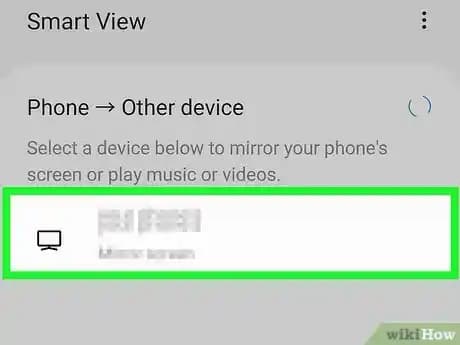
Samsung telefonlarda bulunan Smart View veya Screen Mirroring özelliği sayesinde telefon ekranınızı televizyona kablosuz olarak yansıtabilirsiniz. Bu yöntemle:
Fotoğraflarınızı videolarınızı ve oyunlarınızı büyük ekranda oynatabilirsiniz.
İnternet üzerinden izlediğiniz içerikleri televizyonunuzda rahatça görüntüleyebilirsiniz.
b. Samsung DeX
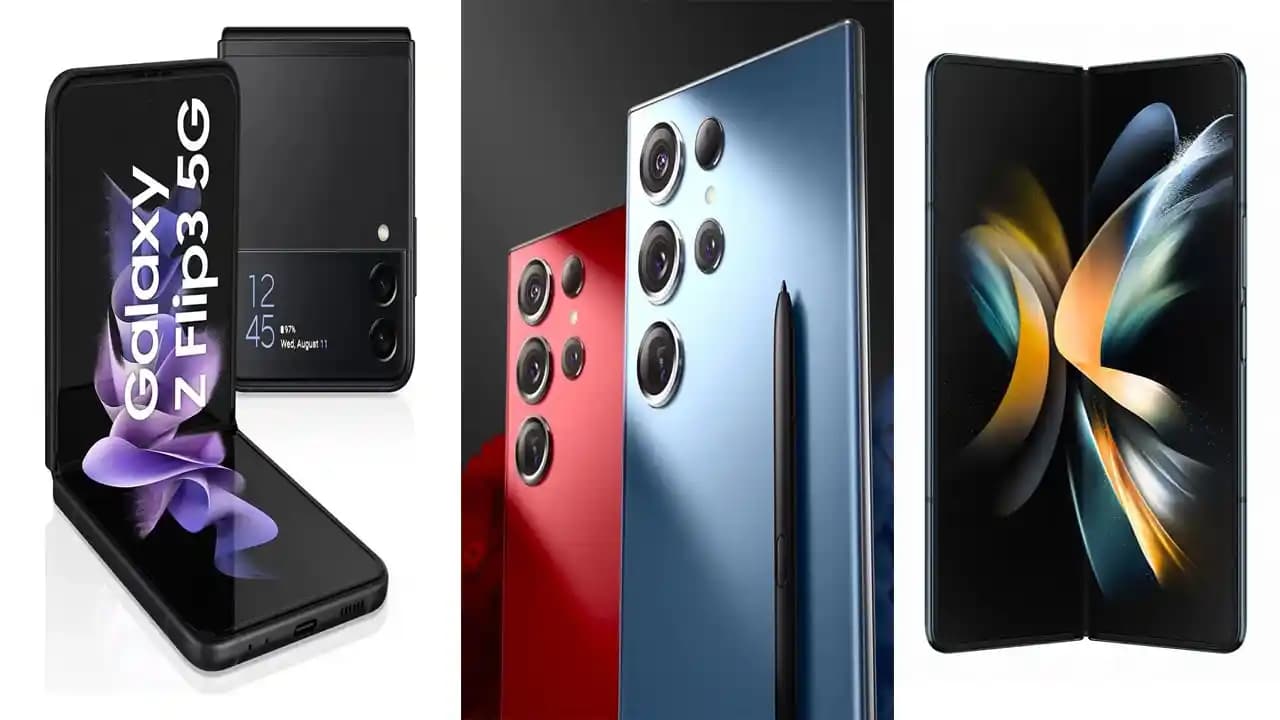
Samsung DeX telefonunuzu adeta bir bilgisayara dönüştürerek televizyon üzerinde çoklu görev yapmanızı sağlar. Eğer Galaxy S Note veya Z serisi bir telefona sahipseniz DeX kullanarak:
Belgeler üzerinde çalışabilir,
Web tarayıcısını kullanabilir,
Uygulamaları büyük ekranda açabilirsiniz.
c. Chromecast veya Diğer Kablosuz Cihazlar
Samsung televizyonlar Chromecast gibi cihazları destekleyebilir. Telefonunuzdaki içerikleri bu cihazlar aracılığıyla da televizyona aktarabilirsiniz.
2. Kablolu Bağlantı Yöntemleri
Her ne kadar kablosuz bağlantı daha pratik olsa da bazen kablolu bağlantı daha stabil ve hızlı bir görüntü aktarımı sağlar.
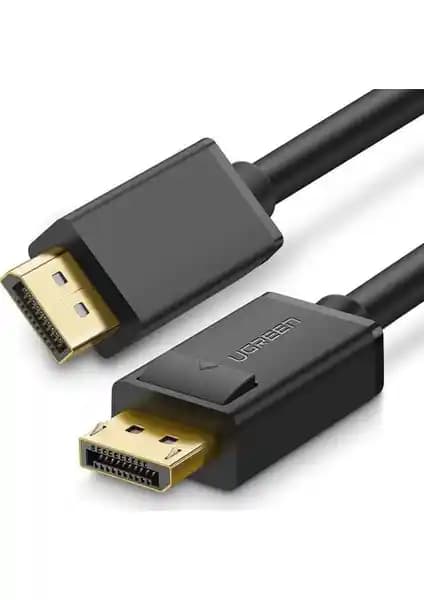
a. HDMI Kablo ile Bağlantı
Telefonunuzun tipine göre uygun bir HDMI adaptörü kullanarak (örneğin USB-C'den HDMI'ya dönüştürücü) telefonunuzu doğrudan televizyona bağlayabilirsiniz. Bu yöntemde:
Telefon ekranını televizyon ekranına yansıtabilirsiniz,
Yüksek kaliteli ses ve görüntü aktarımı sağlanır.
b. USB Bağlantısı
Bazı Samsung televizyonlar USB üzerinden medya dosyalarını oynatabilir. Telefonunuzu USB kablosuyla televizyona bağlayarak:
Fotoğraf video ve müzik dosyalarınızı televizyonda görüntüleyebilirsiniz.
Samsung Televizyona Telefon Bağlama Adımları
A. Kablosuz Bağlantı İçin Screen Mirroring Kullanımı
Televizyonunuzu açın ve ana menüden Screen Mirroring veya Smart View özelliğini aktif hale getirin.
Telefonunuzda Ayarlar Bağlantılar Smart View menüsüne gidin.
Samsung televizyonunuzu listeden seçin.
Bağlantı izni istenirse onay verin.
Telefon ekranınız televizyona yansımaya başlayacaktır.
B. Kablolu Bağlantı İçin HDMI Adaptörü Kullanımı
Uygun HDMI adaptörünü temin edin (örneğin USB-C - HDMI).
Adaptörü telefonunuza bağlayın.
HDMI kablosunu adaptör ve televizyon arasına bağlayın.
Televizyonda HDMI giriş kaynağını seçin.
Telefonunuzun ekranı otomatik olarak televizyona yansıyacaktır.
Bağlantı Sorunları ve Çözüm Önerileri
Telefon ve televizyon aynı Wi-Fi ağına bağlı mı? Kablosuz bağlantı için bu şarttır.
Televizyon yazılım güncel mi? Yazılım güncellemeleri bağlantı sorunlarını çözebilir.
Telefonun ekran yansıtma özelliği aktif mi? Özelliğin açık olduğundan emin olun.
Kablolu bağlantıda adaptör ve kablolar sağlam mı? Donanım kontrollerini yapın.
Sonuç
Samsung televizyona telefon bağlama işlemi hem kablosuz hem de kablolu yöntemlerle kolayca gerçekleştirilebilir. Screen Mirroring gibi kablosuz teknolojiler hızlı ve pratik çözümler sunarken HDMI kablosu üzerinden yapılan bağlantılar daha stabil bir deneyim sağlar. Kullanıcıların ihtiyaçlarına göre uygun yöntemi seçmeleri televizyon ve telefon kullanım deneyimlerini önemli ölçüde artıracaktır.
Bu kapsamlı rehber sayesinde Samsung televizyonunuza telefonunuzu nasıl bağlayacağınızı öğrenerek multimedya deneyiminizi daha zengin ve erişilebilir hale getirebilirsiniz.