Sınırlı Bağlantı Sorunu Nasıl Çözülür? Akıllı Cihazlarınızda Kesintisiz İnternetin Anahtarı
Benzer ürünleri özellik, fiyat ve kullanıcı yorumlarına göre karşılaştırın, doğru seçimi yapın.
Akıllı telefonlar, dizüstü bilgisayarlar, tabletler ve diğer gadget'lar günlük hayatımızın ayrılmaz bir parçası haline geldi. Bu cihazların en temel işlevlerinden biri ise internete kesintisiz erişim sağlamaktır. Ancak zaman zaman karşılaşılan "sınırlı bağlantı sorunu" kullanıcı deneyimini olumsuz etkileyebilir. Peki sınırlı bağlantı sorunu nedir neden ortaya çıkar ve nasıl çözülür? Bu yazıda bu sorunun temel nedenlerini keşfedecek ve pratik çözümler sunacağız.
Sınırlı Bağlantı Sorunu Nedir?
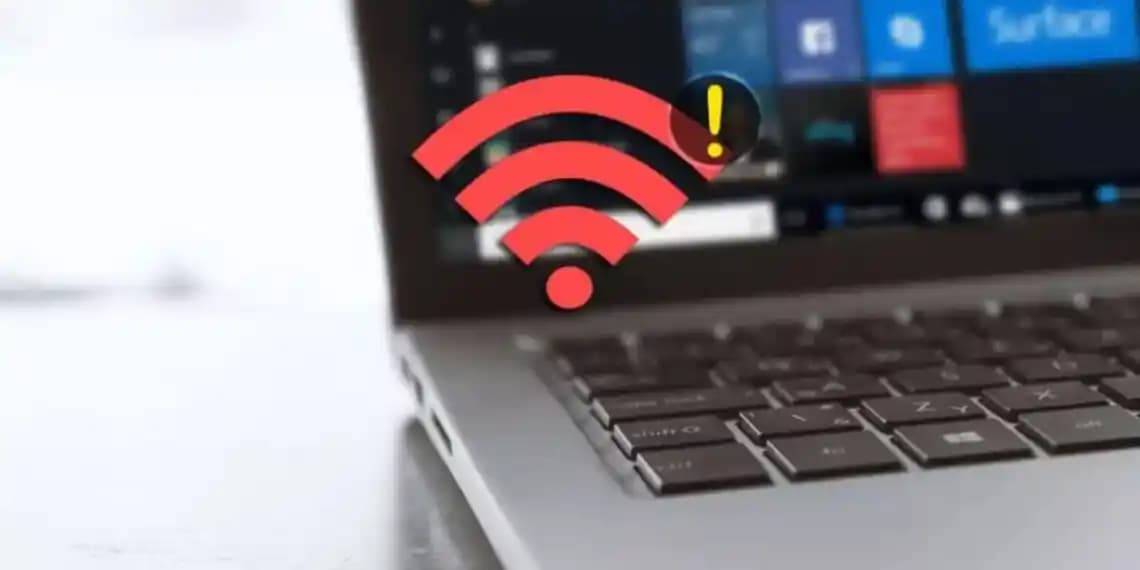
Sınırlı bağlantı cihazınızın bir ağa bağlandığını ancak internete tam erişim sağlayamadığını ifade eder. Bu durum genellikle ağ simgesinin yanında sarı ünlem işaretiyle kendini gösterir. Kullanıcılar bu sorunla karşılaştığında web sitelerine erişim sağlayamaz veya çevrimiçi servisleri kullanamaz.
Ayrıca Bakınız





Sınırlı Bağlantı Sorununun Yaygın Nedenleri

1. IP Adresi Çakışması veya Hatalı IP Ataması
Cihazınızın aldığı IP adresi ağdaki diğer cihazlarla çakışabilir ya da yanlış atanabilir. Bu durum cihazın yönlendirici ile sağlıklı iletişim kurmasını engeller.
2. DNS Problemleri
DNS (Domain Name System) sunucularında yaşanan sorunlar internet sitelerinin adres çözümlenmesini engelleyerek bağlantı sorunlarına yol açabilir.
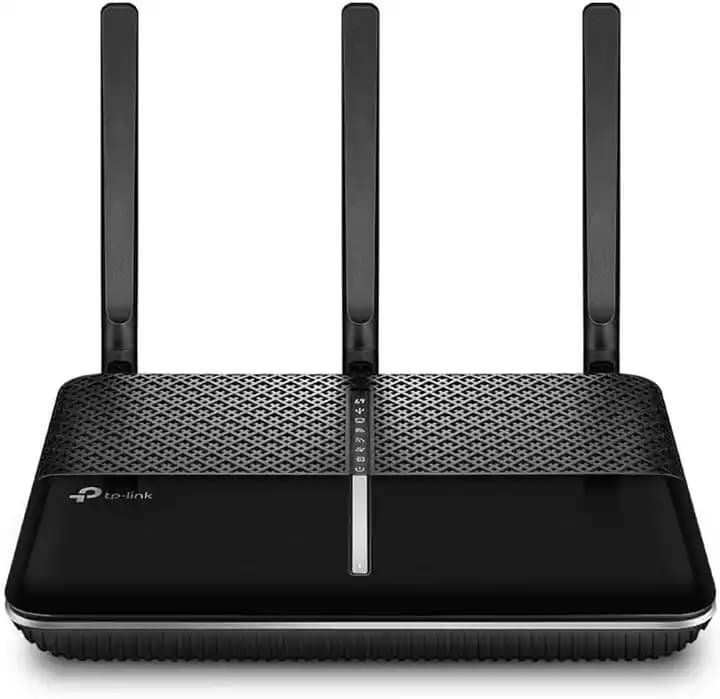
3. Yönlendirici (Router) Kaynaklı Problemler
Yönlendiricinin donanım veya yazılım hataları ağdaki cihazların internet erişimini kısıtlayabilir.
4. Güvenlik Duvarı veya Antivirüs Yazılımları
Bazı güvenlik programları ağ bağlantısını sınırlayarak internet erişimini engelleyebilir.
5. Donanım Sorunları
Kablosuz adaptör veya ağ kartındaki fiziksel sorunlar bağlantının sınırlı gözükmesine neden olabilir.
Sınırlı Bağlantı Sorunu Nasıl Çözülür?
1. Ağ Bağlantısını Yenileme
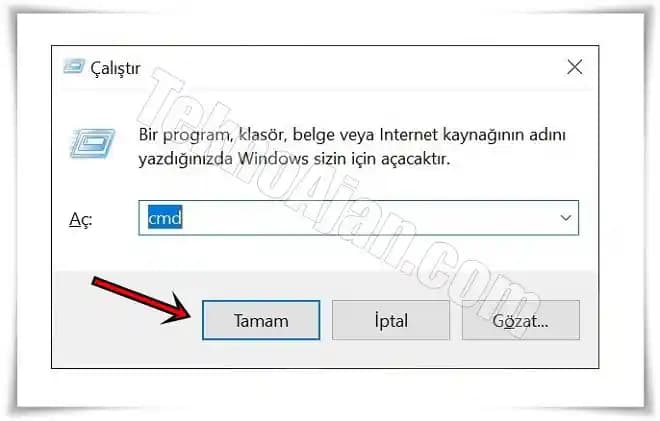
Windows: Başlat menüsünden "cmd" komut istemcisini açıp sırasıyla
ipconfig /releaseve ardındanipconfig /renewkomutlarını girerek IP adresinizi yenileyebilirsiniz.MacOS: Sistem Tercihleri Ağ bölümünden Wi-Fi veya Ethernet bağlantınızı seçip "Gelişmiş" ayarlarından TCP/IP sekmesine giderek "DHCP Yenile" seçeneğini kullanabilirsiniz.
2. DNS Ayarlarını Değiştirme
DNS sunucusu sorunlarından kaçınmak için Google DNS (8.8.8.8 ve 8.8.4.4) ya da Cloudflare DNS (1.1.1.1) gibi güvenilir DNS adreslerini manuel olarak ayarlayabilirsiniz.
3. Yönlendiriciyi Yeniden Başlatma
Yönlendiriciyi kapatıp 10-15 saniye bekledikten sonra tekrar açmak geçici sorunları gidermede oldukça etkilidir.
4. Ağ Adaptörünü Yeniden Başlatma
Cihazınızdaki Wi-Fi veya Ethernet adaptörünü devre dışı bırakıp tekrar etkinleştirmek bağlantıyı tazeleyebilir.
5. Güvenlik Duvarı ve Antivirüs Ayarlarını Kontrol Etme
Geçici olarak güvenlik duvarınızı veya antivirüs programınızı devre dışı bırakarak sorunun buradan kaynaklanıp kaynaklanmadığını test edin. Eğer sorun çözülürse ilgili programın ayarlarını gözden geçirmeniz gerekir.
6. Sürücü Güncellemeleri
Ağ kartınızın sürücülerinin güncel olduğundan emin olun. Üreticinin resmi web sitesinden en son sürücüleri indirip kurmak performansı artırır.
7. Ağ Sorun Gidericisini Kullanma
Windows ve MacOS işletim sistemlerinde yerleşik olarak bulunan ağ sorun gidericileri otomatik tespit ve çözüm önerileri sunar.
Sınırlı Bağlantı Sorununu Önlemek İçin İpuçları
Düzenli Güncellemeler: Cihaz ve yönlendirici yazılımlarınızı güncel tutarak yeni çıkan hatalardan korunabilirsiniz.
Güvenilir Donanım Kullanımı: Kaliteli ve sertifikalı ağ ekipmanları tercih edin.
Ağ Güvenliği: Ağınıza izinsiz girişleri önlemek için güçlü şifreler kullanın.
Ağ Trafiği Yönetimi: Ağınızda aşırı yüklenmeyi önlemek için cihaz kullanımını dengeli planlayın.
Sonuç
Sınırlı bağlantı sorunu teknoloji kullanımında sıkça karşılaşılan ancak genellikle basit adımlarla çözülebilen bir problemdir. Yukarıda sıralanan yöntemlerle sorunlarınıza kolayca çözüm bulabilir cihazlarınızda kesintisiz internet deneyiminin tadını çıkarabilirsiniz. Unutmayın sorunun kaynağını doğru tespit etmek kalıcı çözümler için atılacak ilk ve en önemli adımdır.
Akıllı cihazlarınızda internet bağlantısını her zaman güçlü tutmak için düzenli bakım ve uygun ayarları yapmayı ihmal etmeyin!