Süslü Parantez Nasıl Yapılır? Klavye İpuçları ve Pratik Yöntemler
Giriş: Süslü Parantezlerin Önemi ve Kullanım Alanları
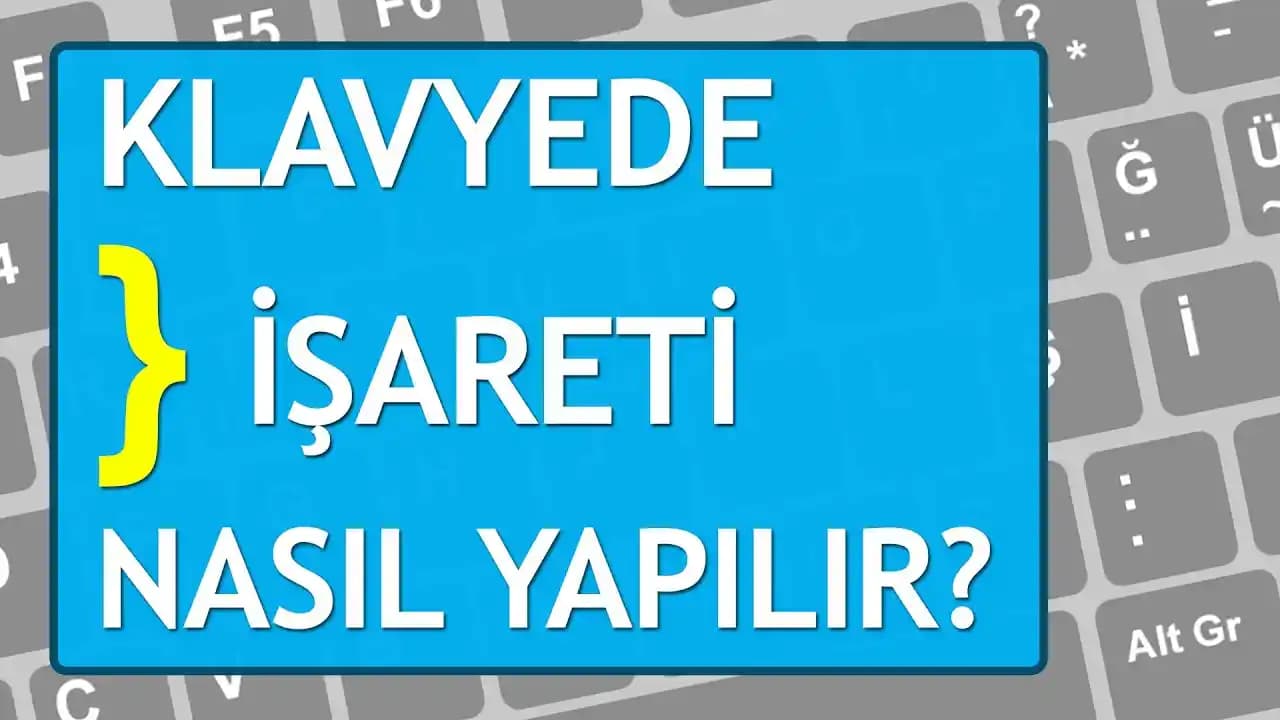
Süslü parantezler ({ ve }) programlama, matematiksel ifadeler, teknik dökümanlar ve çeşitli yazılı içeriklerde sıklıkla kullanılır. Özellikle yazılım geliştirenler ve teknik yazım yapanlar için vazgeçilmez olan bu semboller doğru ve hızlı bir şekilde yazılabilmesi gereken temel karakterler arasında yer alır. Bu makalede çeşitli cihaz ve klavye düzenlerinde süslü parantezlerin nasıl yapılacağını detaylıca ele alacağız.
Ayrıca Bakınız








Süslü Parantez Nasıl Yapılır?
Süslü parantezler farklı işletim sistemleri ve klavye düzenlerinde değişik kısayol ve tuş kombinasyonlarıyla yazılır. Aşağıda en yaygın kullanılan yöntemleri bulabilirsiniz.
1. Windows Klavyede Süslü Parantez Kullanımı
Türkçe Q Klavye:
Açma süslü parantez için:
Alt Gr + 7Kapama süslü parantez için:
Alt Gr + 0
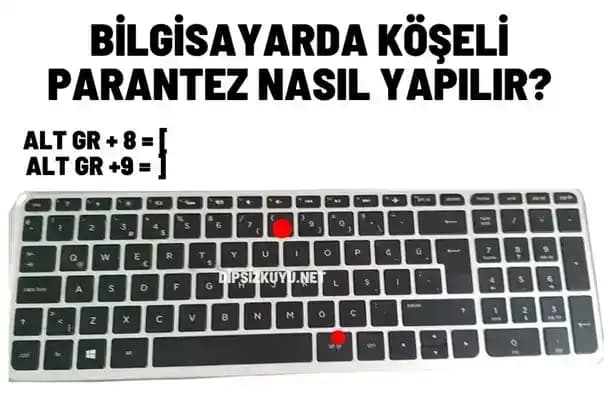
Türkçe F Klavye:
Açma için:
Alt Gr + 8Kapama için:
Alt Gr + 9
Alternatif Yöntem (ASCII Kodu):
{için:Alttuşuna basılı tutup sayısal tuş takımından123yazın.}için:Alt+125
Not: Numerik tuş takımını kullanmak için Num Lock açık olmalıdır.
2. Mac Klavyede Süslü Parantez Yapımı
Mac kullanıcıları için süslü parantezler genellikle şu kombinasyonlarla yazılır:
Açma süslü parantez:
Option (Alt) + 8Kapama süslü parantez:
Option (Alt) + 9
3. Linux ve Diğer İşletim Sistemlerinde
Linux dağıtımlarında ve diğer sistemlerde genellikle Windows ile benzer kısayollar kullanılır. Ancak klavye düzenine göre farklılık gösterebilir.
Mobil Cihazlarda (Akıllı Telefon ve Tablet) Süslü Parantez Yazımı
Mobil cihazlarda süslü parantez yazmak fiziksel klavyeye kıyasla biraz daha farklıdır:
iOS (iPhone ve iPad):
Klavyede
.?123tuşuna dokunun.Ardından
#+=tuşuna geçin.Burada
{ve}sembollerini göreceksiniz.
Android:
Klavyede
?123tuşuna basın.Sonrasında
=\u00123veya\u00123gibi sembollere dokunun (klavye uygulamasına göre değişir).Çoğu Android klavyesinde
{ve}sembolleri ikinci veya üçüncü sembol sayfasında yer alır.
Farklı Klavye Düzenlerinde Süslü Parantez
Bazı kullanıcılar İngilizce QWERTY, Almanca QWERTZ veya Fransızca AZERTY gibi farklı klavye düzenleri kullanıyor. Bu düzenlerde süslü parantezlerin konumu değişiklik gösterebilir:
İngilizce QWERTY: Genellikle
Shift + [açma,Shift + ]kapama için kullanılır.Almanca QWERTZ:
Alt Gr + 7veAlt Gr + 0kombinasyonları yaygındır.Fransızca AZERTY:
Alt Gr + (veAlt Gr + )gibi tuşlar süslü parantez için atanmıştır.
Bu nedenle kullandığınız klavye düzenini bilmek ve ona göre kombinasyonları öğrenmek önemlidir.
Pratik İpuçları ve Kısayollar
Klavye Düzeni Öğrenin: İşletim sisteminiz ve klavye düzeniniz için uygun kısa yolları keşfedin.
Özel Karakter Haritalarını Kullanın: Windows'ta "Karakter Eşlem" aracını (
charmap) kullanarak süslü parantezleri kolayca kopyalayabilirsiniz.Yazılım Araçları: Kod editörleri ve yazı programları genellikle süslü parantezleri otomatik tamamlama özelliğine sahiptir.
Mobil Klavye Ayarları: Kullandığınız mobil klavyenin ayarlarından özel karakterlere hızlı erişim için kısa yollar oluşturabilirsiniz.
Sonuç ve Öneriler
Süslü parantezler, programlama ve teknik yazım dünyasının vazgeçilmez karakterlerindendir. Farklı cihaz ve klavye düzenlerinde bunları doğru ve hızlı bir şekilde yazabilmek için öncelikle kullandığınız sistemin klavye düzenini öğrenmek gerekir. Yukarıda paylaşılan yöntemlerle Windows, Mac, Linux ve mobil cihazlarda süslü parantezleri kolayca yazabilirsiniz.
Teknoloji dünyasında pratiklik ve hız önemlidir; dolayısıyla bu karakterlere hakim olmak işlerinizi kolaylaştıracak ve zaman kazandıracaktır. Klavye kısayollarını düzenli pratik yaparak öğrenmeniz tavsiye edilir.
Artık süslü parantezleri nasıl yapacağınızı biliyorsunuz! Klavyenizde bu sembolleri kullanarak daha etkili ve profesyonel içerikler oluşturabilirsiniz.