Ana Sayfa

Ürün Karşılaştırmaları

Telefon İnternetinden Bilgisayara Bağlanma Yöntemleri ve İpuçları
Post image
Benzer ürünleri özellik, fiyat ve kullanıcı yorumlarına göre karşılaştırın, doğru seçimi yapın.

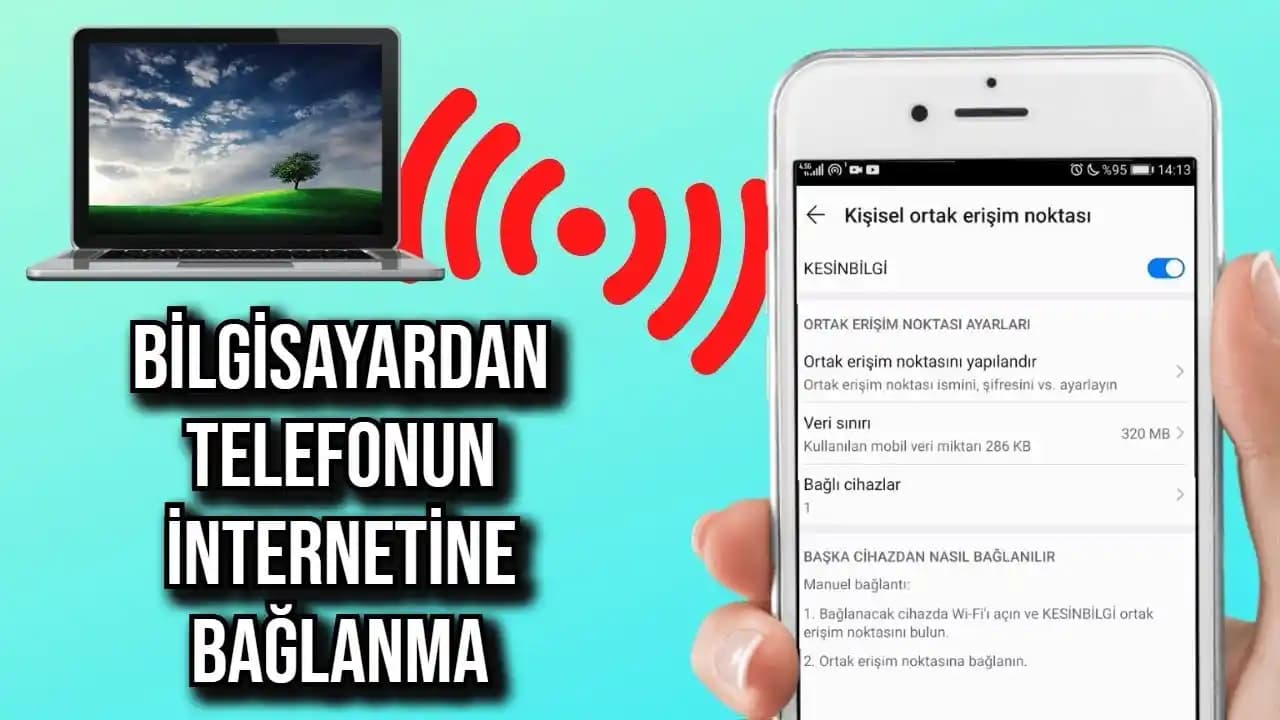
Bilgisayarınızın internete bağlanması için her zaman sabit bir kablolu bağlantıya ihtiyaç duymazsınız. Akıllı telefonlarınızın internetini bilgisayarınıza bağlayarak, hareket halindeyken veya Wi-Fi erişimi olmadığında bile internete erişebilirsiniz. Bu makalede, telefon internetinden bilgisayara bağlanma yöntemlerini detaylı şekilde inceleyerek, avantajları, dezavantajları ve kullanım ipuçlarını ele alacağız.

Telefon İnternetini Bilgisayara Aktarmanın Yolları

Telefon internetini bilgisayarınızla paylaşmanın üç temel yöntemi vardır:

Ayrıca Bakınız
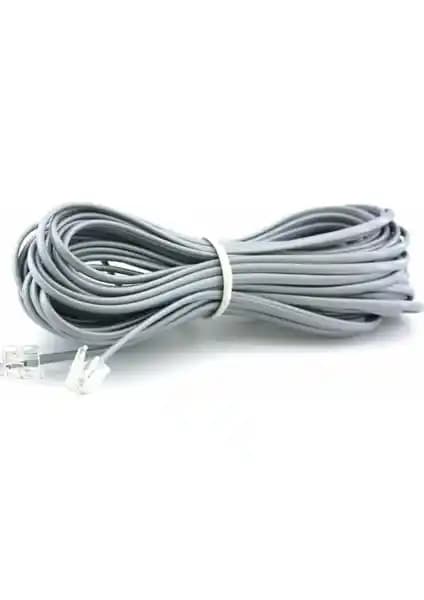
Tamtel Telefon Modem ADSL Ara Kablosu Köken 1.5 Metre İnceleme ve Kullanıcı Yorumları

Tamtel Telefon Modem ADSL Ara Kablosu Köken 1.5 Metre İnceleme ve Kullanıcı Yorumları

Tamtel'in 1.5 metre uzunluğundaki telefon modem ADSL ara kablosu, bağlantı stabilitesi ve dayanıklılığıyla öne çıkıyor. İnce yapısı ve performans özellikleri, kullanıcı deneyimlerine göre değişiklik gösterebilir.

S-Link Cat6 Gri 7 Metre RJ45 LAN Kablosu Yüksek Performanslı ve Dayanıklı

S-Link Cat6 Gri 7 Metre RJ45 LAN Kablosu Yüksek Performanslı ve Dayanıklı

S-Link markalı 7 metre gri Cat6 LAN kablosu, yüksek hız, dayanıklılık ve kolay kullanım sağlar. RJ45 uçlarıyla güvenli bağlantı sunar, ev ve ofis ortamında stabil internet erişimi için ideal.

Wi-Fi Kanal Seçimi ve Bağlantı Kalitesini Artırma Yöntemleri

Wi-Fi Kanal Seçimi ve Bağlantı Kalitesini Artırma Yöntemleri

Wi-Fi kanal seçimi, bağlantı kalitenizi doğrudan etkiler. En iyi kanalı belirlemek için analiz araçları ve teknolojik gelişmelerden faydalanın, stabil ve hızlı internet için düzenli kontrol şarttır.

Telefon ve Bilgisayarın İnternet Bağlantısı Sorunlarına Çözüm Yolları ve Temel İpuçları

Telefon ve Bilgisayarın İnternet Bağlantısı Sorunlarına Çözüm Yolları ve Temel İpuçları

Telefon ve bilgisayarınızın internet erişimi sorunlarını çözmek için temel adımlar ve ipuçları. Bağlantı sorunlarını giderme yollarını öğrenerek kesintisiz internet deneyimi elde edin.

Telefonu PC'ye Bağlayarak İnternet Erişimini Sağlama Yöntemleri ve Adımları

Telefonu PC'ye Bağlayarak İnternet Erişimini Sağlama Yöntemleri ve Adımları

Telefonu PC'ye bağlayarak internet paylaşımı yapmanın çeşitli yöntemleri ve adımları detaylı şekilde anlatılıyor. Güvenlik ve performans ipuçlarıyla stabil bağlantı sağlayın.

Bilgisayarınızın IP Adresini Öğrenmenin En Etkili Yöntemleri ve İşletim Sistemlerine Göre Adımlar

Bilgisayarınızın IP Adresini Öğrenmenin En Etkili Yöntemleri ve İşletim Sistemlerine Göre Adımlar

İnternet ve ağ bağlantılarında IP adresinizi öğrenmek için Windows, MacOS ve Linux yöntemlerini keşfedin. Ağ sorunlarını çözmek ve güvenliği sağlamak için temel bilgiler burada.

Fiber Modem Seçerken Dikkat Edilmesi Gereken Güncel ve Güvenilir Bilgiler

Fiber Modem Seçerken Dikkat Edilmesi Gereken Güncel ve Güvenilir Bilgiler

Fiber modem seçerken hız, uyumluluk ve güvenlik özelliklerine dikkat edin. Güncel modeller ve teknolojiler, internet deneyiminizi optimize eder, yüksek hız ve stabil bağlantı sağlar.

Mouse Çift Tıklama Problemi ve Dijital İçerik Güvenliği Üzerine Güncel Analiz

Mouse Çift Tıklama Problemi ve Dijital İçerik Güvenliği Üzerine Güncel Analiz

Mouse çift tıklama sorunlarının nedenleri ve çözümleri ile dijital içeriklerin güvenliğinin önemi hakkında kapsamlı bilgi sunar.

1. USB Tethering (USB Bağlantısı ile İnternet Paylaşımı)

USB tethering, telefonunuzun mobil internetini bir USB kablosu aracılığıyla bilgisayarınıza aktarmanızı sağlar. Bu yöntem, genellikle en hızlı ve en stabil bağlantıyı sunar.

Nasıl Kullanılır?

  • Telefonunuzu USB kablosu ile bilgisayara bağlayın.

  • Telefonunuzda "Ayarlar" "Bağlantılar" "Mobil Hotspot ve Tethering" menüsüne gidin.

  • "USB tethering" seçeneğini aktif hale getirin.

  • Bilgisayarınız otomatik olarak internet bağlantısını algılar.

2. Wi-Fi Hotspot (Kablosuz İnternet Paylaşımı)

Wi-Fi hotspot, telefonunuzu bir kablosuz modem gibi kullanarak çevresindeki cihazların internete bağlanmasını sağlar.

Nasıl Kurulur?

  • Telefonunuzda "Ayarlar" "Bağlantılar" "Mobil Hotspot ve Tethering" menüsüne girin.

  • "Mobil Hotspot" özelliğini etkinleştirin.

  • Hotspot için bir ağ adı (SSID) ve şifre belirleyin.

  • Bilgisayarınızda Wi-Fi ağları arasında telefonunuzun oluşturduğu ağa bağlanın.

3. Bluetooth Tethering (Bluetooth ile İnternet Paylaşımı)

Bluetooth tethering, daha düşük hızda ancak daha az enerji tüketerek internet paylaşımı sağlar.

Adımlar:

  • Telefonunuzda Bluetooth'u açın ve bilgisayarınızla eşleştirin.

  • "Ayarlar" "Bağlantılar" "Mobil Hotspot ve Tethering" bölümünden "Bluetooth tethering" seçeneğini aktif edin.

  • Bilgisayarınızda Bluetooth bağlantısı üzerinden internete bağlanın.

Her Yöntemin Avantajları ve Dezavantajları

YöntemAvantajlarıDezavantajları
USB TetheringEn hızlı ve stabil bağlantı, güvenliKablo gerektirir, hareket özgürlüğü kısıtlı
Wi-Fi HotspotKablosuz, birden fazla cihaz bağlanabilirPil tüketimi yüksek, bağlantı kesilebilir
Bluetooth TetheringDüşük enerji tüketimi, kablosuzDaha düşük hız, eşleştirme gerektirir

Telefon İnternetini Bilgisayara Bağlarken Dikkat Edilmesi Gerekenler

  • Mobil veri kotanızı kontrol edin. İnternet paylaşımı, veri tüketimini artırabilir.

  • Güvenlik önlemleri alın; özellikle Wi-Fi hotspot kullanırken güçlü bir şifre belirleyin.

  • Batarya seviyesi önemli; USB tethering genellikle şarj ederken kullanılır, Wi-Fi hotspot ise bataryayı hızlı tüketebilir.

  • Sürücü ve yazılım güncellemelerini takip edin, özellikle USB tethering için bilgisayarınızın telefon sürücülerinin güncel olması gerekir.

Telefon İnternetini Bilgisayara Bağlamanın Pratik İpuçları

  • Uzun süreli kullanım için USB tethering tercih edin.

  • Hareket halindeyseniz ve birden fazla cihaz bağlayacaksanız Wi-Fi hotspot idealdir.

  • Bluetooth tethering, düşük veri ihtiyacı olduğunda ve enerji tasarrufu gerektiğinde kullanışlıdır.

  • İnternet paylaşımı sırasında telefon ısınabilir; aşırı ısınmayı önlemek için gerekirse dinlendirin.

Sonuç

Teknolojinin gelişmesiyle birlikte, telefonunuzun internetini bilgisayarınıza bağlamak artık oldukça kolay ve pratik bir hale geldi. İster USB kablosu ile hızlı bağlantı kurun, ister Wi-Fi hotspot ile kablosuz esneklik kazanın, ister Bluetooth ile enerji tasarrufu sağlayın, her kullanıcının ihtiyacına uygun bir yöntem mutlaka vardır. Bu yöntemlerin avantajları ve dikkat edilmesi gereken noktaları göz önünde bulundurarak, internet erişiminizi kesintisiz ve güvenli bir şekilde sağlayabilirsiniz.

Telefon internetinden bilgisayara bağlanma, günümüzde mobil yaşamın vazgeçilmez bir parçası haline gelmiştir. Doğru yöntem ve ayarlarla, her yerde internete erişim mümkün ve kolaydır.

📊 Fiyat Bilgileri
Yükleniyor...
Nisan Güneş
·Güncellendi:
Paylaş:f𝕏

Yorumlar:

    Ayın popüler yazıları

    Apple’ın kablosuz kulaklık serisi AirPods’un orijinalliği ve güncel modelleri hakkında detaylı bilgi, özellikler ve kullanıcı deneyimleri ile ilgili kapsamlı rehber.

    Apple Watch SE'nin pil ömrü ve performansını artırmak için ekran ayarları, bildirim yönetimi ve bağlantı özellikleri gibi ipuçlarını keşfedin. Günlük kullanımda pil tasarrufu sağlayan pratik öneriler burada.

    iPhone 12 serisinin renk seçenekleri hakkında detaylar ve güncel modellerde sunulan renk alternatifleri hakkında bilgilere ulaşın. Kişisel tarzınıza uygun telefon renklerini keşfedin.

    Bu rehberde, Windows ve Mac'te ekran görüntüsü alma yöntemleri ile geçici dosyaların yönetimi ve temizliği hakkında detaylı bilgiler ve ipuçları bulabilirsiniz.

    iPhone şarj sorunlarının temel nedenleri, çözüm önerileri ve Apple'ın yeni modelleri hakkında kapsamlı bilgiler içerir.

    Yüksek çözünürlüklü ön kameralar, yapay zeka destekli güzelleştirme ve çoklu sistemler, kullanıcıların selfie ve video ihtiyaçlarına uygun en iyi telefonları belirlemede önemli faktörlerdir.

    iPhone 14'te ekran kararması sorunlarının temel nedenleri ve çözüm yolları detaylı şekilde anlatılıyor. Yazılım ve donanım kaynaklı problemler, ayar kontrolleri ve profesyonel destek seçenekleriyle ilgili bilgiler içerir.

    Samsung Galaxy A14, uygun fiyat segmentinde yer alan ve temel kamera ihtiyaçlarını karşılayan bir akıllı telefon. Çift veya üçlü arka kamera ve yüksek çözünürlüklü ana kameralarla günlük kullanım için ideal.