Ürün Karşılaştırmaları

ThinkPad Ekran Görüntüsü Alma: Pratik ve Etkili Yöntemler

Post image
Benzer ürünleri özellik, fiyat ve kullanıcı yorumlarına göre karşılaştırın, doğru seçimi yapın.

Giriş

Teknolojinin gelişmesiyle birlikte bilgisayar kullanıcıları için ekran görüntüsü alma işlemi günlük hayatın vazgeçilmez bir parçası haline gelir. Özellikle iş hayatında ve eğitimde önemli bilgilerin hızlı ve etkili biçimde paylaşılması için ekran görüntüleri büyük kolaylık sağlar. Lenovo ThinkPad serisi dizüstü bilgisayar kullanıcıları da bu işlemi kolaylıkla yapmak ister. Bu yazımızda ThinkPad cihazlarda ekran görüntüsü nasıl alınır hangi yöntemler daha pratiktir ve kullanıcıların işini kolaylaştıran ipuçları nelerdir ayrıntılı şekilde ele alacağız.

Ayrıca Bakınız
Lenovo ThinkPad Z430 E063FF: İş Dünyası İçin Güvenilir ve Performanslı Dizüstü Bilgisayar

Lenovo ThinkPad Z430 E063FF: İş Dünyası İçin Güvenilir ve Performanslı Dizüstü Bilgisayar

Lenovo ThinkPad Z430 E063FF, sağlam tasarımı, güçlü Intel işlemcileri ve Full HD ekranıyla iş dünyasında verimlilik ve taşınabilirlik sunar. Geniş bağlantı seçenekleri ve konforlu klavye özellikleriyle profesyoneller için ideal.

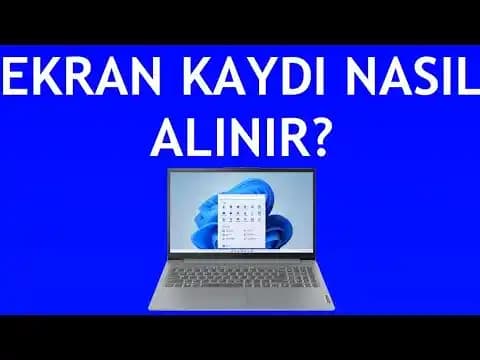
Lenovo Dizüstü Bilgisayarlarda Ekran Kaydı Alma Yöntemleri ve İpuçları

Lenovo Dizüstü Bilgisayarlarda Ekran Kaydı Alma Yöntemleri ve İpuçları

Lenovo dizüstü bilgisayarlarda ekran kaydı alma yöntemleri, Windows araçları ve üçüncü taraf uygulamalarla nasıl yapılır? ThinkPad, Yoga ve Legion serilerine özel ipuçlarıyla etkili kayıt deneyimi sunuyor.

Lenovo ThinkPad'de Ekran Görüntüsü Alma Yöntemleri ve Pratik Rehber

Lenovo ThinkPad'de Ekran Görüntüsü Alma Yöntemleri ve Pratik Rehber

Lenovo ThinkPad kullanıcıları için ekran görüntüsü alma yöntemleri; klavye kısayolları, Windows araçları ve Lenovo Vantage yazılımıyla hızlı ve pratik çözümler sunar.

ThinkPad Ekran Görüntüsü Alma Yöntemleri ve Pratik İpuçları ile Hızlı Yakalama

ThinkPad Ekran Görüntüsü Alma Yöntemleri ve Pratik İpuçları ile Hızlı Yakalama

Lenovo ThinkPad’de ekran görüntüsü alma yöntemleri; klavye kısayolları, Windows araçları ve üçüncü parti yazılımlar ile hızlı ve pratik ekran yakalama tekniklerini keşfedin.

ThinkPad ve ProBook İş Dizüstü Bilgisayarları: 32GB RAM ve Performans Karşılaştırması

ThinkPad ve ProBook İş Dizüstü Bilgisayarları: 32GB RAM ve Performans Karşılaştırması

ThinkPad ve ProBook, 32GB RAM ve güçlü işlemci seçenekleriyle iş sınıfı dizüstü bilgisayar pazarında öne çıkıyor. Dayanıklılık, pil ömrü ve kullanıcı deneyimi açısından farkları inceleniyor.

Bütçe Dostu Hızlı ve Hafif Windows Dizüstü Bilgisayar Seçenekleri ve Satın Alma Rehberi

Bütçe Dostu Hızlı ve Hafif Windows Dizüstü Bilgisayar Seçenekleri ve Satın Alma Rehberi

Windows kullanıcıları için 500-1000 dolar arası bütçeye uygun, hızlı ve hafif dizüstü bilgisayar modelleri, off-lease iş bilgisayarları ve Black Friday fırsatlarıyla değerlendiriliyor.

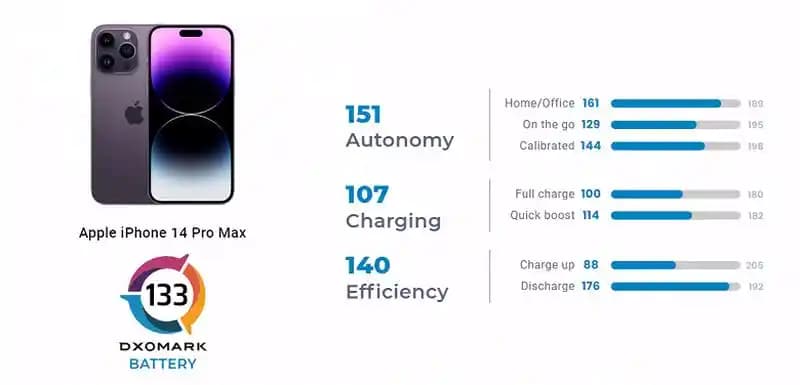
Uzun Pil Ömrü ve Geliştirici Deneyimi İçin Dizüstü Bilgisayar Seçimi: İşlemci ve Donanım Analizi

Uzun Pil Ömrü ve Geliştirici Deneyimi İçin Dizüstü Bilgisayar Seçimi: İşlemci ve Donanım Analizi

Dizüstü bilgisayarlarda pil ömrü, işlemci mimarisi ve donanım özelliklerine bağlıdır. Apple Silicon, Intel Core Ultra ve Ryzen AI gibi işlemciler uzun pil ömrü ve iyi geliştirici deneyimi sunar. ThinkPad dayanıklılık, MacBook ise pil performansıyla öne çıkar.

Lenovo ThinkPad E14 ile 2025'te İş ve Eğitimde Verimliliğinizi Artırın

Lenovo ThinkPad E14 ile 2025'te İş ve Eğitimde Verimliliğinizi Artırın

Lenovo ThinkPad E14, hafif tasarım ve uzun pil ömrüyle iş ve eğitimde fark yaratıyor. Detayları hemen keşfedin!  İnceleyin!  İnceleyin!

ThinkPad'de Ekran Görüntüsü Alma Yöntemleri

1. Klavye Kısayolları

ThinkPad kullanıcıları için en hızlı ekran görüntüsü alma yöntemi klavye kısayollarıdır. İşte en yaygın kullanılanlar:

  • PrtSc (Print Screen): Tüm ekranın görüntüsünü panoya kopyalar. Daha sonra resmi bir resim düzenleyiciye yapıştırabilirsiniz.

  • Alt + PrtSc: Sadece aktif pencerenin ekran görüntüsünü alır.

  • Windows + PrtSc: Tüm ekran görüntüsünü otomatik olarak "Resimler Ekran Görüntüleri" klasörüne kaydeder.

  • Windows + Shift + S: Ekranın belli bir kısmını seçerek görüntü almanızı sağlar. Seçilen alan panoya kopyalanır.

Bu kısayollar ThinkPad modellerinin çoğunda standart olarak çalışır ve kullanıcıların hızlıca ekran yakalaması için idealdir.

2. Snipping Tool ve Snip & Sketch

Windows işletim sisteminin sunduğu Snipping Tool ve daha yeni olan Snip & Sketch uygulamaları ekran görüntüsü alma işlemini daha esnek hale getirir. Bu araçlarla:

  • Serbest biçimde veya dikdörtgen şeklinde ekran görüntüsü alabilirsiniz.

  • Yakalanan görüntüyü kolayca düzenleyip kaydedebilirsiniz.

  • Zamanlayıcı ayarlayarak ekranın belirli bir anını yakalayabilirsiniz.

Bu araçlar özellikle detaylı ekran görüntüsü almak veya üzerinde notlar eklemek isteyen kullanıcılar için oldukça fayda sağlar.

3. Üçüncü Parti Yazılımlar

ThinkPad kullanıcıları daha kapsamlı özellikler için üçüncü parti yazılımlara yönelebilir. Popüler seçenekler arasında:

  • Lightshot: Basit ve hızlı ekran görüntüsü alma düzenleme ve paylaşım imkanı.

  • Greenshot: Açık kaynaklı gelişen düzenleme özellikleri ve otomatik kaydetme seçenekleri.

  • Snagit: Profesyonel kullanıcılar için kapsamlı ekran yakalama ve video çekme özellikleri sunar.

Bu programlar standart Windows araçlarının ötesinde fonksiyonlar arayanlar için idealdir.

ThinkPad Ekran Görüntüsü Alma İpuçları

  • Klavye Kısayollarını Özelleştirin: ThinkPad modellerinde bazı kısayollar farklılık gösterebilir. Kendi modelinize uygun kısayolları öğrenmek için kullanım kılavuzunu inceleyin.

  • Hızlı Paylaşım İçin Bulut Depolama Kullanın: Ekran görüntülerini doğrudan OneDrive veya Google Drive gibi bulut hizmetlerine kaydederek paylaşımı kolaylaştırabilirsiniz.

  • Ekran Görüntüsü Alırken Dikkat Edin: Gizli bilgileri yakalamamak için ekranınızı kontrol edin.

  • Düzenleme Araçlarını Kullanın: Yakalanan görüntüleri kırpma işaretleme ve açıklama ekleme gibi işlemler için düzenleme araçlarını kullanarak daha etkili içerikler oluşturabilirsiniz.

Sonuç

ThinkPad ekran görüntüsü alma işlemi farklı yöntemlerle kullanıcıların ihtiyaçlarına uygun şekilde gerçekleştirilir. Basit klavye kısayolları hız ve pratiklik sunarken Windows'un yerleşik araçları ve üçüncü parti yazılımlar daha fazla esneklik ve gelişen özellikler sağlar. Doğru yöntemi seçmek iş akışınızı hızlandırır ve bilgi paylaşımınızı daha etkili kılar.

Ekran görüntüsü alma konusunda hakimiyet sağlayarak ThinkPad cihazınızdan maksimum verim alabilir ve günlük dijital deneyiminizi kolaylaştırabilirsiniz.

📊 Fiyat Bilgileri
Yükleniyor...

Yorumlar:

    Ayın popüler yazıları

    Samsung Galaxy A76, 6.7 inç AMOLED ekranı, Snapdragon 720G işlemcisi, 64 MP çoklu kamera sistemi ve 4500 mAh bataryasıyla orta segmentte güçlü ve dengeli bir akıllı telefon seçeneği sunuyor.

    Wifi sınırlı bağlantı sorunlarının nedenlerini ve etkili çözüm yollarını öğrenin. IP çakışması, router sorunları ve sinyal problemlerini gidererek stabil internet bağlantısına ulaşabilirsiniz.

    TCL Elite Plus, güçlü Snapdragon 870 işlemci, 6.67 inç AMOLED ekran, 64 MP kamera ve 4,500 mAh pil ile orta-üst segmentte üstün performans ve şıklığı bir arada sunuyor.

    Yıldız simgesi, akıllı telefonlar ve bilgisayarlarda favori işaretleme ve önemli içerik vurgulamada fonksiyonellik ve estetiği birleştirerek kullanıcı deneyimini geliştiriyor.

    Regal Bio Filtre Klima, doğal mikroorganizmalarla havayı temizleyerek sağlıklı yaşam alanları sunar. Enerji tasarrufu sağlar, alerjenleri azaltır ve çevre dostu özellikleriyle öne çıkar.

    Redmi 9 kullanıcılarının sıkça karşılaştığı Bluetooth açılmama sorunlarının nedenleri ve çözüm yolları detaylı olarak açıklandı. Yazılım, donanım ve ayar problemleri için adım adım rehber sunulmaktadır.

    USB depolamayı kapatmak, cihazların USB portları üzerinden veri aktarımını durdurarak güvenlik, enerji tasarrufu ve sistem kararlılığı sağlar. Yazımızda nedenleri ve kapatma yöntemleri detaylıca ele alınıyor.

    Vestel kumanda tuşlarının işlevleri ve anlamları detaylı şekilde açıklanıyor. Sık karşılaşılan sorunlar ve pratik çözümlerle televizyon kullanımınızı kolaylaştırın.