Ana Sayfa

TP-Link TL WR840N Kurulum: Adım Adım Kapsamlı Rehber

Giriş

Günümüzde internet bağlantısı hem iş hem de günlük yaşamın vazgeçilmez bir parçası haline gelmiştir. Bu nedenle ev veya ofislerde kullanılan modem ve router cihazlarının doğru kurulumu kesintisiz ve hızlı bir internet deneyimi için kritik önem taşır. Bu rehberde TP-Link TL WR840N model router'ın kurulum sürecini detaylı ve anlaşılır bir şekilde ele alacağız. Amacımız teknik bilgisi az olan kullanıcıların bile kolaylıkla cihazı kurabilmesini sağlamaktır.

Ayrıca Bakınız
Asus Routerlarda Kalıcı Gizli Arka Kapılar ve Güvenlik Önlemleri Hakkında Bilgi

Asus Routerlarda Kalıcı Gizli Arka Kapılar ve Güvenlik Önlemleri Hakkında Bilgi

Asus routerlarda bulunan kalıcı ve gizli arka kapılar, cihazlara tam yönetici erişimi sağlıyor. Firmware güncellemeleriyle temizlenemeyen bu tehdit, SSH portu ve özel sertifikalarla tespit edilebilir.

Keenetic Ultra AC2600: Yüksek Performanslı Çok Yönlü Kablosuz Router Özellikleri ve Avantajları

Keenetic Ultra AC2600: Yüksek Performanslı Çok Yönlü Kablosuz Router Özellikleri ve Avantajları

Keenetic Ultra AC2600, yüksek hız, geniş kapsama alanı ve gelişmiş güvenlik özellikleriyle ev ve ofis ortamları için ideal, kullanımı kolay ve esnek bir kablosuz yönlendiricidir.

Akıllı Cihazlarda WiFi Şifrelerini Görme, Yönetme ve Güvenlik İpuçları

Akıllı Cihazlarda WiFi Şifrelerini Görme, Yönetme ve Güvenlik İpuçları

Windows, Android ve iOS cihazlarda WiFi şifrelerini görme yöntemleri, şifre değiştirme ve WiFi güvenliği için pratik ipuçları. WiFi 6 teknolojisi ve sinyal güçlendirme önerileriyle bağlantınızı koruyun.

Laptop Wi-Fi Sorunları: Nedenleri, Çözüm Yolları ve Önleyici Tedbirler Rehberi

Laptop Wi-Fi Sorunları: Nedenleri, Çözüm Yolları ve Önleyici Tedbirler Rehberi

Laptopunuz Wi-Fi ağlarını görmüyorsa, donanım ve yazılım kaynaklı pek çok neden olabilir. Bu rehberde, sorunların nedenlerini ve adım adım çözüm yollarını keşfedin, bağlantınızı yeniden kurun.

WiFi Bağlantısının Sürekli Kopmasının Nedenleri ve Etkili Çözüm Yöntemleri

WiFi Bağlantısının Sürekli Kopmasının Nedenleri ve Etkili Çözüm Yöntemleri

WiFi bağlantısının sürekli kopmasının nedenleri; fiziksel engeller, cihaz sorunları ve ağ yoğunluğu gibi faktörlerdir. Yazılım güncellemeleri, doğru router konumu ve kanal ayarları ile bağlantı sorunları giderilebilir.

Wifi Sınırlı Bağlantı Sorunu ve Çözüm Yöntemleri: Kesintisiz İnternet İçin Rehber

Wifi Sınırlı Bağlantı Sorunu ve Çözüm Yöntemleri: Kesintisiz İnternet İçin Rehber

Wifi sınırlı bağlantı sorunlarının nedenlerini ve etkili çözüm yollarını öğrenin. IP çakışması, router sorunları ve sinyal problemlerini gidererek stabil internet bağlantısına ulaşabilirsiniz.

Turkcell Statik IP Ayarları: Kesintisiz ve Güvenli İnternet Bağlantısı İçin Rehber

Turkcell Statik IP Ayarları: Kesintisiz ve Güvenli İnternet Bağlantısı İçin Rehber

Turkcell statik IP hizmeti, sabit IP adresi ile kesintisiz ve güvenli internet sağlar. Adım adım ayar rehberi ile modem ve router cihazlarınızda kolayca yapılandırabilirsiniz.

Roborock WiFi Bağlanmıyor Sorunu ve Çözüm Yöntemleri: Adım Adım Rehber

Roborock WiFi Bağlanmıyor Sorunu ve Çözüm Yöntemleri: Adım Adım Rehber

Roborock akıllı süpürgelerde WiFi bağlantı sorunları, router ayarları, yazılım güncellemeleri ve kullanıcı hataları nedeniyle oluşabilir. Bu rehber, adım adım çözüm önerileri ve bağlantı stabilitesi artırma ipuçları sunuyor.

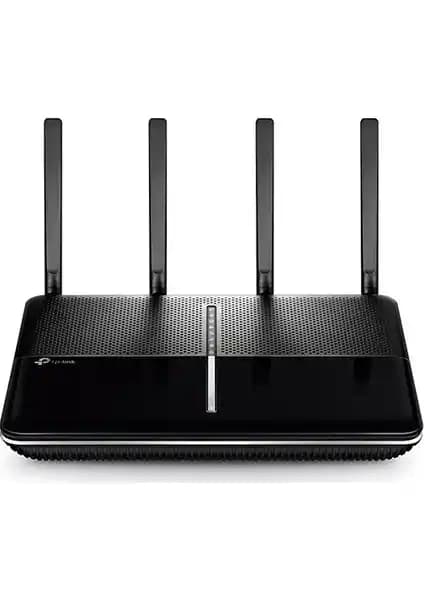
TP-Link TL WR840N uygun fiyatı ve kullanışlı özellikleriyle ev kullanıcıları arasında oldukça popüler bir router modelidir. İşte bu cihazın temel özellikleri:

  • Kablosuz 300 Mbps hız: Günlük internet ihtiyaçları için yeterli performans.

  • Güçlü sinyal kapsama alanı: Ev veya küçük ofislerde geniş alanlarda bağlantı sağlar.

  • Kolay yönetim arayüzü: Web tabanlı arayüz sayesinde kullanıcı dostu kurulum ve yapılandırma.

  • Gelişmiş güvenlik protokolleri: WPA/WPA2 şifreleme seçenekleri ile güvenli bağlantı.

Kuruluma Hazırlık

Kurulum işlemine başlamadan önce aşağıdaki adımları tamamlamak önemlidir:

  1. Cihazın fiziksel bağlantılarını yapın: Modemden gelen internet kablosunu TP-Link TL WR840N'in WAN portuna takın.

  2. Güç kaynağını bağlayın: Cihazın elektrik prizine bağlı ve açık olduğundan emin olun.

  3. Bilgisayar veya mobil cihazla bağlantı kurun: Kablolu olarak bir Ethernet kablosu ile ya da kablosuz ağ listesinde cihazın varsayılan SSID'sine bağlanarak.

  4. Varsayılan kullanıcı bilgilerini not alın: Genellikle kullanıcı adı ve şifre "admin" olarak belirlenmiştir.

1. Web Arayüzüne Erişim

  • Tarayıcınızı açın ve adres çubuğuna 192.168.0.1 veya tplinkwifi.net yazın.

  • Kullanıcı adı ve şifre olarak admin girin.

2. Hızlı Kurulum Sihirbazı

  • Karşınıza çıkan menüde "Hızlı Kurulum" seçeneğini seçin.

  • İnternet bağlantı türünüzü seçin (Dinamik IP, Statik IP, PPPoE vb.).

  • Gerekli bilgileri internet servis sağlayıcınızdan öğrenerek doğru şekilde girin.

3. Kablosuz Ağ Ayarları

  • Kablosuz ağ adınızı (SSID) belirleyin.

  • Güçlü ve tahmin edilmesi zor bir şifre oluşturun.

  • Güvenlik türü olarak WPA2-PSK önerilir.

4. Ayarları Kaydetme ve Yeniden Başlatma

  • Tüm ayarları kontrol ettikten sonra kaydedin.

  • Cihaz otomatik olarak yeniden başlayacaktır.

5. Bağlantıyı Test Etme

  • İnternet bağlantınızın aktif olup olmadığını kontrol edin.

  • Kablosuz ağınıza bağlanarak internetin sorunsuz çalıştığından emin olun.

Karşılaşılabilecek Sorunlar ve Çözümleri

İnternet Bağlantısı Yok

  • Modem ve router arasındaki kablo bağlantısını kontrol edin.

  • İnternet servis sağlayıcınızla iletişime geçerek hattınızda sorun olup olmadığını teyit edin.

  • Router’ı sıfırlayarak kurulum işlemini tekrar yapmayı deneyin.

Kablosuz Ağ Görünmüyor

  • Router'ın kablosuz özelliğinin açık olduğundan emin olun.

  • Cihazınızın Wi-Fi adaptörünün aktif ve sürücülerinin güncel olduğunu kontrol edin.

Yavaş İnternet Hızı

  • Router konumunu merkezi ve engellerden uzak bir yere taşıyın.

  • Kablosuz kanal ayarlarını değiştirerek parazitleri azaltın.

Sonuç

TP-Link TL WR840N router kurulumu doğru adımlar takip edildiğinde oldukça basittir ve kullanıcı dostu arayüz sayesinde herkes tarafından kolaylıkla yapılabilir. Bu rehberde verilen bilgiler ışığında cihazınızda stabil ve güvenli bir internet bağlantısı sağlayabilirsiniz. Unutmayın düzenli olarak yazılım güncellemelerini kontrol etmek ve güçlü şifreler kullanmak güvenliğiniz için önemlidir. Teknolojiyi verimli kullanmak için doğru donanım kurulum süreçlerini öğrenmek internet deneyiminizi daha keyifli hale getirecektir.
📊 Fiyat Bilgileri
Yükleniyor...
Paylaş:f𝕏

Yorumlar:

    Ayın popüler yazıları

    HyperX Cloud III S, kablosuz bağlantı, yüksek ses kalitesi ve konforlu tasarımıyla çoklu platform uyumlu oyun kulaklığıdır, uzun pil ömrü ve dayanıklı yapısıyla öne çıkar.

    Samsung Galaxy A25 5G ve Xiaomi Redmi 12C'nin özellikleri, performansı ve kullanıcı deneyimleri detaylı karşılaştırmasıyla en uygun telefonu seçmenize yardımcı oluyor.

    Huawei Nova Y70 ve Oppo A60'nın tasarım, performans, kamera ve batarya özelliklerini karşılaştırıyoruz.

    Yüksek kaliteli suni deri malzemeden üretilen Moveteck Xiaomi Redmi Note 13 Pro 4G kılıfı, şık tasarımı, güçlü koruma özellikleri ve pratik fonksiyonlarıyla cihazınızı güvenle korur.

    Xiaomi Redmi Note 14 Pro ve Tecno Spark 10 Pro'nun özellikleri, performansları ve kullanıcı deneyimleri detaylı şekilde karşılaştırıldı. Hangi modelin ihtiyaçlarınıza daha uygun olduğunu öğrenin.

    Samsung Galaxy A7 2016 modeli için tasarlanmış Voyo silikon kılıf, şıklık ve dayanıklılığı bir arada sunar. Renkli tasarımı ve yüksek koruma özellikleriyle telefonunuzu güvenle korur.

    Oppo Reno14 F 5G ve Samsung Galaxy S24 FE'nin özellikleri, performansı ve kullanıcı yorumlarıyla detaylı karşılaştırması yapılıyor. Hangi telefon ihtiyaçlara daha uygun, öğrenin.

    Fibaks iPhone 16 Kılıfı, şeffaf tasarımı, MagSafe uyumu ve dayanıklı yapısıyla günlük kullanım için ideal. Koruma ve estetiği bir arada sunar, kullanıcı memnuniyeti yüksek.