TV’de Ekran Yansıtma: Akıllı Cihazlarınızı Büyük Ekranda Kullanmanın Pratik Yolu
Benzer ürünleri özellik, fiyat ve kullanıcı yorumlarına göre karşılaştırın, doğru seçimi yapın.
Giriş: TV Ekran Yansıtmanın Önemi ve Genel Tanımı
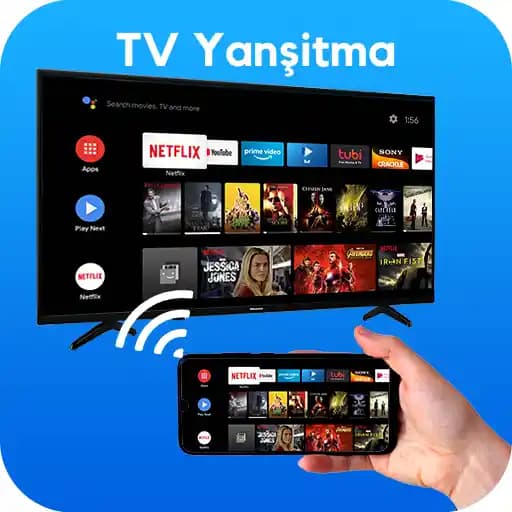
Günümüzde akıllı telefonlar tabletler dizüstü bilgisayarlar gibi cihazlar multimedya içeriklerine erişimi kolaylaştırıyor. Ancak bazen bu içerikleri daha büyük ve net bir ekranda izlemek oyun oynamak veya sunum yapmak isteyebiliriz. İşte tam bu noktada TV ekran yansıtma devreye girer. TV ekran yansıtma cihazınızın ekranındaki görüntüyü kablosuz veya kablolu olarak televizyona aktarma işlemidir. Bu teknoloji sayesinde telefonunuzdaki videoları fotoğrafları oyunları veya bilgisayarınızdaki projeleri büyük ekranda keyifle görüntüleyebilirsiniz.
Ayrıca Bakınız








TV Ekran Yansıtma Yöntemleri

Kablosuz Yansıtma
Kablosuz ekran yansıtma günümüzde en çok tercih edilen yöntemdir. Özellikle Wi-Fi destekli TV’ler ve cihazlar sayesinde karmaşık kablolar olmadan bağlanabilirsiniz. İki yaygın kablosuz teknoloji şunlardır:
Miracast: Windows 11 ve birçok Android cihaz tarafından desteklenir. TV’niz veya adaptörünüz Miracast uyumluysa bilgisayar veya telefon ekranınızı kolayca yansıtabilirsiniz.
Google Yayını (Chromecast): Google TV uygulaması üzerinden telefon ya da tabletinizi TV’ye bağlayarak içerik akışı sağlayabilirsiniz. Özellikle Android cihazlarda ve Google TV destekli televizyonlarda popülerdir.
Kablolu Yansıtma
Bazı durumlarda kablolu bağlantı tercih edilebilir. HDMI kablosu ile cihazınızın video çıkışını direkt olarak TV’ye bağlamak görüntü kalitesinde avantaj sağlar ve gecikmeyi azaltır. Örneğin eski model bilgisayarlarda veya kablosuz bağlantının mümkün olmadığı durumlarda HDMI kullanımı idealdir.
Cihaz Bazında Ekran Yansıtma
Akıllı Telefonlar
Android Cihazlar
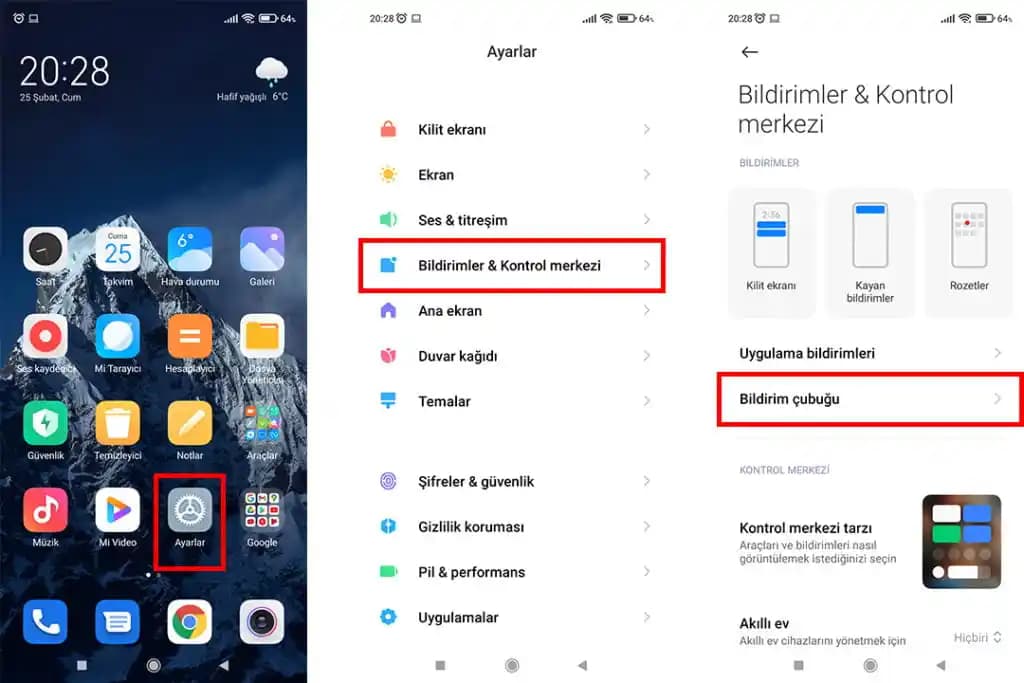
Ayarlar Bağlantı Ekran Yansıtma (veya Kablosuz Ekran) seçeneğine girin.
TV’nizin kablosuz ekran yansıtma özelliğini aktif edin.
Telefonunuzda bulunan cihazlar listesinden TV’yi seçerek bağlantıyı sağlayın.
iPhone
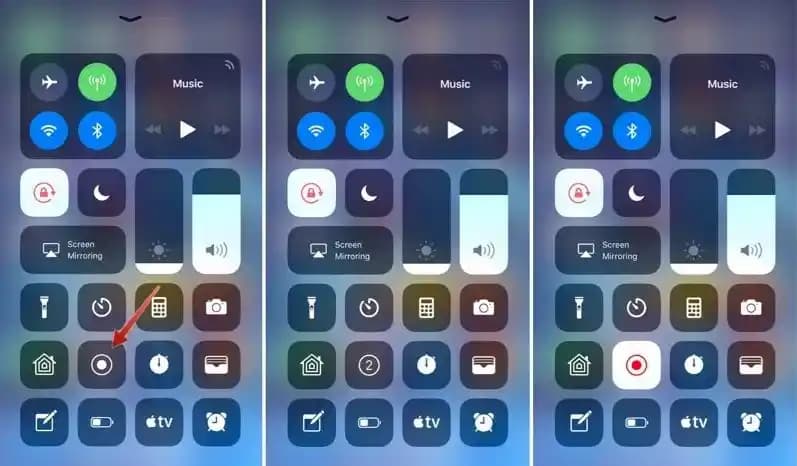
Denetim Merkezi’ni açmak için ekranın sağ üst köşesinden aşağı kaydırın (yeni modellerde) veya alttan yukarı kaydırın (eski modellerde).
Ekran Yansıtma simgesine dokunun.
TV ya da Apple TV’nizi listeden seçerek yansıtma işlemini başlatın.
Bilgisayarlar
Windows 11
Başlat menüsünden Ayarlar Sistem Ekran bölümüne gidin.
“Kablosuz ekrana bağlan” seçeneği veya “Projeksiyon” özelliği ile TV’nizi bulun.
Miracast destekliyorsa kolayca bağlantı kurabilirsiniz.
Ayrıca HDMI kablosu kullanarak da direkt bağlantı mümkündür.
TV Ekran Yansıtma için İpuçları ve Dikkat Edilmesi Gerekenler
Wi-Fi ağı: Kablosuz yansıtma için TV ve cihazınızın aynı Wi-Fi ağına bağlı olması gerekir.
Uyumluluk: TV ve cihazlarınızın ekran yansıtma teknolojisini desteklediğinden emin olun.
Güncellemeler: Hem TV hem de cihaz yazılımlarınızın güncel olması bağlantı sorunlarını azaltır.
Gecikme: Kablosuz bağlantılarda bazen görüntü gecikmesi yaşanabilir. Oyun oynarken HDMI bağlantısı tercih edin.
Güvenlik: Yansıtma sırasında yalnızca güvendiğiniz ağları ve cihazları kullanın.
Sonuç ve Öneriler
TV ekran yansıtma modern yaşamda çok yönlü kullanım kolaylığı sunan bir özelliktir. Film izlerken oyun oynamaya iş sunumlarından sosyal medya içeriklerine kadar pek çok alanda büyük ekranda deneyim yaşamanızı sağlar. Android iPhone Windows 11 gibi farklı cihazlarda farklı yöntemlerle uygulanabilen bu teknoloji kablosuz ve kablolu seçenekleriyle esneklik sunar. TV ve cihazlarınızın uyumluluğunu kontrol ederek en uygun yöntemi seçmeniz pratik ve keyifli bir kullanım deneyimi sağlar.
Teknolojinin sunduğu bu kolaylıklardan yararlanarak dijital içeriklerinizi daha geniş ve etkileyici bir ortamda keşfetmeye başlayabilirsiniz.