USB'den Format Atmak: Bilgisayarınızı Yenilemenin Pratik Yolu

Benzer ürünleri özellik, fiyat ve kullanıcı yorumlarına göre karşılaştırın, doğru seçimi yapın.
Bilgisayar kullanıcıları için format atmak sistem performansını artırmak ve problemleri gidermek adına önemli bir işlemdir. USB cihazları sayesinde format atma süreci daha hızlı ve pratik hale gelir. Bu yazıda USB'den format atmanın yöntemlerini, hazırlık aşamalarını, karşılaşabileceğiniz sorunları ve çözüm yollarını kapsamlı bir şekilde ele alacağız.
USB'den Format Atmanın Önemi ve Kullanım Alanları
Günümüzde işletim sistemlerini yüklemek veya yeniden kurmak için disk sürücüleri yerine USB bellekler tercih edilir. USB'den format atmanın avantajları:
Hızlı ve Kolay Ulaşım: USB cihazları taşınabilir ve hızlı veri aktarımına olanak sağlar.
Uyumluluk: Çoğu modern bilgisayar USB üzerinden boot (önyükleme) yapabilir.
Esneklik: İhtiyaç duyulan farklı işletim sistemleri USB'ye yüklenebilir.
Ayrıca Bakınız
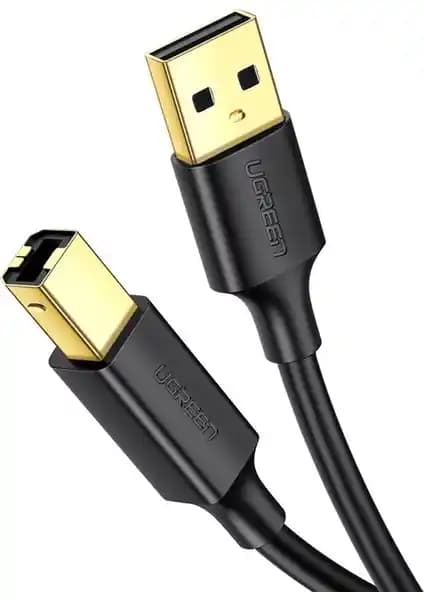


USB'den Format Atmanın Temel Yöntemleri
USB'den format atmak için temel olarak iki yöntem bulunur:
Bootable (Önyüklenebilir) USB Oluşturmak: İşletim sistemini doğrudan USB belleğe yüklemek ve bilgisayarı bu USB ile başlatmak.
USB Üzerinden Ağ Paylaşımı: USB üzerinden ağ bağlantısı paylaşımı yapılarak format atma işlemi gerçekleştirilir (daha uzman kullanıcılar için).

USB Hazırlama: Bootable USB Oluşturma
Bootable USB oluşturmak için izlemeniz gereken adımlar:
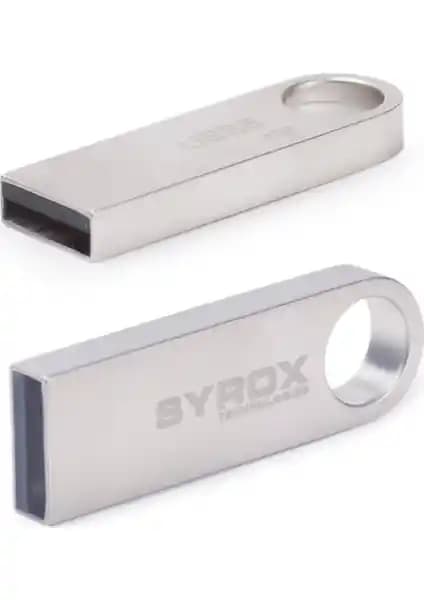
Uygun USB Bellek Seçimi: En az 8 GB kapasiteli hızlı veri aktarımına uygun bir USB tercih edin.
İşletim Sistemi İmajı Edinin: Windows Linux gibi istediğiniz işletim sisteminin ISO dosyasını resmi kaynaklardan indirin.
Hazırlık Yazılımı Kullanın: Rufus UNetbootin gibi programlarla ISO dosyasını USB'ye yazdırabilirsiniz.
Örnek: Windows 10 ISO dosyasını Rufus ile USB'ye yazarak bootable hale getirebilirsiniz.
Format Atma Süreci: Adım Adım Rehber
USB'nizi bootable hale getirdikten sonra bilgisayarınızı USB'den başlatıp format atabilirsiniz:
BIOS/UEFI Ayarlarına Giriş: Bilgisayar açılırken DEL F2 gibi tuşlarla BIOS menüsüne girin.
Boot Sırasını Değiştirin: USB cihazınızı birinci öncelikli boot aygıtı yapın.
Bilgisayarı USB'den Başlatın: Değişiklikleri kaydedip çıkın sistem USB'den açılır.
Format ve Kurulum: İşletim sistemi kurulum ekranında disk bölümlendirme ve formatlama işlemlerini gerçekleştirin.
Karşılaşılabilecek Sorunlar ve Çözümleri
USB'den format atarken karşılaşabileceğiniz bazı sorunlar ve çözüm önerileri:
USB Tanınmıyor: USB portlarını değiştirin farklı bir USB kullanın veya sürücüleri güncelleyin.
Boot Seçeneği Görünmüyor: BIOS ayarlarını kontrol edin Secure Boot özelliğini devre dışı bırakın.
Format İşlemi Sırasında Hatalar: USB'deki ISO dosyasını doğrulayın farklı bir yazılım deneyin.
Güvenlik ve Veri Yedekleme İpuçları
Format işleminden önce önemli verilerinizi yedeklemek çok önemlidir. Ayrıca format sonrası güncel antivirüs programı kullanarak sistemi korumaya alın. USB cihazınızı güvenilir kaynaklardan alın ve format işlemi sırasında dikkatli olun.
Sonuç ve Öneriler
USB'den format atmak bilgisayarınızı temiz bir şekilde yeniden kurmak için etkili ve pratik bir yöntemdir. Doğru adımları takip ederek olası sorunları önceden tespit ederek ve önlemler alarak bu işlemi zahmetsizce gerçekleştirebilirsiniz. Teknolojinin gelişmesi ile birlikte USB üzerinden format atma işlemleri daha erişilebilir hale geldi kullanıcıların işini kolaylaştırıyor.
Bilgisayarınızın performansını artırmak ve sorunlardan kurtulmak için USB'den format atmayı öğrenmek teknoloji meraklıları ve günlük kullanıcılar için önemli bir beceridir. Unutmayın her zaman verilerinizi yedekleyin ve güvenilir kaynaklardan işletim sistemi dosyalarını temin edin.