Windows 10 WiFi Adaptörü Görmüyor: Sorunları Anlama ve Çözüm Rehberi

Benzer ürünleri özellik, fiyat ve kullanıcı yorumlarına göre karşılaştırın, doğru seçimi yapın.
Giriş: Sorunun Tanımı ve Önemi
Windows 10 işletim sisteminde WiFi adaptörünün görünmemesi, kullanıcıların karşılaştığı yaygın ve can sıkıcı bir problemdir. İnternet bağlantısının kesilmesi hem iş hem de günlük yaşamda büyük aksamalara neden olabilir. Bu makalede WiFi adaptörünün görünmemesinin nedenlerini, çözüm yöntemlerini ve önleyici tedbirleri detaylı şekilde ele alacağız.
Ayrıca Bakınız








WiFi Adaptörünün Görülmemesi Sorununun Nedenleri
WiFi adaptörünüzün Windows 10 tarafından görülmemesinin birkaç temel sebebi var. Bunlar donanım, yazılım ve sistem ayarları ile ilgilidir.

Donanım Problemleri
Adaptörün Fiziksel Arızası: WiFi adaptörünün kendisinde meydana gelen arızalar cihazın tanınmamasına yol açabilir.
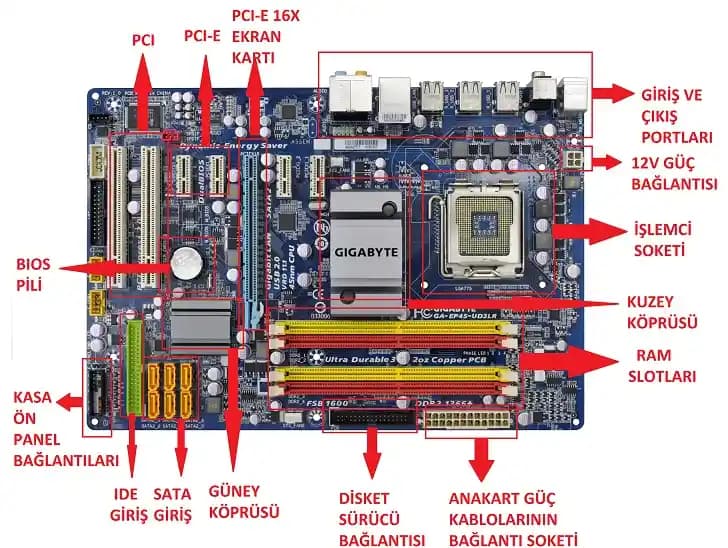
Bağlantı Sorunları: Dizüstü bilgisayar veya masaüstü bilgisayar içindeki adaptörün anakarta doğru bağlanmaması.
Yazılım ve Sürücü Sorunları
Eksik veya Güncel Olmayan Sürücüler: WiFi adaptörünün Windows 10 tarafından tanınması için doğru sürücünün kurulması zorunludur.
Uyumsuz Sürücüler: Bazı durumlarda sürücü güncellemeleri eski donanımlarla uyumsuz olabilir.
Sistem Ayarları ve Güncellemeler
Ağ Ayarlarının Yanlış Konfigürasyonu: Windows 10'da yanlış yapılan ağ ayarları adaptörün görünmemesine neden olabilir.
Windows Güncellemeleri: Bazı güncellemeler adaptörlerin çalışmasını etkileyebilir.
Windows 10'da WiFi Adaptörü Sorunlarının Çözüm Yolları
Aygıt Yöneticisi Kontrolleri
Adaptörün Görünüp Görünmediğini Kontrol Etme: Başlat menüsünden Aygıt Yöneticisi açılarak "Ağ Bağdaştırıcıları" bölümünde WiFi adaptörünün listelenip listelenmediğine bakılmalıdır.
Devre Dışı Bırakılmışsa Etkinleştirme: Adaptörün üzerine sağ tıklayarak "Etkinleştir" seçeneği seçilmelidir.
Sürücü Güncelleme ve Yeniden Yükleme
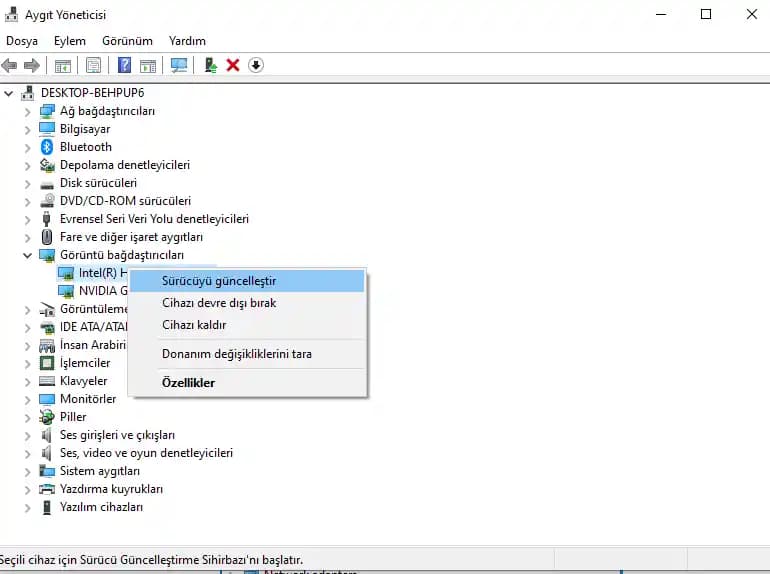
Otomatik Sürücü Güncelleme: Windows Update veya Aygıt Yöneticisi üzerinden sürücü güncellenebilir.
Sürücüyü Kaldırıp Yeniden Yükleme: Mevcut sürücü kaldırılarak bilgisayar yeniden başlatıldığında sürücü otomatik yüklenir.
Ağ Ayarlarını Sıfırlama
Ağ Sıfırlama İşlemi: Ayarlar Ağ ve İnternet Durum sekmesinden "Ağ sıfırlama" seçeneğiyle tüm ağ ayarları varsayılana döndürülür.
Windows Güncellemelerinin Kontrolü
Güncel olmayan Windows sürümleri WiFi adaptörlerinin çalışmasını engelleyebilir. Bu nedenle Windows Update aracılığıyla sistem güncellenmelidir.
İleri Düzey Çözümler ve Öneriler
BIOS Ayarlarının Kontrolü
Bazı durumlarda WiFi adaptörü BIOS'ta devre dışı bırakılmış olabilir. BIOS'a girilip ilgili ayarların kontrol edilmesi gerekir.
Donanım Testleri ve Değişimi
Adaptörün arızalı olduğu tespit edilirse profesyonel destek alınarak onarımı veya yenisiyle değişimi yapılmalıdır.
Üçüncü Parti Yazılımlar ve Destek
Bazı üçüncü parti programlar adaptör sorunlarını teşhis ve tamir edebilir. Ancak bunların güvenilirliğine dikkat edilmelidir.
Sonuç: Sorunun Önlenmesi ve Düzenli Bakım Önerileri
WiFi adaptörünün Windows 10 tarafından görülmemesi sorununu önlemek için:
Sistem ve sürücüler düzenli olarak güncellenmeli.
Bilgisayarın donanımı düzenli kontrol edilmeli.
Ağ ayarları doğru ve düzenli şekilde yapılandırılmalı.
Kritik güncellemeler öncesinde yedek alma işlemi yapılmalı.
Bu yöntemler WiFi bağlantınızın kesintisiz ve sorunsuz çalışmasına yardımcı olacaktır. Unutmayın teknolojik cihazların düzenli bakımı ve güncellemeleri uzun ömürlü performans için önemlidir.