Windows 11'de Sanal Klavye Açma Rehberi
Benzer ürünleri özellik, fiyat ve kullanıcı yorumlarına göre karşılaştırın, doğru seçimi yapın.
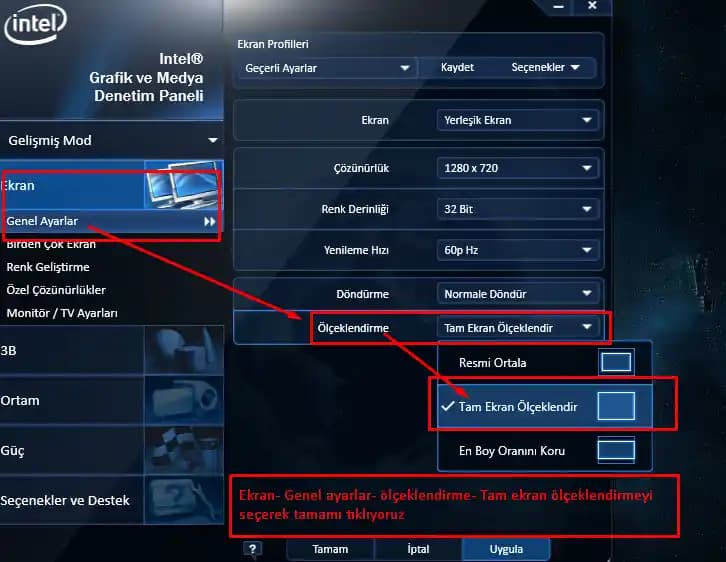
Windows 11 kullanıcıları için sanal klavye, özellikle dokunmatik ekranlı cihazlarda veya fiziksel klavye erişimi olmayan durumlarda oldukça kullanışlı bir araçtır. Bu yazıda, Windows 11'de sanal klavyeyi nasıl etkinleştireceğine dair adımları ve ilgili ayarları detaylandıracağız.
Windows 11'de Sanal Klavye Açma Yöntemleri
Ayrıca Bakınız



1. Hızlı Ayarlar Menüsünü Kullanmak
Windows 11'de ekranın sağ alt köşesindeki görev çubuğunda bulunan saat ve tarih alanına tıklayın.
Açılan menüde, 'Gelişmiş ayarlar' veya 'Hızlı ayarlar' ikonunu bulun ve tıklayın.
Burada, 'Erişilebilirlik' veya 'Klavyeler' seçeneğini görebilirsiniz.
'Sanal Klavye' seçeneğine tıklayarak aktif hale getirebilirsiniz.

2. Ayarlar Menüsünden Erişmek
Başlat menüsüne tıklayın ve 'Ayarlar'ı seçin.
'Erişilebilirlik' bölümüne gidin.
Sol menüden 'Klavyeler' veya 'Ekran Klavyesi' seçeneğine tıklayın.
Buradan 'Ekran Klavyesini aç' seçeneğini aktif hale getirin.
Ayarların Özelleştirilmesi ve Kullanışlı İpuçları
Klavye Düzeni ve Temalar: Ekran klavyesinin görünümünü ve düzenini kişiselleştirebilirsiniz. Ayarlar menüsünde, temalar ve düzen seçenekleri mevcuttur.
Kısayollar: Windows tuşu + Ctrl + O kombinasyonu, sanal klavyeyi hızlıca açıp kapatmanıza olanak tanır.
Kullanım Alanları: Dokunmatik ekranlar, tabletler veya fiziksel klavye kullanmak istemeyen kullanıcılar için idealdir.
Sonuç ve Tavsiyeler
Windows 11'de sanal klavye, erişilebilirliği artırmak ve farklı kullanım senaryolarında kolaylık sağlamak amacıyla tasarlanmıştır. Güncellemelerle birlikte bu özellik daha da gelişmekte ve kullanıcı deneyimini iyileştirmektedir. Sistem ayarlarını düzenli olarak kontrol ederek, ihtiyaçlarınıza uygun şekilde özelleştirebilirsiniz.
Unutmayın, sistem güncellemeleri ve ayarların doğru yapılması, sanal klavyenin sorunsuz çalışmasını sağlar. Bu nedenle, Windows güncellemelerini düzenli olarak takip etmek ve ayarları güncel tutmak önemlidir.