Windows 11 Ekran Yansıtma Kısayolu: Bilgisayarınızın Görüntüsünü Hızla Paylaşmanın Yolu

Benzer ürünleri özellik, fiyat ve kullanıcı yorumlarına göre karşılaştırın, doğru seçimi yapın.
Windows 11, kullanıcılarına gelişmiş özellikler sunarken, günlük kullanımı kolaylaştıran pratik yöntemler de içeriyor. Ekran yansıtma, özellikle sunumlar, eğlence ve çoklu görev yönetimi için vazgeçilmez bir araç haline gelmiştir. Bu makalede, Windows 11 ekran yansıtma kısayolu ve bu özelliğin nasıl etkin şekilde kullanılacağına dair kapsamlı bir rehber sunacağız.
Ekran Yansıtmanın Önemi ve Kullanım Alanları
Ekran yansıtma, bilgisayar ekranınızda gördüğünüz her şeyi başka bir ekrana, genellikle bir televizyon veya harici monitöre, birebir aktarma işlemidir. Bu yöntemle:
Sunumlarınızı büyük ekranda paylaşabilirsiniz.
Film ve dizilerin keyfini geniş ekranda çıkarabilirsiniz.
Oyun deneyiminizi büyütebilirsiniz.
Windows 11, bu işlemi basitleştirmek için hızlı kısayollar ve kullanıcı dostu arayüzler sunar.
Ayrıca Bakınız








Windows 11 Ekran Yansıtma Kısayolu ve Temel İşleyişi

Kısayol Tuşları: Windows + P
Windows 11'de ekran yansıtmayı başlatmanın en hızlı yolu, Windows tuşu + P kombinasyonunu kullanmaktır. Bu kısayol, ekran yansıtma ve genişletme seçeneklerini içeren bir menü açar.
Ekran Yansıtma ve Genişletme Modları Arasındaki Farklar
Bu menüde aşağıdaki seçenekler bulunur:
Yalnızca PC ekranı: Harici ekran kullanılmaz.
Yalnızca ikinci ekran: Sadece bağlanan cihaz görüntülenir.
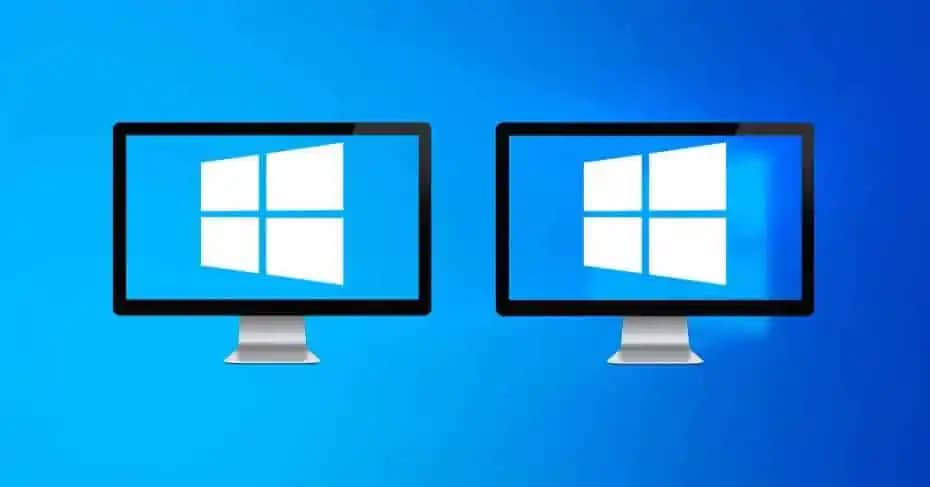
Yansıt: PC ekranı ile harici ekran aynı görüntüyü gösterir.
Genişlet: İki ekran birleşerek daha geniş bir masaüstü oluşturur.
Ekran yansıtma modu, özellikle aynı içeriği farklı cihazlarda göstermek istediğinizde tercih edilir.
Windows 11'de Ekran Yansıtma Nasıl Yapılır? Adım Adım Rehber
Bilgisayarınızda Windows + P tuşlarına basın. Bu, ekran seçenekleri menüsünü açacaktır.
Menüden Yansıt seçeneğini seçin.
Bilgisayarınız otomatik olarak yakınlardaki uygun cihazları aramaya başlayacaktır.
Listeden yansıtmak istediğiniz cihazı seçin (örneğin, akıllı TV veya kablosuz ekran).
Bağlantı sağlandığında, bilgisayar ekranınızdaki görüntü seçilen ekranda da belirecektir.
Ekran Yansıtma Sırasında Karşılaşılan Yaygın Sorunlar ve Çözümleri
Cihazlar görünmüyor: Hem bilgisayarınızın hem de harici ekranın aynı Wi-Fi ağına bağlı olduğundan emin olun.
Görüntü gecikmeli veya donuyor: Wi-Fi sinyal gücünü kontrol edin ve gerekirse daha güçlü bir bağlantı sağlayın.
Netflix veya video uygulamalarında siyah ekran problemi: Bazı içerik koruma protokolleri nedeniyle, ekran yansıtma sırasında video oynatımı engellenebilir. Bu durumda, farklı bir uygulama veya HDMI kablosu tercih edilebilir.
Ekran Yansıtmanın Pratik Kullanım Alanları ve İpuçları
Sunumlarda etkin kullanım: Toplantılarınızda kolayca büyük ekrana bağlanarak içeriklerinizi paylaşabilirsiniz.
Eğlence amaçlı: Film ve dizileri, küçük ekran yerine geniş ekranda izleyerek daha keyifli bir deneyim yaşayabilirsiniz.
Çoklu görev: Genişletme modunu kullanarak farklı uygulamaları farklı ekranlarda yönetmek iş verimliliğinizi artırır.
Ayrıca, ekran yansıtma sırasında dikkat edilmesi gereken en önemli nokta, cihazların uyumluluğudur. Windows 11, Miracast teknolojisini destekleyen cihazlarla sorunsuz bağlantı sağlar.
Sonuç: Windows 11'de Ekran Yansıtmanın Avantajları ve Kullanıcı Deneyimi
Windows 11, kullanıcı dostu ekran yansıtma kısayolu ile günlük teknolojik ihtiyaçları hızlı ve pratik bir şekilde karşılar. Windows + P tuş kombinasyonu sayesinde, ekran paylaşımı birkaç saniye içinde gerçekleşebilir. Bu özellik, hem iş hem de eğlence amaçlı kullanımda büyük kolaylık sağlar.
Ekran yansıtma, dijital yaşamın vazgeçilmez bir parçası haline gelirken, Windows 11'in sunduğu bu pratik yöntem, teknoloji deneyiminizi bir üst seviyeye taşır. Doğru kullanım ve birkaç basit adımla, bilgisayar ekranınızı dilediğiniz cihaza kolayca yansıtabilir, işlerinizi ve eğlencenizi daha verimli hale getirebilirsiniz.