Bilgisayarda Ekran Süresi Uzatma: Verimliliğinizi Artırmanın Yolları
Benzer ürünleri özellik, fiyat ve kullanıcı yorumlarına göre karşılaştırın, doğru seçimi yapın.
Bilgisayar kullanımında ekran süresini uzatmak hem iş hem de kişisel projelerde daha uzun ve kesintisiz çalışma imkanı sunar. Ancak bu süreyi artırırken enerji tasarrufu pil ömrü ve göz sağlığı gibi faktörleri de göz önünde bulundurmak gerekir. Bu yazıda Windows 11 işletim sistemi başta olmak üzere çeşitli yöntemlerle bilgisayar ekran süresini nasıl uzatabileceğiniz konusunda pratik ve etkili öneriler sunacağız.
1. Ekran Zaman Aşımı Nedir ve Neden Önemlidir?
Ayrıca Bakınız








1.1 Ekran Zaman Aşımı Tanımı
Ekran zaman aşımı bilgisayarınızın belirli bir süre işlem yapılmadığında ekranını otomatik olarak kapatması veya uyku moduna geçmesi anlamına gelir. Bu özellik enerji tasarrufu ve ekran ömrünün korunması için tasarlanmıştır.

1.2 Kontrol Edilmesi Gereken Temel Ayarlar
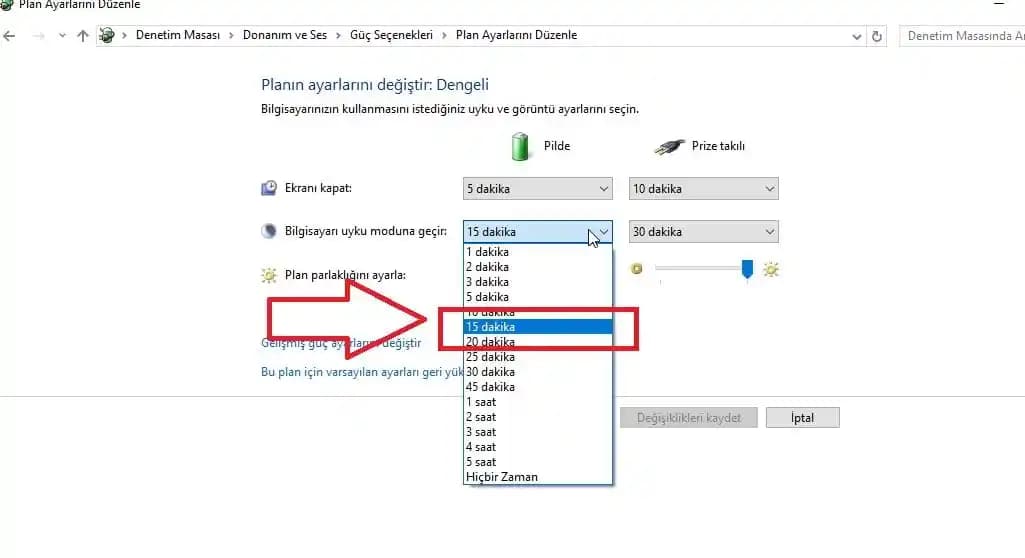
Ekran kapanma süresi: Kullanıcı inaktivitesi sonrası ekranın kapanacağı süre.
Uyku modu: Bilgisayarın daha derin bir enerji tasarrufu moduna geçiş süresi.
Bu ayarların süresini artırmak ekranın daha uzun süre açık kalmasını sağlar.
2. Windows 11’de Ekran Süresi Uzatma Yöntemleri
2.1 Güç ve Uyku Ayarlarını Düzenlemek
Windows 11’de ekran süresini uzatmak için aşağıdaki adımları izleyebilirsiniz:
Ayarlar menüsüne gidin.
Sistem Güç ve Pil Ekran ve Uyku sekmesini seçin.
Ekranın kapanma süresini ve uyku moduna geçiş süresini ihtiyacınıza göre artırın.
Bu sayede bilgisayarınız ekranı daha uzun süre açık tutar ve çalışma kesintilerini azaltır.
2.2 Geliş güç planları kullanmak
Windows’un sunduğu farklı güç planları arasında "Yüksek Performans" modu ekranın daha uzun süre açık kalmasını ve sistemin daha hızlı yanıt vermesini sağlar. Bu mod özellikle masaüstü kullanıcıları için avantajlıdır.
3. Ekran Süresini Uzatırken Dikkat Edilmesi Gerekenler
3.1 Pil Ömrü ve Enerji Tüketimi
Ekran süresini uzatmak dizüstü bilgisayarların pil ömrünü olumsuz etkileyebilir. Bu nedenle pilde çalışma sırasında ekran parlaklığını azaltmak veya güç tasarrufu modlarını kullanmak faydalıdır.
3.2 Göz Sağlığı ve Mavi Işık Filtresi
Uzun süre açık kalan ekranlar göz yorgunluğuna neden olabilir. Bu sebeple;
Mavi ışık filtreleri veya gece modu özelliklerini etkinleştirin.
Düzenli olarak kısa molalar verin.
Bu önlemler ekran süresini uzatırken sağlığınızı korumanıza yardımcı olur.
4. Ekran Süresi Yönetimi İçin Yazılım ve Araçlar
4.1 Microsoft Family Safety
Aile üyeleri için ekran süresi sınırları koymak amacıyla Microsoft Family Safety uygulaması kullanılabilir. Bu araç ekran süresi takibi ve sınırlanması yaparak dengeli bir kullanım sağlar.
4.2 Üçüncü Parti Yazılımlar
f.lux: Ekranın rengini günün saatine göre otomatik ayarlar.
Iris: Göz sağlığına yönelik çeşitli filtreler sunar.
Bu programlar ekran kullanımını optimize ederek sürenin verimli ve sağlıklı geçmesine katkıda bulunur.
5. Bilgisayar Ekran Süresini Uzatmanın Ek İpuçları
Ekran parlaklığını ortam ışığına göre ayarlayın: Gereksiz parlaklık enerji tüketimini artırır.
Harici monitör kullanımı: Daha büyük ve kaliteli ekranlar göz yorgunluğunu azaltabilir.
Otomatik ekran kilidini kapatmak: Özellikle sunum veya uzun okumalar sırasında ekranın kapanmasını önler.
Sonuç
Bilgisayar ekran süresi uzatma doğru ayarlar ve bilinçli kullanım ile mümkün olan bir durumdur. Windows 11’in güç ve uyku ayarlarının düzenlenmesi geliş güç planlarının kullanımı göz sağlığı önlemleri ve uygun yazılımlar sayesinde ekran sürenizi verimli ve sağlıklı bir şekilde artırabilirsiniz. Unutmayın ki ekran süresi ne kadar uzun olursa olsun düzenli molalar vermek ve ekran kullanımını dengede tutmak uzun vadeli performans ve sağlık için kritik öneme sahiptir.