Ana Sayfa

Ürün Karşılaştırmaları

Windows Ekran Kaydetme: Bilmeniz Gereken Her Şey

Post image
Benzer ürünleri özellik, fiyat ve kullanıcı yorumlarına göre karşılaştırın, doğru seçimi yapın.

Windows kullanıcıları için ekran kaydetme işlemi eğitimden oyun videolarına sunumlardan yazılım tanıtımlarına kadar pek çok alanda kritik bir araçtır. Bu makalede Windows ekran kaydetme yöntemleri kullanılabilecek programlar ve pratik ipuçları detaylı şekilde ele alınacaktır.

Windows'ta Ekran Kaydetme Nedir?

Ekran kaydetme bilgisayarınızın ekranında gerçekleşen görüntülerin video formatında kaydedilmesi işlemidir. Bu işlem özellikle içerik üreticileri eğitimciler ve teknik destek ekipleri için önem taşır.

Ayrıca Bakınız
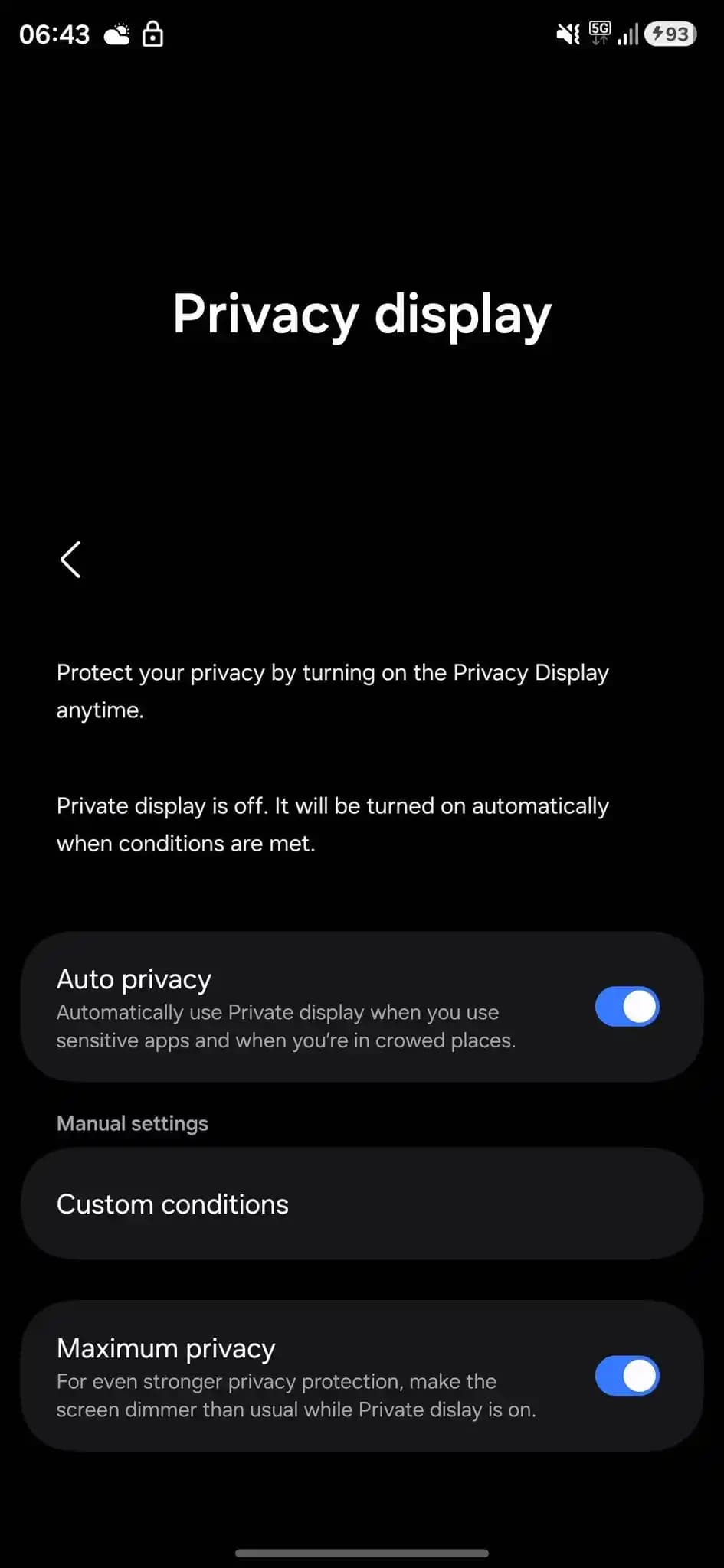
Samsung Galaxy S26 Ultra'nın Gizlilik Ekranı Özelliği ve Kullanıcı Deneyimleri

Samsung Galaxy S26 Ultra'nın Gizlilik Ekranı Özelliği ve Kullanıcı Deneyimleri

Samsung Galaxy S26 Ultra'nın gizlilik ekranı, yan açılardan bakıldığında görüntü kalitesini düşürerek içeriklerin gizliliğini sağlıyor. Ancak ekran kalitesi ve görüş açısı kısıtlamaları kullanıcılar arasında tartışma yaratıyor.

MacBook Air M5 ve M4 Çip Performans Karşılaştırması ve Kullanım Alanları

MacBook Air M5 ve M4 Çip Performans Karşılaştırması ve Kullanım Alanları

Apple'ın M5 çipi, MacBook Air'de M4'e kıyasla %10-15 daha yüksek performans sunuyor. Ancak pasif soğutma nedeniyle uzun süreli yüksek performans sınırlı kalıyor. Pro modeller daha güçlü seçenekler.

Laptop Ekranında Sıkışan Karınca Sorunu: Nedenleri, Çözüm Yolları ve Önlemler

Laptop Ekranında Sıkışan Karınca Sorunu: Nedenleri, Çözüm Yolları ve Önlemler

Laptop ekranında sıkışan karınca problemi, cihazın iç yapısına böceklerin girmesiyle oluşur. Bu makalede nedenleri, çözüm yöntemleri ve önleyici tedbirler detaylı şekilde ele alınmaktadır.

Apple'ın Katlanabilir iPhone'u: Batarya Ömrü, Ekran Dayanıklılığı ve Kullanıcı Beklentileri

Apple'ın Katlanabilir iPhone'u: Batarya Ömrü, Ekran Dayanıklılığı ve Kullanıcı Beklentileri

Apple'ın katlanabilir iPhone modeli, batarya ömründe %100 artış iddiası ve ekran dayanıklılığı endişeleriyle teknoloji dünyasında dikkat çekiyor. Kullanıcılar uygulama uyumluluğu ve fiyat konularını da yakından takip ediyor.

Intel ve LG Display'in Dizüstü Bilgisayar Batarya Ömründe Apple Silicon ile Rekabeti

Intel ve LG Display'in Dizüstü Bilgisayar Batarya Ömründe Apple Silicon ile Rekabeti

Intel ve LG Display'in düşük güç tüketimli ekran ve verimlilik çekirdekleri, Windows dizüstü bilgisayarlarda batarya ömrünü artırma potansiyeline sahip. Ancak yazılım ve donanım sorunları bu avantajı sınırlıyor.

iPhone 17 Pro ve Samsung Galaxy S22 Ekranlarında Renk Doğruluğu ve Canlılık Karşılaştırması

iPhone 17 Pro ve Samsung Galaxy S22 Ekranlarında Renk Doğruluğu ve Canlılık Karşılaştırması

Samsung Galaxy S22 ekranları canlı renkler sunarken, iPhone 17 Pro daha doğru ve doğal renkler sağlar. Renk doygunluğu ve kalibrasyon farklılıkları kullanıcı deneyimini etkiler.

Intel Panther Lake XPS 16'nın Düşük Güç Tüketimi ve Dizüstü Bilgisayar Enerji Verimliliği Analizi

Intel Panther Lake XPS 16'nın Düşük Güç Tüketimi ve Dizüstü Bilgisayar Enerji Verimliliği Analizi

Intel Panther Lake mimarili Dell XPS 16, düşük güç tüketimiyle dikkat çekiyor. 1.5 watt boşta güç kullanımı ve 70Wh batarya ile uzun pil ömrü sunarken, ekran ve grafik donanımı enerji verimliliğini etkiliyor.

Apple'ın 20. Yıl Dönümü iPhone'u: Çentiksiz Tam Ekran Tasarımına Doğru Yenilikler

Apple'ın 20. Yıl Dönümü iPhone'u: Çentiksiz Tam Ekran Tasarımına Doğru Yenilikler

Apple, 2027'de çıkarmayı planladığı 20. yıl dönümü iPhone modelinde çentiksiz tam ekran tasarımı hedefliyor. Ekran altı kamera ve Face ID teknolojileriyle yenilikçi bir kullanıcı deneyimi sunulması amaçlanıyor.

Windows'un Yerleşik Ekran Kaydetme Araçları

Windows 10 ve sonrası sürümlerde ekstra program yüklemeden ekran kaydı yapabileceğiniz yerleşik araçlar bulunur.

Xbox Game Bar

  • Nasıl Kullanılır?

    1. Win + G tuş kombinasyonuna basarak Xbox Game Bar'ı açın.

    2. Açılan panelde "Kayıt Başlat" butonuna tıklayın veya Win + Alt + R kısayolunu kullanın.

    3. Kayıt işlemini durdurmak için aynı tuş kombinasyonunu kullanabilirsiniz.

  • Özellikleri:

    • Oyun içi ve masaüstü kaydı destekler.

    • Mikrofon sesini kaydetme seçeneği.

    • Kayıt sırasında hızlı ekran görüntüsü alma.

Steps Recorder (Adım Kaydedici)

  • Kısa Tanıtım: Adım Kaydedici ekran görüntülerini adım adım kaydeden ve otomatik olarak açıklamalar ekleyen bir araçtır.

  • Kullanım Alanı: Daha çok teknik destek ve eğitim materyali hazırlamada kullanılır.

Üçüncü Parti Ekran Kaydetme Yazılımları

Windows'un yerleşik araçları her zaman yeterli olmayabilir. İşte popüler ve güvenilir bazı alternatifler:

OBS Studio

  • Özellikler: Ücretsiz ve açık kaynaklıdır.

  • Avantajlar: Canlı yayın yapma çoklu kaynakları aynı anda kaydetme.

  • Kullanım: Profesyonel içerik üreticileri ve yayıncılar tarafından tercih edilir.

Bandicam

  • Özellikler: Yüksek kaliteli video kaydı ve sıkıştırma.

  • Avantajlar: Oyun ve masaüstü kaydı için optimize edilmiştir.

  • Ücretli sürüm avantajları: Daha uzun kayıt süresi ve filigransız video.

Camtasia

  • Özellikler: Gelişmiş video düzenleme araçlarıyla birlikte gelir.

  • Avantajlar: Eğitim videoları ve sunumlar için ideal.

Windows Ekran Kaydetmenin Pratik Kullanım Alanları

  • Eğitim Videoları: Adım adım öğreticiler hazırlamak için mükemmeldir.

  • Oyun Kaydı: Oyun performansınızı kaydedip paylaşabilirsiniz.

  • Sunumlar ve Web Seminerleri: Toplantılarınızı ve sunumlarınızı kaydederek tekrar izleyebilirsiniz.

  • Teknik Destek: Yazılım hatalarını kaydedip destek ekiplerine gönderebilirsiniz.

Ekran Kaydında Başarı İçin İpuçları

  • Kayıt Öncesi Hazırlık: Gereksiz uygulamaları kapatın ve bildirimleri devre dışı bırakın.

  • Ses Kalitesi: Harici mikrofon kullanarak net ses kaydı yapın.

  • Çözünürlük ve Kare Hızı: İhtiyacınıza uygun ayarları seçin; yüksek kare hızı akıcı görüntü sağlar.

  • Depolama Alanı: Yeterli disk alanına sahip olduğunuzdan emin olun.

Sonuç

Windows ekran kaydetme işlemi hem yerleşik araçlarla hem de üçüncü parti yazılımlarla kolaylıkla gerçekleştirilebilir. İhtiyacınıza uygun yöntemi seçerek kaliteli ve etkili videolar hazırlamak mümkün. Özellikle Xbox Game Bar gibi ücretsiz ve pratik araçlar temel ihtiyaçlar için ideal çözümler sunar.

Eğer daha gelişmiş özelliklere ihtiyaç duyuyorsanız OBS Studio veya Camtasia gibi programlar tam size göre. Unutmayın iyi bir ekran kaydı doğru hazırlık ve uygun ayarlarla mümkün olur. Bu nedenle kayıt yapmadan önce cihazınızın performansını ve yazılım ayarlarını optimize etmek en iyi sonuçları elde etmenizi sağlar.

Windows ekran kaydetme dünyasında keşfedilecek çok şey var; doğru araçları kullanarak yaratıcılığınızı en üst seviyeye çıkarabilirsiniz.


📊 Fiyat Bilgileri
Yükleniyor...
Aslı Çetiner
·Güncellendi:
Paylaş:f𝕏

Yorumlar:

    Ayın popüler yazıları

    MagSafe, manyetik bağlantı teknolojisi kullanarak cihazların şarjını ve aksesuarlarını kolayca ve güvenle bağlamayı sağlar. Bu teknoloji, kablosuz şarj ve düşme riskini azaltma gibi avantajlar sunar.

    Mobil uygulamalarda oyun reklamlarının sürekli çıkması kullanıcı deneyimini olumsuz etkiler. Test otomasyonu ve reklam yönetimi stratejileriyle bu sorunlar nasıl çözülebilir, detaylar burada.

    İnternet şifresi öğrenme yolları, güvenlik önlemleri ve gizlilik ipuçlarıyla ilgili kapsamlı rehber. Güvenli şifre yönetimi ve kurtarma yöntemleri hakkında bilgi edinin.

    Akıllı kameralar, yapay zeka ve makine öğrenimi ile donatılmış gelişmiş görüntüleme cihazlarıdır. Güvenlik, endüstri ve perakende gibi sektörlerde gerçek zamanlı veri işleme ve tanıma özellikleriyle öne çıkar.

    Laptopta ünlem işareti yapmak için genellikle 'Shift' + '1' tuşları kullanılır. Farklı klavye düzenleri ve dil ayarları bu işlemi etkileyebilir. Ayarları kontrol ederek doğru kombinasyonu öğrenmek önemlidir.

    Telefonların ısınmasını engellemek için fiziksel ve yazılım tabanlı yöntemler, pratik öneriler ve güncel teknolojiler hakkında kapsamlı bilgiler sunuluyor.

    Redmi telefonlarda arama yerinin değiştiği iddiaları üzerine, bu durumun nedenleri ve çözüm yolları detaylı şekilde inceleniyor. Yazılım güncellemeleri ve ayar kontrolleriyle sorunu çözme yöntemleri anlatılıyor.

    Huawei Mate 20 Lite, yaklaşık 4000 mAh batarya kapasitesiyle standart şarj performansı sunar. 10W-25W arası şarj gücü destekleyebilir, hızlı şarj özelliği hakkında kesin bilgi resmi kaynaklardan alınmalıdır.