Ürün Karşılaştırmaları

Ekran Okuyucusu Nasıl Kapatılır? Detaylı Rehber

Post image
Benzer ürünleri özellik, fiyat ve kullanıcı yorumlarına göre karşılaştırın, doğru seçimi yapın.

Ekran okuyucuları görme engelli kullanıcıların dijital cihazları rahatlıkla kullanabilmesi için tasarlanmış önemli yardımcı teknolojilerdendir. Ancak bazen ekran okuyucusu istemeden aktif hale gelir veya kullanıcılar bu özelliği kapatmak isteyebilir. Bu rehberde ekran okuyucusunun nasıl kapatılacağına dair kapsamlı bilgiler sunuyoruz. Windows macOS Android ve iOS işletim sistemlerinde ekran okuyucusunun kapatılma yöntemlerini adım adım inceliyoruz.


Ekran Okuyucusu Nedir ve Neden Kapatılır?

Ekran okuyucusu ekrandaki metinleri ve öğeleri sesli olarak kullanıcıya aktaran bir yazılımdır. Genellikle:

  • Görme engelli bireylerin erişilebilirliğini artırmak

  • Eğitim ve iş ortamlarında destek sağlamak

  • Bazı durumlarda yanlışlıkla aktif olması nedeniyle rahatsızlık yaratabilir.

Bu nedenle kullanıcılar ekran okuyucusunu kapatmak isteyebilir. Aşağıda en yaygın platformlarda bu işlemin nasıl yapıldığı anlatılıyor.


Ayrıca Bakınız
Akıllı Cihazlarda Canlı Yayın Teknolojisi: Canlı TV ve Yayın Deneyiminin Teknik ve Güvenlik Boyutları

Akıllı Cihazlarda Canlı Yayın Teknolojisi: Canlı TV ve Yayın Deneyiminin Teknik ve Güvenlik Boyutları

Akıllı telefon, tablet ve bilgisayarlarda canlı yayın teknolojileri, teknik altyapı, kullanıcı deneyimi ve güvenlik önlemleriyle canlı TV izleme deneyimini her yerde erişilebilir kılıyor. 5G ile geleceği şekilleniyor.

Mac'te Tab Tuşu Kullanımı: Fonksiyonlar, İpuçları ve Sorun Çözümleri

Mac'te Tab Tuşu Kullanımı: Fonksiyonlar, İpuçları ve Sorun Çözümleri

Mac'te Tab tuşu, metin düzenleme, form navigasyonu ve terminalde otomatik tamamlama gibi işlevlerle verimliliği artırır. Yazılım ve donanım sorunlarına karşı çözümlerle kullanımını optimize edin.

Windows, macOS ve Mobil Cihazlarda Sayfa Büyütme Kısayollarını Etkin Kullanma

Windows, macOS ve Mobil Cihazlarda Sayfa Büyütme Kısayollarını Etkin Kullanma

Sayfa büyütme kısayolları, Windows, macOS ve mobil cihazlarda içeriklerin okunabilirliğini artırır. Bu yöntemler, erişilebilirliği geliştirir ve dijital deneyimi konforlu hale getirir.

Laptop Ekran Büyütme Tuşları ve Yöntemleri: Windows ve macOS Rehberi

Laptop Ekran Büyütme Tuşları ve Yöntemleri: Windows ve macOS Rehberi

Laptop ekran büyütme tuşları ve yöntemleri hakkında detaylı bilgiler sunan rehberimizle, Windows ve macOS'ta ekran yakınlaştırma kısayollarını öğrenin ve bilgisayar deneyiminizi geliştirin.

Windows Ekran Büyütme Yöntemleri ve Kullanım İpuçları ile Verimli Bilgisayar Deneyimi

Windows Ekran Büyütme Yöntemleri ve Kullanım İpuçları ile Verimli Bilgisayar Deneyimi

Windows ekran büyütme özellikleri, görme zorluğu yaşayanlar ve profesyoneller için ekran içeriğini büyütme, göz yorgunluğunu azaltma ve verimliliği artırma imkanı sunar. Farklı yöntemlerle kullanım kolaylığı sağlar.

Kumandada Home Tuşu: Akıllı Uzaktan Kumandaların Ana Menüye Hızlı Erişim Anahtarı

Kumandada Home Tuşu: Akıllı Uzaktan Kumandaların Ana Menüye Hızlı Erişim Anahtarı

Kumandada home tuşu, akıllı cihazlarda ana menüye hızlı erişim sağlar. Kullanıcı deneyimini artıran bu tuş, erişilebilirlik ve çok fonksiyonlulukla evrimleşerek geleceğin teknolojisinde önemli rol oynuyor.

Oyunda Ekran Büyütme: Oyun Deneyimini Artıran Yöntemler ve İpuçları

Oyunda Ekran Büyütme: Oyun Deneyimini Artıran Yöntemler ve İpuçları

Oyunda ekran büyütme, görme sorunları olan oyuncular ve detayları net görmek isteyenler için performans ve konforu artırır. Oyun içi ayarlar, sistem özellikleri ve üçüncü parti yazılımlar ile erişilebilirliği ve kontrolü geliştirin.

MacBook Tab Tuşu İşlevleri ve Kullanım İpuçları: Alternatifler ve Verimlilik

MacBook Tab Tuşu İşlevleri ve Kullanım İpuçları: Alternatifler ve Verimlilik

MacBook tab tuşunun işlevleri, alternatif kullanımları ve verimlilik artırıcı ipuçları bu rehberde. Metin düzenleme, programlama ve arayüzlerde gezinme için pratik bilgiler sunuluyor.

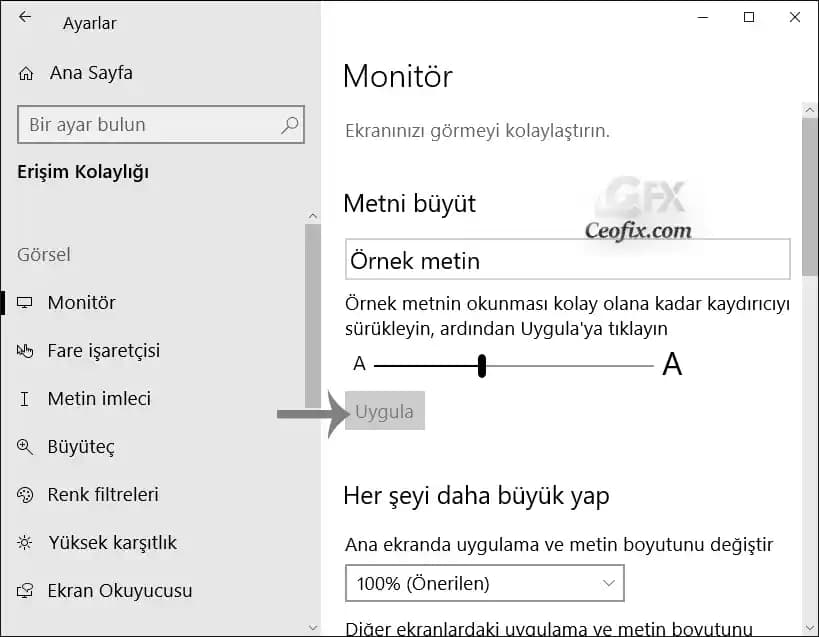
Windows İşletim Sisteminde Ekran Okuyucusu Kapatma

Windows erişilebilirlik özellikleri arasında Narrator (Anlatıcı) adlı ekran okuyucuyu barındırır.

Narrator Nasıl Kapatılır?

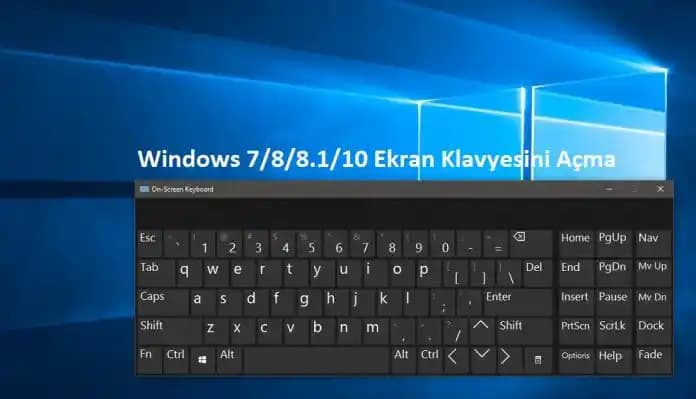
  1. Klavye Kısayolu: Ctrl + Windows + Enter tuşlarına aynı anda basarak Narrator'ı hızlıca kapatabilirsiniz.

  2. Ayarlar Menüsü:

    • Başlat menüsünden Ayarlar'a gidin.

    • Erişim Kolaylığı seçeneğine tıklayın.

    • Sol menüden Anlatıcı sekmesini seçin.

    • Burada bulunan Anlatıcı'yı aç seçeneğini kapalı konuma getirin.

Ek İpuçları

  • Narrator otomatik olarak bilgisayar açılışında başlıyorsa başlangıç uygulamalarını kontrol edebilirsiniz.

  • Sorun devam ederse cihazı yeniden başlatmak ve güncellemeleri kontrol etmek faydalı olabilir.


macOS Cihazlarda VoiceOver Kapatma

Apple'ın ekran okuyucusu VoiceOver adını taşır ve macOS sistemlerde bulunur.

VoiceOver'ı Nasıl Kapatırsınız?

  1. Klavye Kısayolu: Command + F5 tuşlarına basarak VoiceOver'ı açıp kapatabilirsiniz.

  2. Sistem Tercihleri:

    • Apple Menü Sistem Tercihleri Erişilebilirlik yolunu takip edin.

    • Sol menüden VoiceOver seçeneğini bulun.

    • Sağdaki kutucuğun işaretini kaldırarak VoiceOver'ı devre dışı bırakın.

Dikkat Edilmesi Gerekenler

  • MacBook’larda bazı modellerde fn + Command + F5 kombinasyonu gerekebilir.

  • VoiceOver açıkken sistem farklı sesli komutlarla yönetilebilir; kapatma işlemi için bu kısayollar önemlidir.


Android Telefonlarda Ekran Okuyucusu Kapatma

Android cihazlarda ekran okuyucu genellikle TalkBack olarak adlandırılır.

TalkBack Kapatma Yöntemleri

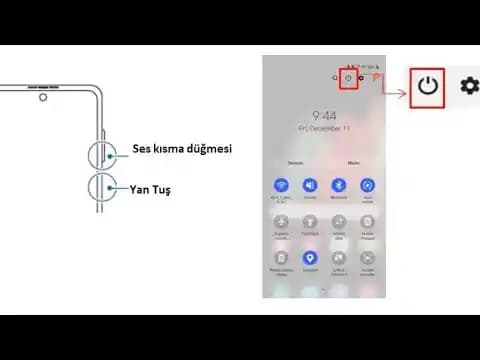
  1. Klavye Kısayolu: Ses kısma ve güç düğmesine aynı anda birkaç saniye basılı tutarak TalkBack devre dışı bırakılabilir (cihaz markasına göre değişebilir).

  2. Ayarlar Üzerinden:

    • Ayarlar Erişilebilirlik TalkBack yolunu izleyin.

    • TalkBack seçeneğini kapalı duruma getirin.

Alternatif Yöntem

  • TalkBack açıkken dokunma ve kaydırma hareketleri değişir bu yüzden kapatma işlemi zor olabilir. Bu durumda:

    • Ekranda iki parmakla kaydırma yapın.

    • Menüde gezmek için tek dokunuş ve çift dokunuş kombinasyonlarını kullanın.


iPhone ve iPad’de VoiceOver Kapatma

iOS cihazlarda da VoiceOver ekran okuyucu olarak bulunur.

Kapatma Yöntemleri

  1. Kısayol Tuşu: Ana ekran düğmesi varsa üç kez hızlıca basarak VoiceOver'ı kapatabilirsiniz. Face ID'li modellerde ise yan tuşa üç kez basmak gerekir.

  2. Ayarlar Menüsü:

    • Ayarlar Erişilebilirlik VoiceOver bölümüne gidin.

    • VoiceOver seçeneğini kapatın.

Ek Bilgiler

  • VoiceOver aktifken dokunma hareketleri farklı çalışır; seçmek için dokunun ve çift dokunun.

  • Siri’ye "VoiceOver kapat" komutunu vererek de bu işlemi yapabilirsiniz.


Sonuç ve Öneriler

Ekran okuyucuları erişilebilirlik açısından vazgeçilmez araçlardır ancak bazen kullanıcılar için gereksiz ya da yanlışlıkla aktif olabilirler. Bu yazıda:

  • Windows macOS Android ve iOS platformlarında ekran okuyucuların nasıl kapatılacağı anlatıldı.

  • Her platformun kendine özgü kısayol ve ayarları olduğu belirtildi.

  • Erişilebilirlik özelliklerinin kapatılması sırasında dikkat edilmesi gereken kullanım farklılıkları vurgulandı.

Teknoloji kullanımı sırasında erişilebilirlik özelliklerini tanımak ve gerektiğinde yönetmek kullanıcı deneyimini büyük ölçüde iyileştirir. Eğer ekran okuyucunuz istemeden açıldıysa yukarıdaki yöntemlerle kolayca kapatabilirsiniz.


Bu rehber günlük yaşamda karşılaşılabilecek ekran okuyucusu sorunlarını çözmek isteyen herkes için hazırlanmıştır. Umarız faydalı olur.

📊 Fiyat Bilgileri
Yükleniyor...

Yorumlar:

    Ayın popüler yazıları

    Redmi Note 9 Pro'da MIUI'nin yerleşik uygulama gizleme özellikleri ile mahremiyetinizi artırın, telefonunuzu düzenleyin ve çocuk koruması sağlayın. Adım adım rehberle kolayca uygulama gizleyin.

    Vestel TV'lerde manuel kanal arama işlemi, doğru frekans ve sembol oranı girilerek kanal listesini güncel tutmanızı sağlar. Yazılım güncellemeleri ve teknik ipuçlarıyla kanal sorunlarını çözebilirsiniz.

    Samsung'un telefondan telefona kablosuz şarj özelliği Wireless PowerShare ile cihazlar arasında pratik ve hızlı enerji transferi sağlar. Uyumlu modeller ve kullanım ipuçlarıyla teknoloji hayatınızı kolaylaştırıyor.

    TV Plus'a nasıl bağlanacağınızı ve kullanım ipuçlarını adım adım öğrenin. Akıllı TV, mobil ve streaming cihazlarda sorunsuz erişim için pratik çözümler ve öneriler sunuyoruz.

    WhatsApp profil resmi görme hileleri çoğunlukla işe yaramaz ve risklidir. Gizlilik ayarlarına saygı göstermek, güvenli kullanım ve resmi güncellemelerle mahremiyetinizi korumak önemlidir.

    Vestel 55U9631 televizyonun teknik özellikleri, yaygın sorunları ve kullanıcı deneyimleri detaylı şekilde inceleniyor. Güç kaynağı arızaları ve firmware güncellemeleri hakkında pratik bilgiler sunuluyor.

    Redmi Note 10, 6.43 inç AMOLED ekran, 48 MP kamera, 5000 mAh batarya ve Qualcomm Snapdragon 678 işlemci ile fiyat-performans dengesini sunuyor. IP53 sertifikası ve hızlı şarj desteğiyle öne çıkıyor.

    Windows’ta ekran videosu kaydetme yöntemleri, Xbox Game Bar, OBS Studio, ShareX gibi ücretsiz ve Camtasia, Bandicam gibi profesyonel araçlar detaylı olarak inceleniyor.