Ürün Karşılaştırmaları

Windows Sesli Okuma Kapatma: Adım Adım Rehber ve İpuçları

Post image
Benzer ürünleri özellik, fiyat ve kullanıcı yorumlarına göre karşılaştırın, doğru seçimi yapın.

Giriş

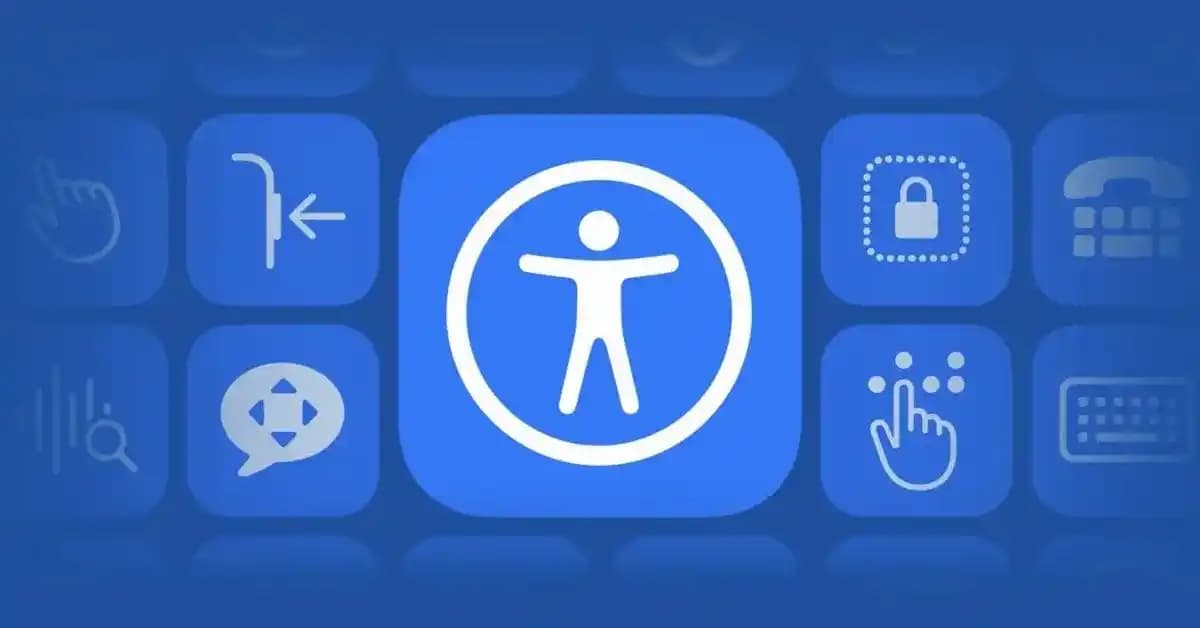
Windows işletim sistemi, kullanıcı deneyimini artırmak amacıyla çeşitli erişilebilirlik özellikleri sunar. Bunlardan biri olan sesli okuma (veya ekran okuyucu), görme engelli kullanıcıların bilgisayarları daha rahat kullanabilmesi için tasarlanmıştır. Ancak, bazı durumlarda bu özellik istemeden aktif hale gelebilir ve kullanıcılar bu sesi kapatmak isteyebilir. Bu yazımızda Windows sesli okuma kapatma işlemi hakkında detaylı bilgi vererek, adım adım nasıl kapatabileceğinizi anlatacağız.

Ayrıca Bakınız
Akıllı Cihazlarda Canlı Yayın Teknolojisi: Canlı TV ve Yayın Deneyiminin Teknik ve Güvenlik Boyutları

Akıllı Cihazlarda Canlı Yayın Teknolojisi: Canlı TV ve Yayın Deneyiminin Teknik ve Güvenlik Boyutları

Akıllı telefon, tablet ve bilgisayarlarda canlı yayın teknolojileri, teknik altyapı, kullanıcı deneyimi ve güvenlik önlemleriyle canlı TV izleme deneyimini her yerde erişilebilir kılıyor. 5G ile geleceği şekilleniyor.

Mac'te Tab Tuşu Kullanımı: Fonksiyonlar, İpuçları ve Sorun Çözümleri

Mac'te Tab Tuşu Kullanımı: Fonksiyonlar, İpuçları ve Sorun Çözümleri

Mac'te Tab tuşu, metin düzenleme, form navigasyonu ve terminalde otomatik tamamlama gibi işlevlerle verimliliği artırır. Yazılım ve donanım sorunlarına karşı çözümlerle kullanımını optimize edin.

Windows, macOS ve Mobil Cihazlarda Sayfa Büyütme Kısayollarını Etkin Kullanma

Windows, macOS ve Mobil Cihazlarda Sayfa Büyütme Kısayollarını Etkin Kullanma

Sayfa büyütme kısayolları, Windows, macOS ve mobil cihazlarda içeriklerin okunabilirliğini artırır. Bu yöntemler, erişilebilirliği geliştirir ve dijital deneyimi konforlu hale getirir.

Laptop Ekran Büyütme Tuşları ve Yöntemleri: Windows ve macOS Rehberi

Laptop Ekran Büyütme Tuşları ve Yöntemleri: Windows ve macOS Rehberi

Laptop ekran büyütme tuşları ve yöntemleri hakkında detaylı bilgiler sunan rehberimizle, Windows ve macOS'ta ekran yakınlaştırma kısayollarını öğrenin ve bilgisayar deneyiminizi geliştirin.

Windows Ekran Büyütme Yöntemleri ve Kullanım İpuçları ile Verimli Bilgisayar Deneyimi

Windows Ekran Büyütme Yöntemleri ve Kullanım İpuçları ile Verimli Bilgisayar Deneyimi

Windows ekran büyütme özellikleri, görme zorluğu yaşayanlar ve profesyoneller için ekran içeriğini büyütme, göz yorgunluğunu azaltma ve verimliliği artırma imkanı sunar. Farklı yöntemlerle kullanım kolaylığı sağlar.

Kumandada Home Tuşu: Akıllı Uzaktan Kumandaların Ana Menüye Hızlı Erişim Anahtarı

Kumandada Home Tuşu: Akıllı Uzaktan Kumandaların Ana Menüye Hızlı Erişim Anahtarı

Kumandada home tuşu, akıllı cihazlarda ana menüye hızlı erişim sağlar. Kullanıcı deneyimini artıran bu tuş, erişilebilirlik ve çok fonksiyonlulukla evrimleşerek geleceğin teknolojisinde önemli rol oynuyor.

Oyunda Ekran Büyütme: Oyun Deneyimini Artıran Yöntemler ve İpuçları

Oyunda Ekran Büyütme: Oyun Deneyimini Artıran Yöntemler ve İpuçları

Oyunda ekran büyütme, görme sorunları olan oyuncular ve detayları net görmek isteyenler için performans ve konforu artırır. Oyun içi ayarlar, sistem özellikleri ve üçüncü parti yazılımlar ile erişilebilirliği ve kontrolü geliştirin.

MacBook Tab Tuşu İşlevleri ve Kullanım İpuçları: Alternatifler ve Verimlilik

MacBook Tab Tuşu İşlevleri ve Kullanım İpuçları: Alternatifler ve Verimlilik

MacBook tab tuşunun işlevleri, alternatif kullanımları ve verimlilik artırıcı ipuçları bu rehberde. Metin düzenleme, programlama ve arayüzlerde gezinme için pratik bilgiler sunuluyor.

Sesli Okuma Özelliğinin Avantajları

Windows'un sesli okuma özelliği, özellikle aşağıdaki durumlarda büyük kolaylık sağlar:

  • Görme engelli kullanıcılar: Ekrandaki metinleri sesli olarak okuyarak erişimi kolaylaştırır.

  • Okuma güçlüğü çekenler: Disleksi gibi durumlarda yazılı metinleri dinleyerek anlamayı destekler.

  • Çoklu görev: Kullanıcıların ekrana bakmadan bilgi almasına olanak tanır.

Ancak, her kullanıcı bu özelliği kullanmayabilir ve bazen istemeden aktifleşmesi rahatsız edici olabilir. Bu yüzden kapatma yöntemlerini bilmek önemlidir.

Windows'ta Sesli Okuma Nasıl Kapatılır?

Windows işletim sistemlerinde sesli okuma genellikle "Konuşan Cortana", "Narrator" (Anlatıcı) veya diğer erişilebilirlik araçları vasıtasıyla çalışır. İşte kapatmak için uygulayabileceğiniz yöntemler:

1. Narrator (Anlatıcı) Kapatma

Narrator, Windows'un yerleşik ekran okuyucusudur. Kapatmak için:

  • Klavye Kısayolu: Ctrl + Windows + Enter tuşlarına aynı anda basın. Bu kısayol, Narrator'ı açar veya kapatır.

  • Ayarlar Üzerinden:

    • Başlat menüsüne tıklayın ve Ayarlar (Settings) seçeneğini açın.

    • Erişim Kolaylığı (Ease of Access) bölümüne gidin.

    • Sol menüden Anlatıcı (Narrator) seçeneğine tıklayın.

    • Anlatıcı'yı kapatmak için ilgili düğmeyi pasif hale getirin.

2. Cortana Sesli Okuma Özelliğini Kapatma

Cortana, Windows 10 ve üzeri sürümlerde sesli asistan olarak görev yapar. Sesli okuma gibi özellikleri varsa kapatmak için:

  • Görev çubuğundaki Cortana simgesine tıklayın.

  • Ayarlar menüsünden sesli asistan özelliklerini kontrol edin.

  • Sesli yanıt veya okuma seçeneklerini devre dışı bırakın.

3. Üçüncü Parti Ekran Okuyucular

Eğer bilgisayarınızda NVDA, JAWS gibi üçüncü parti ekran okuyucular varsa, bunların da kapatılması gerekir. Bu programlar genellikle:

  • Program penceresinden kapatılabilir.

  • Görev yöneticisi (Task Manager) kullanılarak sonlandırılabilir.

Sorun Giderme ve İpuçları

Sesli okuma kapatılamıyorsa veya istenmeyen şekilde tekrar açılıyorsa aşağıdaki adımları deneyebilirsiniz:

  • Başlangıçta Otomatik Başlamayı Devre Dışı Bırakın:

    • Görev Yöneticisi Başlangıç sekmesinden ilgili ekran okuyucu programını devre dışı bırakın.

  • Windows Güncellemelerini Kontrol Edin: Bazen güncellemeler erişilebilirlik özelliklerinde değişiklik yapabilir.

  • Ses Ayarlarını Sıfırlayın: Ses sürücülerini güncelleyerek veya yeniden yükleyerek sorunların önüne geçebilirsiniz.

  • Kullanıcı Hesabı Ayarlarını Kontrol Edin: Bazı erişilebilirlik ayarları kullanıcı bazında aktif olabilir.

Sonuç ve Öneriler

Windows sesli okuma özelliği, doğru kullanıldığında oldukça faydalıdır ancak istemeden aktif hale geldiğinde kullanıcı deneyimini olumsuz etkileyebilir. Yukarıda belirtilen yöntemlerle Windows sesli okuma kapatma işlemini kolayca yapabilir, cihazınızı kendi ihtiyaçlarınıza göre daha verimli kullanabilirsiniz.

Öneriler:

  • Erişilebilirlik özelliklerini keşfederek, size en uygun ayarları yapın.

  • Klavye kısayollarını öğrenerek hızlı kontrol sağlayın.

  • Bilgisayarınızda kurulu olan üçüncü parti yazılımları düzenli olarak kontrol edin.

Bu bilgiler ışığında, Windows cihazınızda sesli okuma özelliğini dilediğiniz zaman açıp kapatabilir, kullanım deneyiminizi kişiselleştirebilirsiniz.

📊 Fiyat Bilgileri
Yükleniyor...

Yorumlar:

    Ayın popüler yazıları

    Metrekare işaretinin (m²) bilgisayar, Mac ve mobil cihazlarda nasıl yazılacağını, TDK yazım kurallarını ve pratik yöntemleri öğrenin. Doğru kullanım için adım adım rehber sunulmaktadır.

    Turkcell TV+ Ev Paketi, geniş kanal yelpazesi ve gelişmiş teknik özellikleriyle evde kaliteli televizyon izleme deneyimi sunar. Spor, dizi, film ve çocuk kanalları bir arada.

    Akıllı cihazlarda pil seviyesi, enerji yönetimi ve performans için kritik bir göstergedir. Doğru takip ve yönetimle cihaz ömrü uzar, kullanım kesintileri azalır. Pil teknolojileri hızla gelişiyor.

    Yurtdışından tablet getirmek isteyenler için gümrük, vergi, teknik uyumluluk ve garanti konularında detaylı rehber. Süreci kolaylaştıracak önemli bilgilerle bilinçli alışveriş yapabilirsiniz.

    Samsung Galaxy tablet kalemli modeller, S Pen teknolojisi ve üstün performansıyla çizim, not alma ve çoklu görevlerde kullanıcıya eşsiz deneyim sunar. Taşınabilir ve şık tasarımlarıyla her ihtiyaca uygundur.

    Akıllı cihazlarda pil yüzdesi, enerji yönetimi ve pil ömrü için kritik bir göstergedir. Doğru takip yöntemleri ile pil sağlığını koruyabilir, beklenmedik kapanmaları önleyebilirsiniz.

    Redmi 12 ve Redmi 13 modelleri; ekran, performans, kamera ve pil özellikleriyle karşılaştırılıyor. Bütçenize ve kullanım önceliklerinize göre en uygun Xiaomi Redmi modeli seçin.

    Samsung'un 2024 yeni modelleri; Galaxy S24, Z Fold5, Tab S9 ve Book 3 serileriyle üstün performans, gelişmiş kamera, katlanabilir teknoloji ve enerji verimliliği sunuyor.