Windows'ta Ekran Yansıtma Kısayolu: Hızlı ve Etkili Görüntü Paylaşımı
Benzer ürünleri özellik, fiyat ve kullanıcı yorumlarına göre karşılaştırın, doğru seçimi yapın.
Giriş
Günümüzde teknolojinin hızla gelişmesiyle birlikte ekran yansıtma özelliği özellikle iş ve eğitim alanlarında vazgeçilmez bir araç haline gelir. Bilgisayarınızın ekranını başka bir monitör, televizyon veya projeksiyon cihazına aktarmak sunumlar yaparken veya içerik paylaşırken büyük kolaylık sağlar. Bu yazımızda Windows işletim sistemlerinde kullanılan ekran yansıtma kısayolunun nasıl işlediğini, avantajlarını ve pratik kullanımına dair detayları ele alacağız.
Ayrıca Bakınız








Windows'ta Ekran Yansıtma Nedir?
Ekran yansıtma bilgisayar ekranınızda gördüğünüz görüntüyü başka bir ekrana aktararak aynı içeriğin farklı bir cihazda da görünmesini sağlar. Bu özellik sayesinde:
Sunumlarınızı büyük ekranlarda yapabilirsiniz.
Video ve fotoğraflarınızı geniş ekranda izleyebilirsiniz.
Çoklu ekran kullanımı ile çalışma verimliliğinizi artırabilirsiniz.
Windows 10 ve Windows 11'de bu işlem oldukça kolay ve hızlı bir şekilde gerçekleştirilir.

Ekran Yansıtma Kısayolu ve Kullanımı
Windows işletim sistemlerinde ekran yansıtma için en pratik yöntemlerden biri kısayol tuşlarını kullanmaktır. Bu kısayol:
Windows + P tuş kombinasyonudur.
Kısayolun İşleyişi
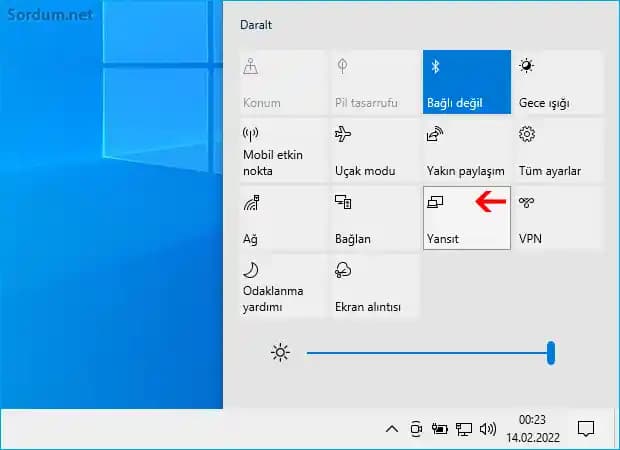
Bu kısayola bastığınızda ekranınızın sağ tarafında bir menü belirir ve burada farklı yansıtma seçenekleri sunulur:
Yalnızca PC ekranı: Yalnızca bilgisayarınızın ekranı aktif olur.
Yansıt: Mevcut ekran görüntüsü bağlı ikinci ekrana yansıtılır.
Genişlet: İkinci ekran masaüstünüzü genişletir; böylece ekranlar arasında hareket edebilirsiniz.
Yalnızca ikinci ekran: Sadece bağlı olan ikinci ekran aktif olur.
Bu seçenekler arasından ihtiyacınıza uygun olanı seçerek ekran yansıtma işlemini hızlıca gerçekleştirebilirsiniz.
Kısayol İle Ekran Yansıtma Ayarları
Windows + P kısayolu ekran yansıtma işlemlerini daha erişilebilir hale getirirken bazı ayarları da kolayca yapmanıza olanak tanır. Örneğin:
Bağlı cihazlar otomatik olarak algılanır.
Ekran çözünürlüğü ve ölçeklendirme ayarları bağlı ekrana göre optimize edilebilir.
Çoklu monitör kullanımında ekran pozisyonlarını sürükle bırak yöntemi ile kolayca değiştirebilirsiniz.
Bu ayarları kontrol etmek için:
Masaüstünde boş bir alana sağ tıklayın.
Görüntü ayarları seçeneğini seçin.
Burada ekran yansıtma ile ilgili tüm detaylara ulaşabilir ve özelleştirebilirsiniz.
Sorun Giderme ve İpuçları
Ekran yansıtma işlemi bazen beklenmedik sorunlarla karşılaşabilir. Bu durumlarda aşağıdaki öneriler işinizi kolaylaştırır:
Kablo ve Bağlantıları Kontrol Edin: HDMI, DisplayPort veya kablosuz bağlantıların sağlam olduğundan emin olun.
Ekran Kartı Sürücülerini Güncelleyin: Güncel sürücüler uyumluluk sorunlarını azaltır. Windows güncellemeleri ve üretici yazılımlarını takip edin.
Ekran Ayarlarını Sıfırlayın: Görüntü ayarlarında yaptığınız değişiklikler sorun yaratabilir. Ayarları varsayılan hale getirmek faydalı olabilir.
Yansıtma Modunu Doğru Seçin: Yanlış mod seçimi görüntü sorunlarına yol açabilir. İhtiyacınıza göre doğru modu tercih edin.
Sonuç ve Öneriler
Windows işletim sistemlerinde ekran yansıtma kısayolu hem iş hayatında hem de günlük kullanımda büyük kolaylık sağlar. Windows + P tuş kombinasyonu sayesinde birkaç saniye içinde ekranınızı farklı bir cihaza yansıtabilir veya genişletebilirsiniz. Bu özellik zaman kazandırmasının yanı sıra çoklu cihaz kullanımında verimliliği artırır.
Özellikle sunum yapanlar, içerik paylaşımı yapan eğitimciler ve çoklu monitör kullanıcısı olanlar için bu kısayol vazgeçilmezdir. Bağlantı sorunları yaşandığında ise sürücü güncellemeleri ve bağlantı kontrolleri yaparak hızlı çözümler üretmek mümkündür.
Teknoloji dünyasında pratik çözümler arıyorsanız Windows ekran yansıtma kısayolunu etkin bir şekilde kullanmayı öğrenmek size büyük avantaj sağlar. Unutmayın doğru araçlar ve kısayollar işlerinizi kolaylaştırmanın anahtarıdır.
Bu makalede Windows işletim sistemlerinde ekran yansıtma kısayolunun kullanımı detaylı şekilde ele alınmıştır. Ekran yansıtma ile ilgili sık sorulan sorulara pratik yanıtlar verildi ve kullanıcılara faydalı ipuçları sunuldu.