Ekran Yenileme Hızı Nasıl Değiştirilir? Bilmeniz Gerekenler

Benzer ürünleri özellik, fiyat ve kullanıcı yorumlarına göre karşılaştırın, doğru seçimi yapın.
Ekran yenileme hızı görsel deneyimin kalitesini doğrudan etkileyen önemli bir özelliktir. Teknik terimlerle ifade edersek bu hız Hz (Hertz) cinsinden ölçülür ve ekranın bir saniyede kaç kez görüntüyü yenilediğini belirtir. Daha yüksek yenileme hızları hareketlerin daha akıcı görünmesini sağlar ve özellikle oyun video düzenleme veya hızlı hareket eden görsellerin izlendiği durumlarda oldukça fark yaratır.
Yenileme Hızı Nedir ve Neden Önemlidir?
Yenileme hızı (Hz) ekranın saniyede kaç kez görüntüyü yenilediğini belirtir.
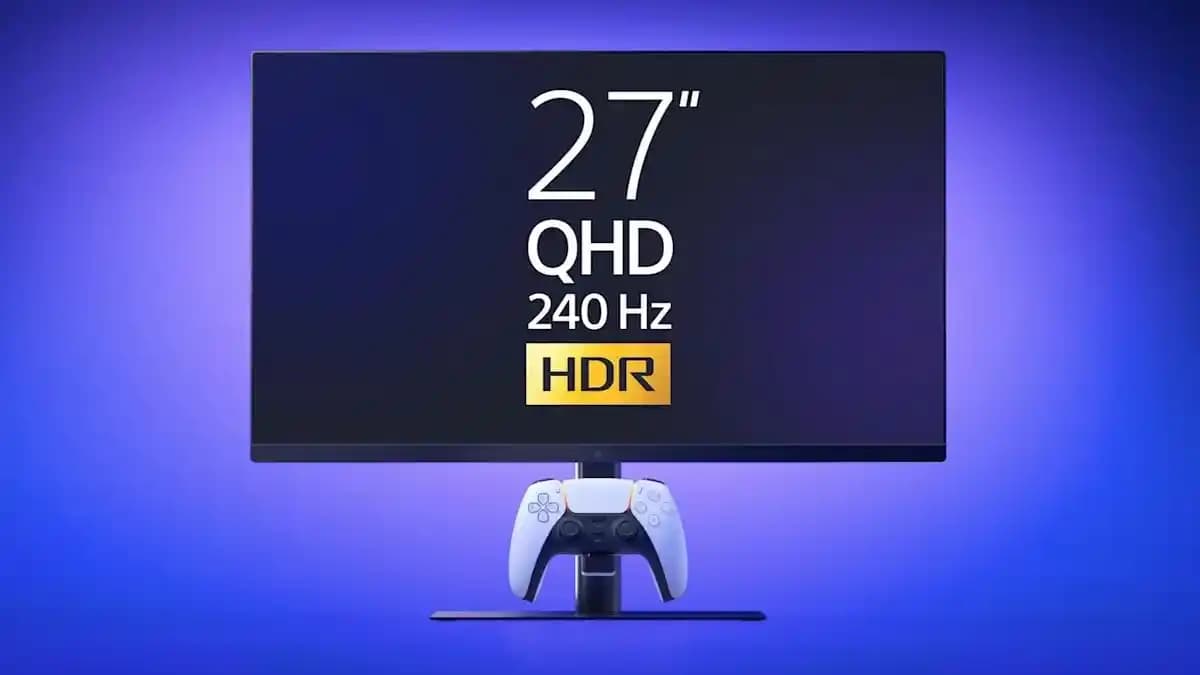
Standart monitörlerde genellikle 60Hz bulunur ancak 120Hz 144Hz ve hatta 240Hz gibi yüksek değerler daha akıcı görüntüler sunar.
Yüksek yenileme hızı göz yorgunluğunu azaltır ve kullanıcı deneyimini geliştirir.
Ayrıca Bakınız
Windows İşletim Sistemlerinde Yenileme Hızı Değiştirme Adımları
Windows kullanıcıları ekran yenileme hızını kolayca değiştirebilirler. İşte adım adım yapmanız gerekenler:

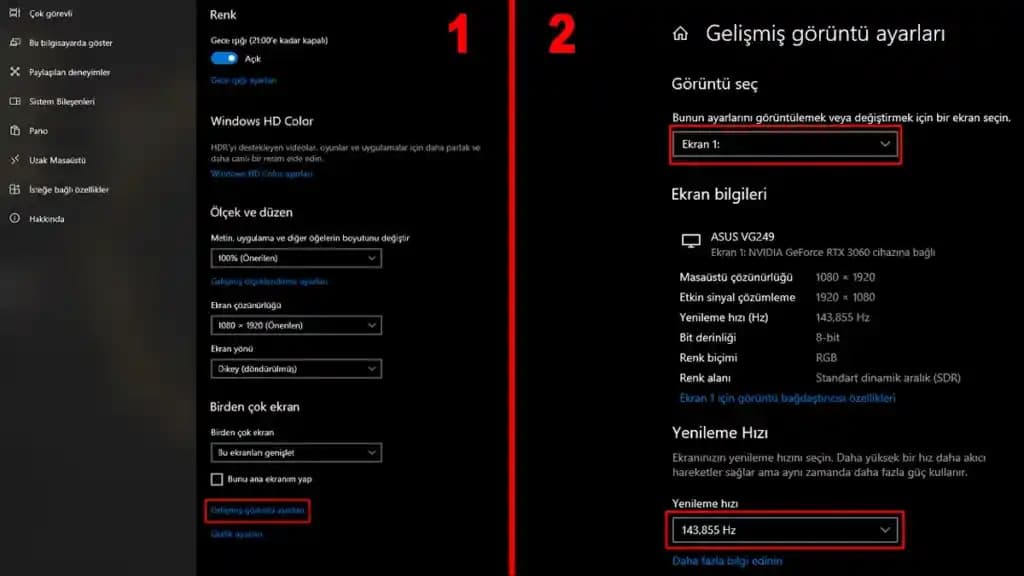
1. Masaüstünde Sağ Tıklayın ve "Görüntü Ayarları"nı Seçin
Boş masaüstüne sağ tıklayın.
Açılan menüden Görüntü Ayarları seçeneğine tıklayın.
2. Gelişmiş Ekran Ayarlarına Girin
Açılan pencerede en altta bulunan Gelişmiş Ekran Ayarları bağlantısına tıklayın.
Burada bağlı olan monitörünüzün özelliklerini görebilirsiniz.
3. Yenileme Hızını Değiştirin
Yenileme Hızı veya Ekran Yenileme Hızı bölümüne gelin.
Açılır menüden istediğiniz Hz değerini seçin.
Değişikliği onaylayın ve pencereyi kapatın.
Not: Bu adımlar Windows 10 ve Windows 11 için geçerlidir. Eski sürümlerde menü isimleri ve yerleri farklı olabilir ancak genel mantık benzerdir.
Monitör ve Cihaz Türlerine Göre Yenileme Hızı Ayarları
Monitörlerde Yenileme Hızı
Masaüstü monitörlerde yüksek yenileme hızları oyun ve profesyonel işler için tercih edilir.
Monitörünüzün desteklediği maksimum Hz değerini üretici belgelerinden öğrenebilirsiniz.
Dizüstü Bilgisayarlar ve Tabletlerde
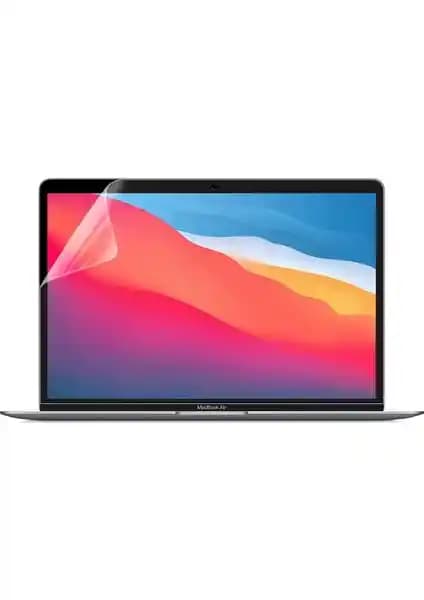
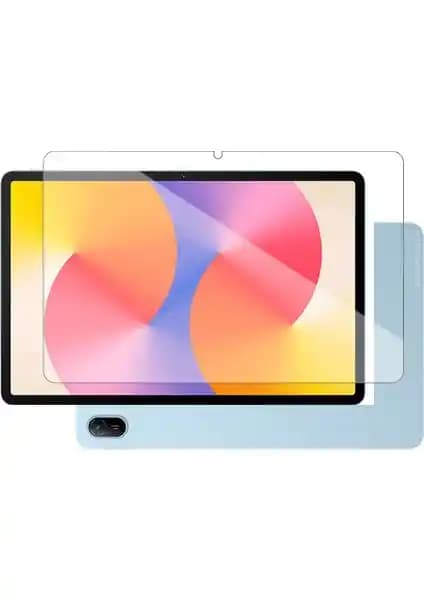
Dizüstü ve tabletlerde yenileme hızı genellikle sabittir ancak bazı modellerde ayarlanabilir.
Windows ayarlarında veya üretici yazılımlarında bu seçenek kontrol edilebilir.
Akıllı Telefonlarda
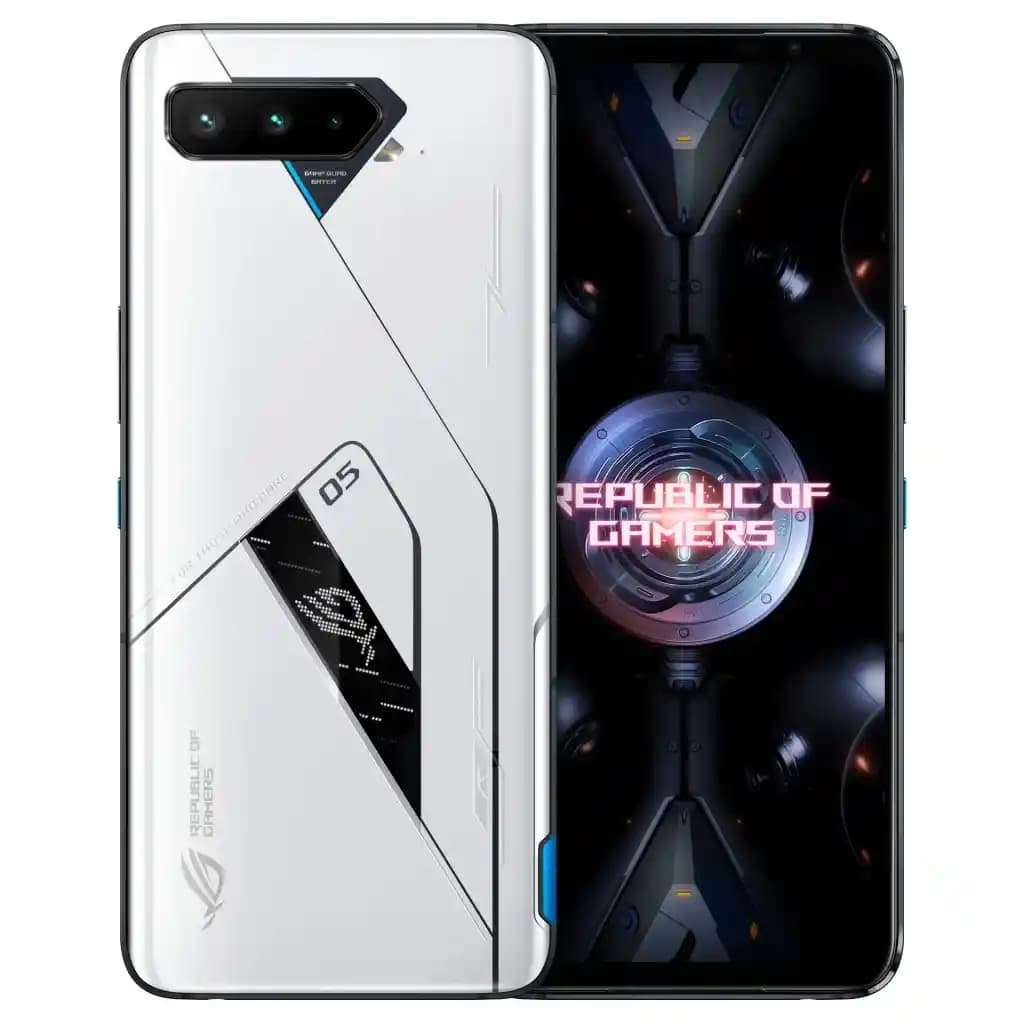
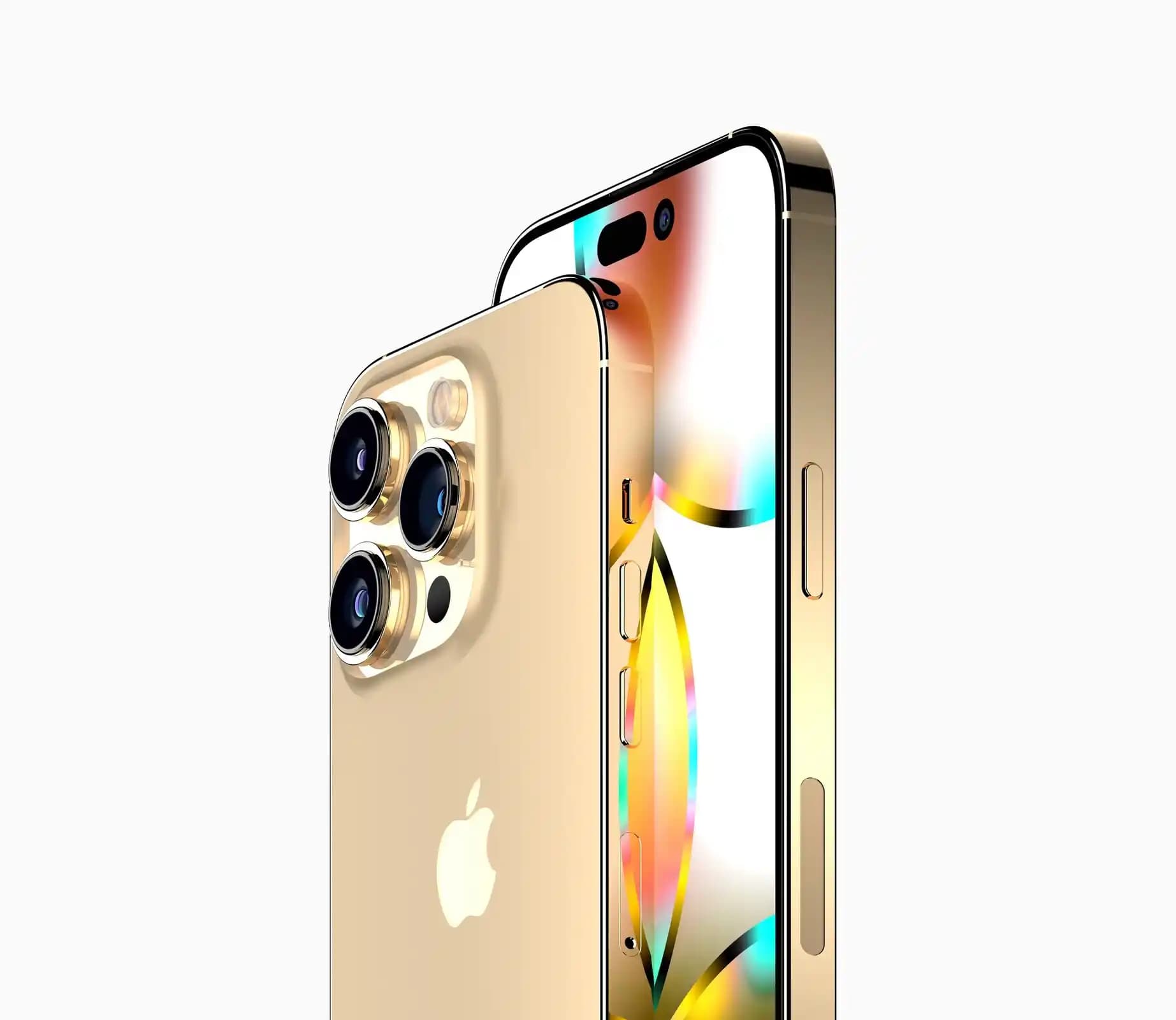
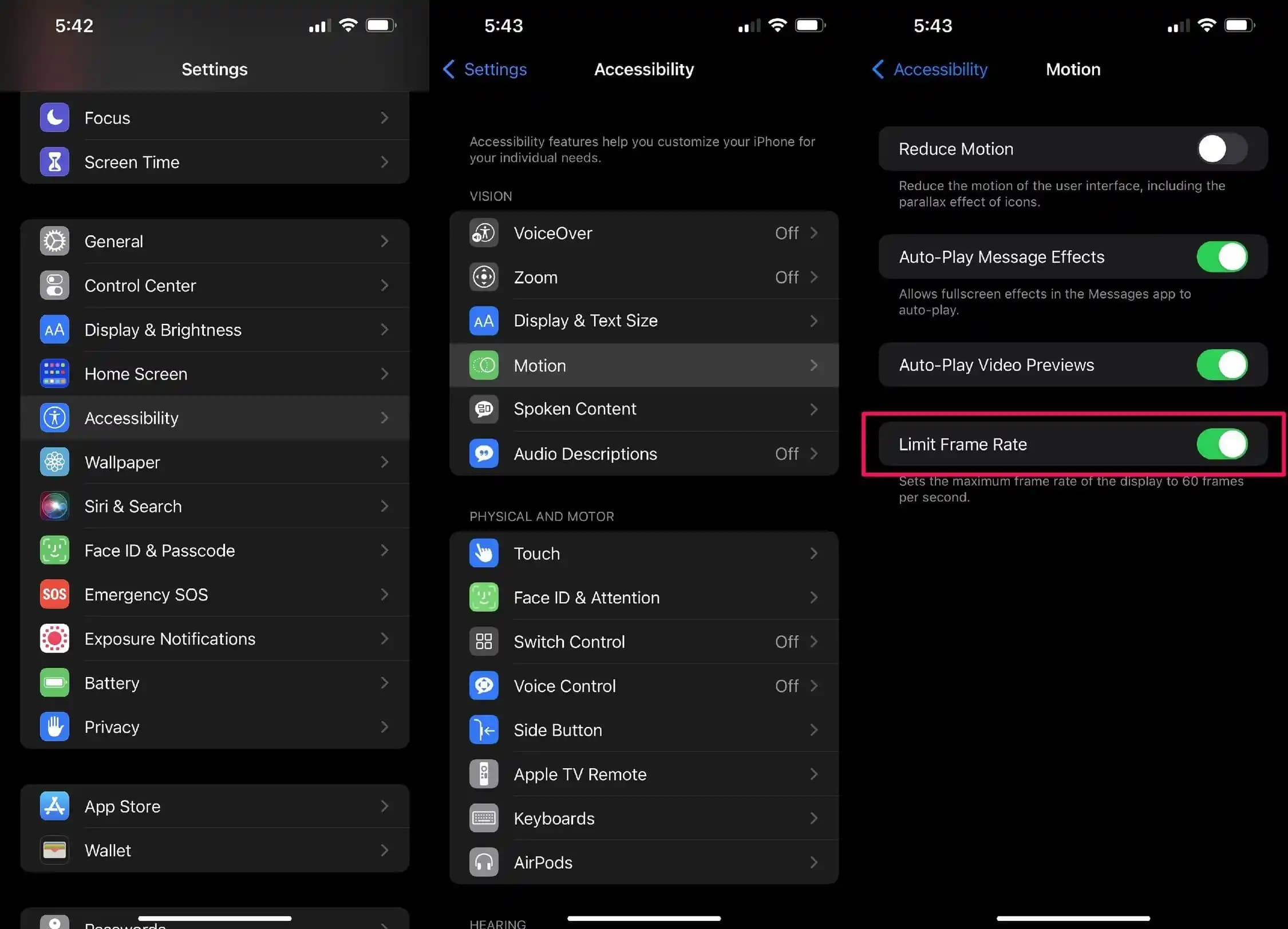
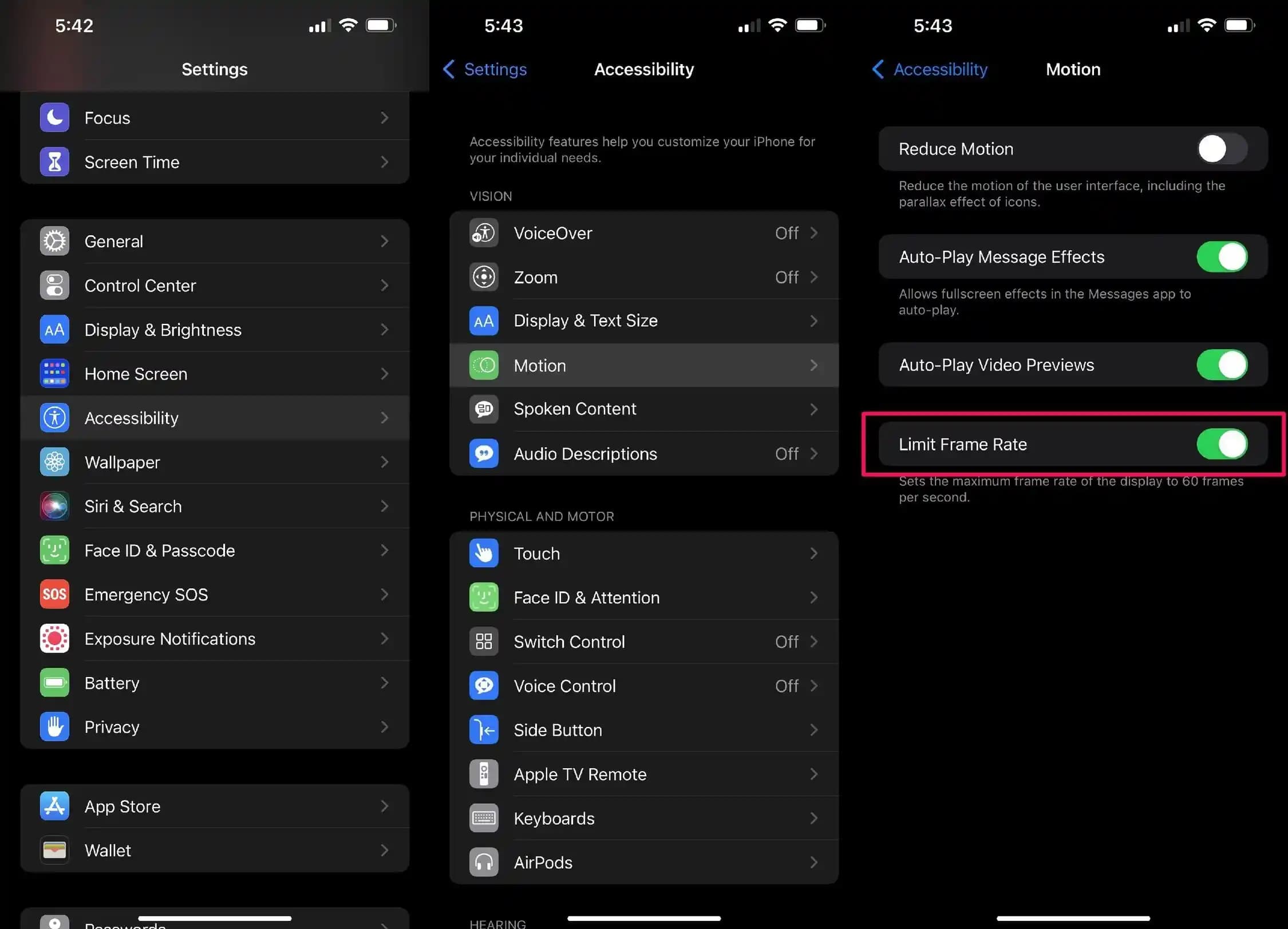
Modern akıllı telefonlarda 60Hz 90Hz 120Hz ve hatta 144Hz yenileme hızları bulunur.
Ayarlar Ekran bölümünden yenileme hızı tercihi yapılabilir.
Yüksek Yenileme Hızının Avantajları
Akıcı Görüntü: Hareketli sahnelerde titreme ve yırtılma azalır.
Daha Az Göz Yorgunluğu: Uzun süreli kullanımda gözler daha az yorulur.
Rekabet Avantajı: Özellikle oyuncular için tepkime süresi ve akıcılık artar.
Yenileme Hızı Değiştirirken Dikkat Edilmesi Gerekenler
Uyumluluk: Monitörünüzün desteklediği Hz değerlerini aşmamak gerekir.
Ekran Kartı Sürücüleri: Güncel sürücüler performans ve ayar seçenekleri için önemlidir.
Kablo Türü: HDMI veya DisplayPort kablosunun desteklediği maksimum Hz hızları farklıdır.
Sorun Giderme ve İpuçları
Ekran yenileme hızı değiştirildikten sonra görüntü kararsızsa eski ayara dönmek en güvenlisidir.
Yenileme hızı seçenekleri görünmüyorsa ekran kartı sürücüsünü güncelleyin.
Bazı uygulamalar veya oyunlar kendi içlerinde yenileme hızı ayarları sunabilir bu ayarları da kontrol etmek faydalıdır.
Sonuç
Ekran yenileme hızını değiştirmek bilgisayar ve diğer cihazlarda görsel deneyimi önemli ölçüde geliştirebilir. Windows işletim sistemlerinde bu ayar oldukça erişilebilir ve kullanımı kolaydır. Yenileme hızını cihazınıza ve ihtiyaçlarınıza uygun şekilde ayarlayarak daha akıcı ve rahat bir kullanım deneyimi elde etmek mümkündür. Unutmayın cihazınızın teknik özelliklerini göz önünde bulundurarak ve doğru ayarları yaparak en iyi sonucu alabilirsiniz.