Windows Yeniden Başlatma Kısayolu: Hızlı ve Pratik Çözümler
Giriş: Windows Yeniden Başlatma Kısayolu Nedir?
Windows işletim sistemlerinde, bilgisayarınızı hızlıca yeniden başlatmak için kullanabileceğiniz çeşitli kısayollar ve komutlar bulunuyor. Yeniden başlatma, sistem güncellemeleri sonrası veya performans sorunlarını gidermek için sıkça kullanılan temel işlemlerden biridir. Bu yazıda, Windows kullanıcılarının işlerini kolaylaştıracak pratik yeniden başlatma kısayollarını ve yöntemlerini ayrıntılı şekilde ele alacağız.
Ayrıca Bakınız







Windows'ta Yeniden Başlatma Kısayolları
a) Klavye Kısayolları
Windows'ta en hızlı yeniden başlatma yöntemlerinden biri klavye kısayollarını kullanmaktır. İşte temel kısayollar:
Alt + F4: Masaüstünde bu tuş kombinasyonuna bastığınızda, kapatma seçenekleri menüsü açılır. Buradan "Yeniden Başlat" seçeneğini seçerek hızlıca sistemi yeniden başlatabilirsiniz.
Ctrl + Alt + Del: Bu kombinasyon, güvenlik seçenekleri ekranını açar. Buradan sağ alt köşedeki güç simgesine tıklayıp "Yeniden Başlat" seçeneğini seçebilirsiniz.
b) Çalıştır Komutları
Windows'un Çalıştır penceresi, çeşitli işlemleri komutlarla hızla gerçekleştirmeye olanak tanır. Yeniden başlatma için kullanılabilecek önemli komutlar şunlardır:
shutdown /r /t 0: Bu komut, bilgisayarı hemen yeniden başlatır. "/r" parametresi yeniden başlatmayı, "/t 0" ise işlemin gecikmesiz gerçekleşmesini sağlar.
Komutu çalıştırmak için, Win + R tuşlarına basarak Çalıştır penceresini açın, komutu yazın ve Enter'a basın.
c) Komut İstemi ve PowerShell
Komut İstemi ve PowerShell üzerinden de bilgisayarı yeniden başlatmak mümkündür:
Komut İstemi (CMD):
Açmak için Win + X menüsünden "Komut İstemi (Yönetici)" seçin.
shutdown /r /t 0komutunu yazıp Enter'a basın.
PowerShell:
PowerShell’i yönetici olarak açın.
Aynı komutu kullanabilirsiniz:
shutdown /r /t 0
Bu yöntemler, grafik arayüz kullanmadan doğrudan komutla yeniden başlatma yapmanızı sağlar.
Yeniden Başlatma İşleminde İpuçları ve Püf Noktaları
Zorunlu Yeniden Başlatma: Eğer Windows donmuş ya da tepki vermiyorsa,
shutdown /r /f /t 0komutunu kullanabilirsiniz. Buradaki "/f" parametresi, çalışan uygulamaları zorla kapatır.Zaman Ayarlı Yeniden Başlatma: Örneğin 60 saniye sonra yeniden başlatmak için
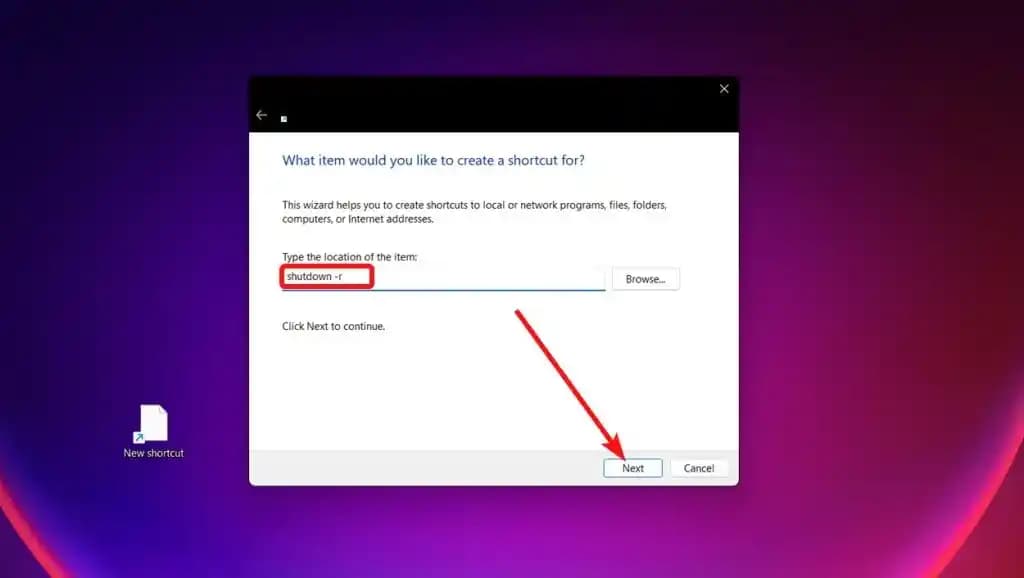
shutdown /r /t 60komutunu tercih edebilirsiniz. Bu, işlemi ertelemek isteyen kullanıcılar için faydalıdır.Kısayol Oluşturma: Bu komutları masaüstünde kısayol olarak oluşturarak, tek tıkla yeniden başlatma yapabilirsiniz. Kısayol oluştururken hedef alanına
shutdown /r /t 0yazmanız yeterlidir.Windows Güncellemeleri Sonrası Otomatik Yeniden Başlatma: Güncellemeler tamamlandığında, sistem otomatik olarak yeniden başlatma yapabilir. Bu durumda, yukarıdaki kısayollar sayesinde süreci hızlandırabilir veya manuel kontrol sağlayabilirsiniz.
Sonuç ve Öneriler
Windows işletim sistemlerinde yeniden başlatma kısayolu kullanmak, kullanıcıların zaman kazanmasını ve işlemleri daha verimli yapmasını sağlar. Klavye kısayolları, çalıştır komutları ve komut istemi gibi farklı yöntemler sayesinde ihtiyaç duyduğunuz anda hızlıca sistemi yeniden başlatabilirsiniz.
Bilgisayarınızda sıkça yeniden başlatma işlemine ihtiyaç duyuyorsanız, yukarıda bahsedilen yöntemlerden birini seçip alışkanlık haline getirmeniz önerilir. Ayrıca, önemli verilerinizi kaybetmemek için yeniden başlatmadan önce tüm dosyalarınızı kaydettiğinizden emin olun.
Unutmayın: Yeniden başlatma, bilgisayarınızın performansını artırabilir, sorunların çözülmesine yardımcı olabilir ve güncellemelerin etkinleşmesini sağlar. Bu nedenle, Windows yeniden başlatma kısayolu hakkında bilgi sahibi olmak, her kullanıcının işini kolaylaştıracak değerli bir beceridir.