Word'de "m2" Yazma: Metrekare İşaretini Doğru ve Pratik Şekilde Kullanma
Benzer ürünleri özellik, fiyat ve kullanıcı yorumlarına göre karşılaştırın, doğru seçimi yapın.
Giriş
Günlük hayatta ve özellikle teknoloji, mühendislik, inşaat gibi alanlarda sıkça karşılaştığımız metrekare ölçüsünü yazarken, doğru sembolü kullanmak önem taşır. Word gibi belge düzenleme programlarında "m2" ifadesini yazmak, bazen kullanıcılar için kafa karıştırıcı olabilir. Bu yazıda, Word'de metrekare işaretinin (m²) nasıl yazılacağına dair kapsamlı ve pratik yöntemleri detaylarıyla ele alacağız.
Ayrıca Bakınız
Metrekare İşareti Nedir?
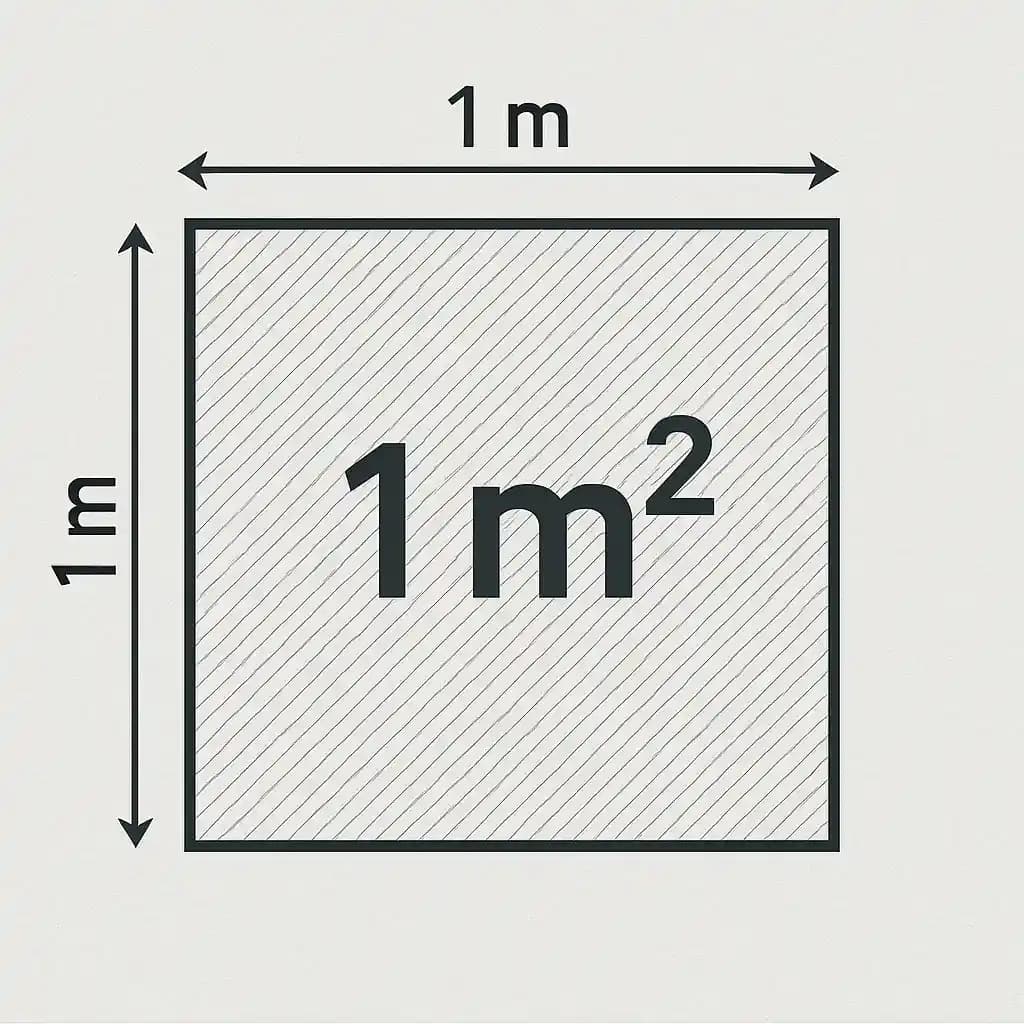
Metrekare işareti, bir alan ölçüsünü belirtmek için kullanılan ve genellikle "m²" şeklinde yazılan simgedir. Buradaki "²" üst simge olarak kullanılır ve metrekarenin matematiksel ifadesidir. Doğru yazımı, hem belgelerin profesyonel görünmesini sağlar hem de anlamın doğru iletilmesinde kritik rol oynar.

Word'de Metrekare İşareti Yazma Yöntemleri
1. Üst Simge Özelliğini Kullanmak
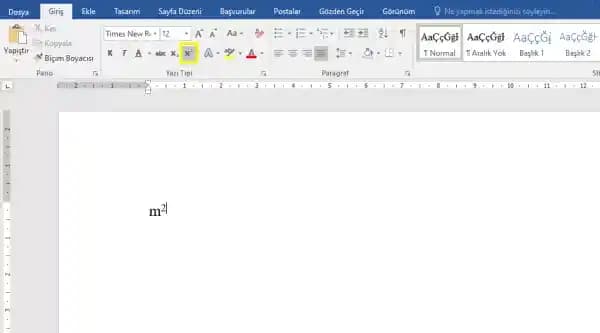
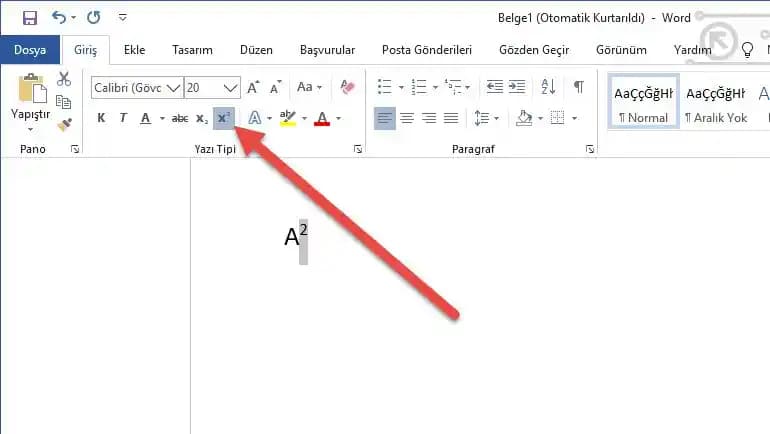
Word’de "m2" yazdıktan sonra sadece "2" rakamını seçip, üst simge (superscript) özelliğini aktifleştirebilirsiniz.
Adımlar:
"m2" yazın.
"2" rakamını fare ile seçin.
Klavyeden
Ctrl+Shift++tuşlarına basın veya Giriş sekmesinden Üst Simge seçeneğini tıklayın.
Bu yöntemle "2" rakamı küçük ve üstte görünerek "m²" ifadesi elde edilir.
2. Karakter Ekleme Tablosunu Kullanmak
Windows işletim sistemlerinde Karakter Eşlem aracını kullanarak metrekare işaretini ekleyebilirsiniz.
Adımlar:
Başlat menüsüne "Karakter Eşlem" yazıp açın.
Açılan pencerede "²" simgesini bulun.
Seçip kopyalayın ve Word belgesine yapıştırın.
3. ASCII Kodu ile Yazmak
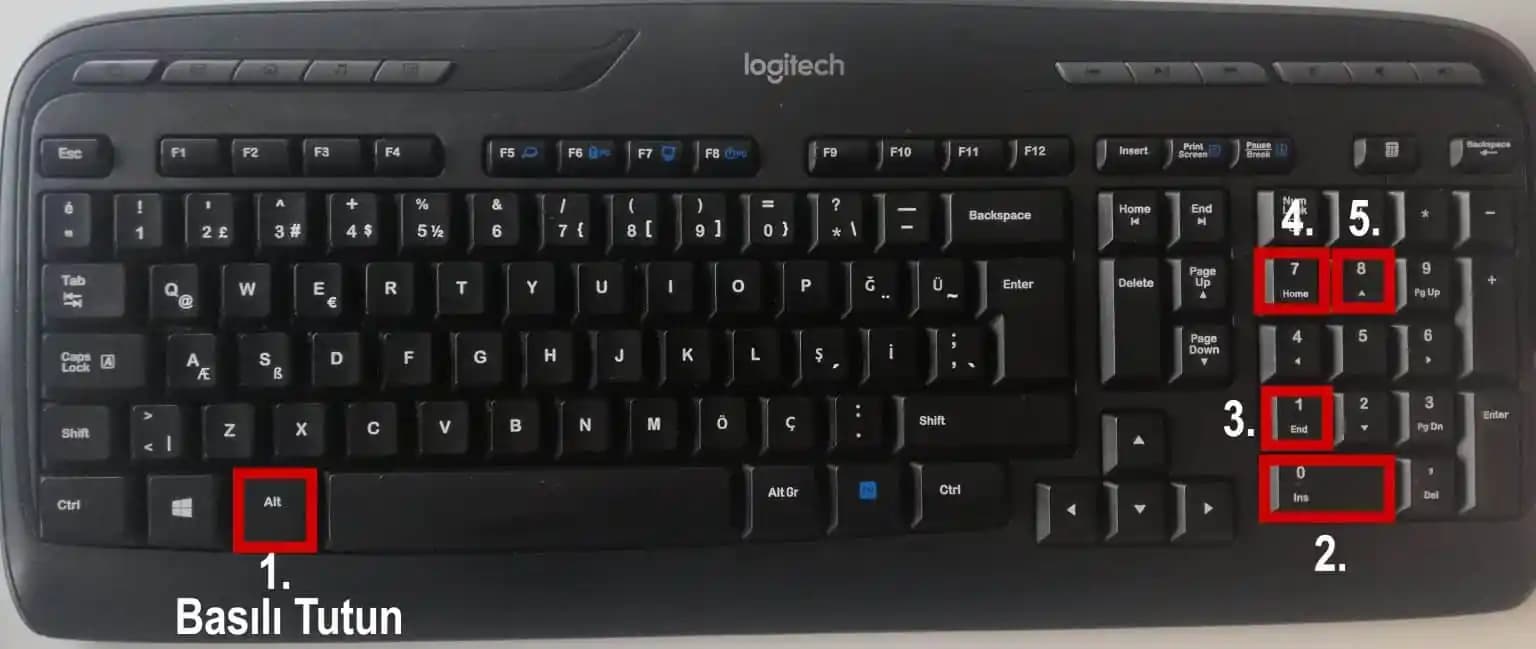
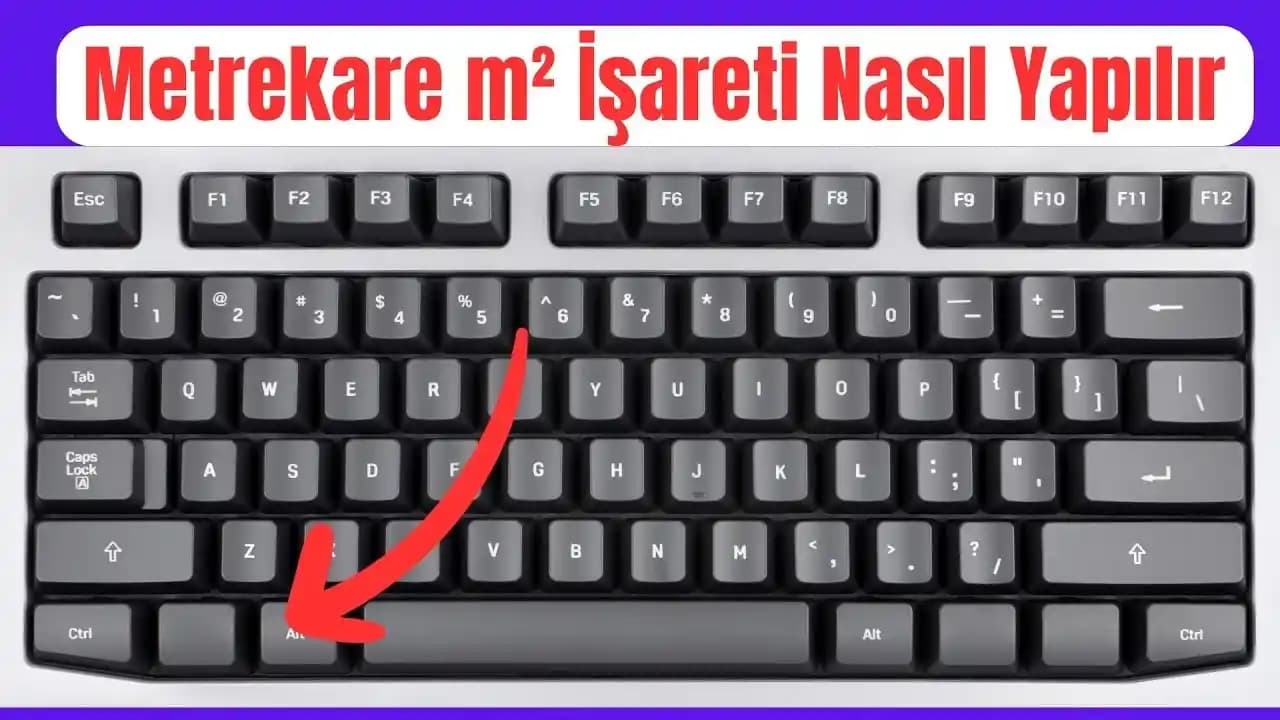
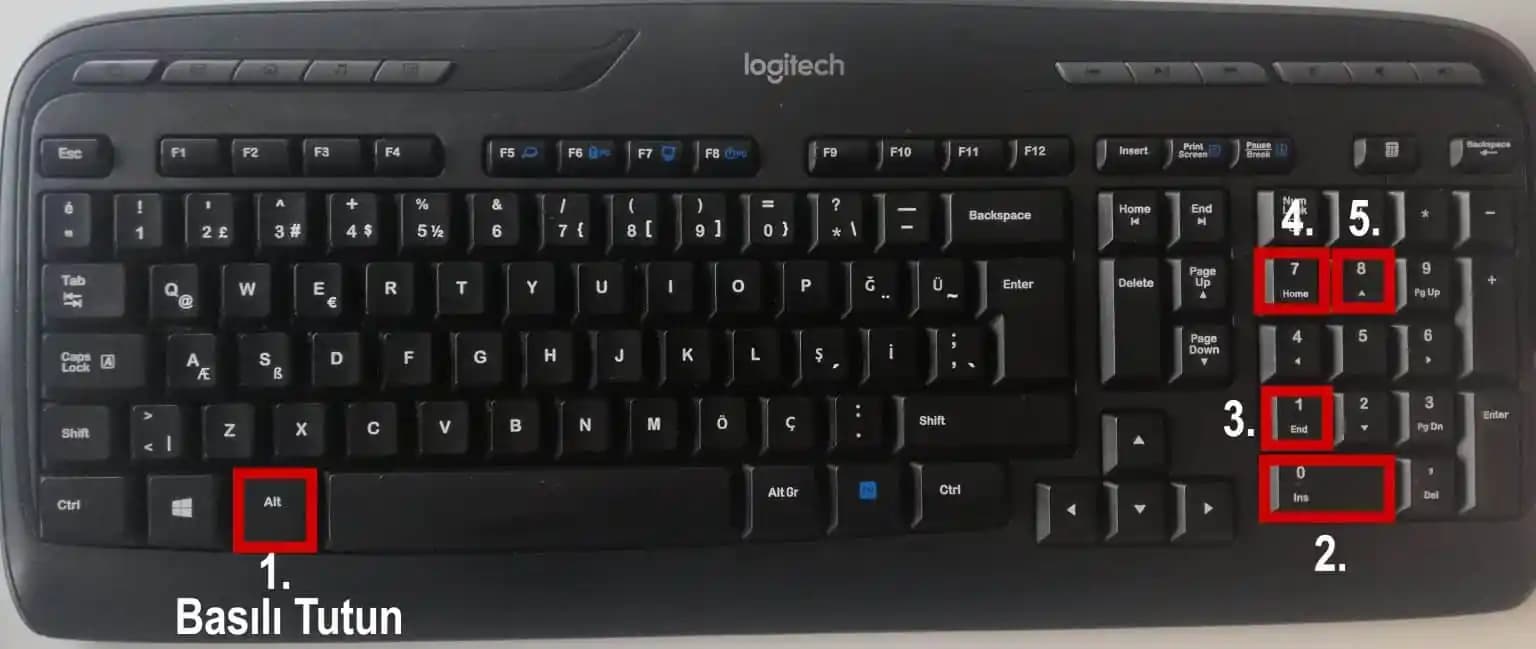
Alt tuşuna basılı tutarken numaratik klavyeden 0178 sayısını yazmak da metrekare işaretini oluşturur.
Adımlar:
Word belgesinde "m" yazın.
Alttuşuna basılı tutun.Num Lock açıkken
0178tuşlayın.Alttuşunu bırakın, "²" karakteri belirecektir.
Bu yöntem özellikle hızlı ve pratik bir yoldur.
Klavyede Metrekare İşareti Nasıl Yazılır?
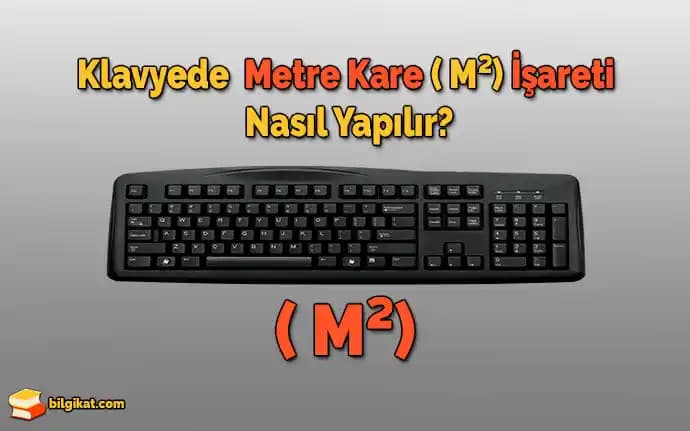
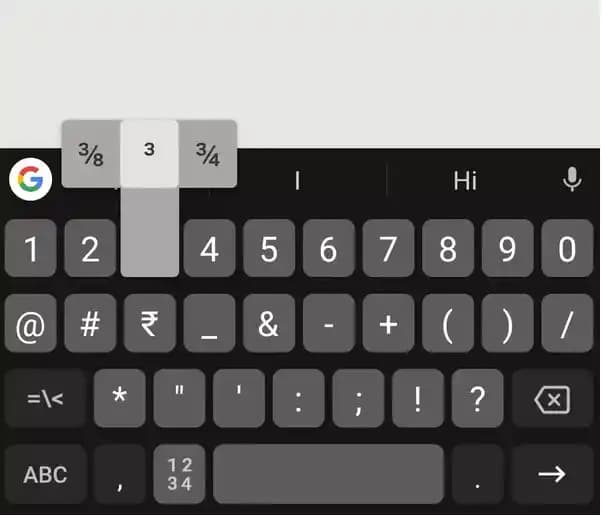
Klavyede doğrudan metrekare işareti bulunmaz. Ancak aşağıdaki yöntemlerle pratik şekilde yazabilirsiniz:
Alt Kodu (0178): Yukarıda belirtildiği gibi
Alt + 0178.Kısayol Tuşları: Bazı özel klavyelerde veya yazılım ayarlarında kısayol atanabilir.
Otomatik Düzeltme: Word’de belirli kelimeler yazıldığında otomatik olarak metrekare işaretine dönüşebilir (örneğin "m2" yazıldığında).
Otomatik Düzeltme ve Kısayollar
Word, kullanıcı deneyimini artırmak için otomatik düzeltme özelliği sunar. Bu özellik sayesinde "m2" yazdığınızda program bunu otomatik olarak "m²" şeklinde düzeltebilir. Bunu etkinleştirmek için:
Adımlar:
Word'de Dosya Seçenekler Düzeltme menüsüne gidin.
Otomatik Düzeltme seçeneklerinden "m2" ifadesinin "m²" olarak değiştirilmesi için yeni bir kural ekleyin.
Bu şekilde yazım hızınız artar, profesyonel görünüm elde edilir.
İpuçları ve Püf Noktaları
Yazılım Güncellemeleri: Word ve diğer ofis programlarınızın güncel olduğundan emin olun. Güncellemeler otomatik düzeltme özelliklerini geliştirebilir.
Farklı Platformlarda Kullanım: Mac kullanıcıları için
Option + 00B2tuş kombinasyonu metrekare işaretini verir.Kopyala-Yapıştır: İnternetten veya başka belgelerden metrekare işaretini kopyalayıp yapıştırabilirsiniz, ancak bu yöntem her zaman uygun olmayabilir.
Stil Tutarlılığı: Belgenizde metrekare işaretini kullanırken stil ve font tutarlılığına dikkat edin.
Sonuç ve Özet
Word ve diğer belge düzenleme programlarında "m2" ifadesini doğru şekilde "m²" olarak yazmak, hem estetik hem de teknik açıdan önemlidir. Üst simge özelliğinin kullanılması, ASCII kodları, karakter eşlem tablosu ve otomatik düzeltme gibi farklı yöntemler sayesinde bu işlem oldukça kolaydır. Klavyede doğrudan bulunmayan metrekare işaretini, pratik kısayollarla hızlıca yazabilirsiniz.
Belge hazırlarken bu teknikleri kullanmak, metinlerinizi daha profesyonel ve anlaşılır kılar. Ayrıca, metrekare gibi yaygın kullanılan ölçü birimlerinde doğru sembollerin tercih edilmesi, okuyucuya olan saygınızın ve işinizdeki titizliğin göstergesidir.
Bu rehber sayesinde Word dokümanlarınızda ve diğer metin düzenleyicilerde metrekare işaretini kolayca ve doğru bir şekilde kullanabilirsiniz.