Ana Sayfa

Ürün Karşılaştırmaları

YouTube Oynatma Hızı Ayarlama: İzleme Deneyiminizi Kişiselleştirin
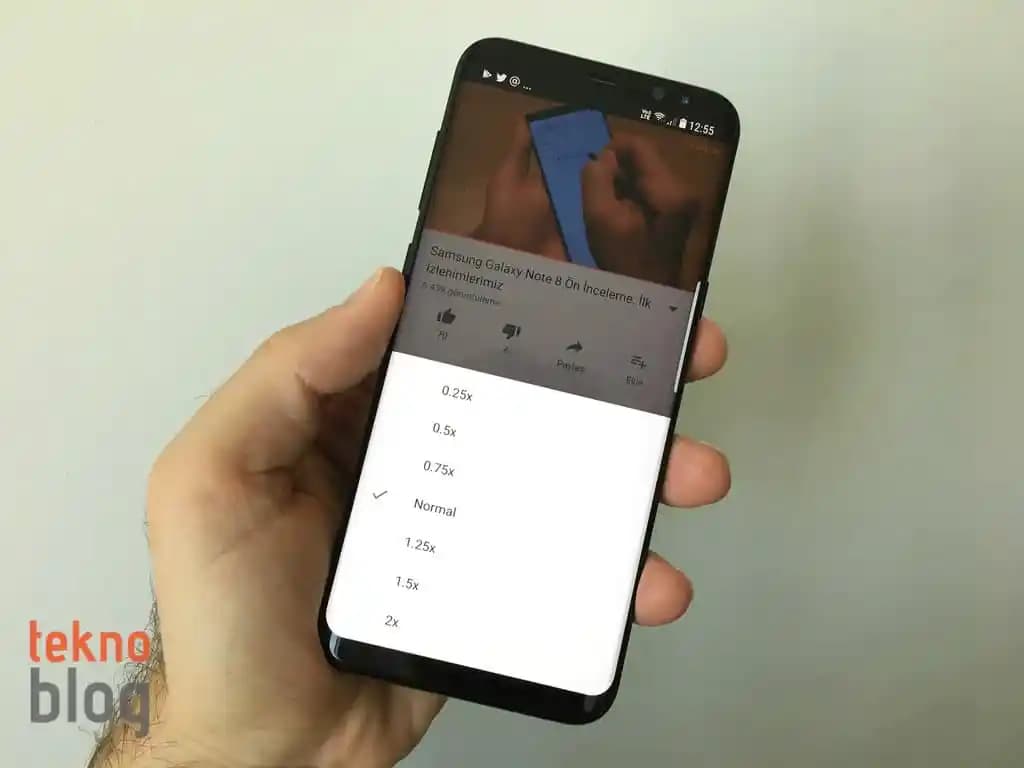
Post image
Benzer ürünleri özellik, fiyat ve kullanıcı yorumlarına göre karşılaştırın, doğru seçimi yapın.

YouTube, günümüzde en popüler video platformlarından biri olarak kullanıcılarına geniş bir içerik yelpazesi sunuyor. Ancak her kullanıcının video izleme alışkanlıkları ve ihtiyaçları farklıdır. YouTube oynatma hızı ayarlama özelliği, bu farklılıkları karşılayabilmek için oldukça etkili bir araçtır. Bu yazımızda YouTube videolarının oynatma hızını nasıl değiştirebileceğinizi, bu özelliğin avantajlarını ve karşılaşabileceğiniz sorunların çözümlerini detaylıca inceliyoruz.

YouTube'da Oynatma Hızı Nasıl Değiştirilir?

YouTube, kullanıcıların video oynatma hızını kolayca ayarlayabilmeleri için sezgisel ve kullanıcı dostu seçenekler sunuyor. Bu ayar hem masaüstü bilgisayarlar hem de mobil cihazlarda farklı şekillerde yapılabiliyor.

Ayrıca Bakınız
SmartTube Uygulamasının Güvenlik Sorunları, Güncellemeleri ve Kullanıcı Önerileri

SmartTube Uygulamasının Güvenlik Sorunları, Güncellemeleri ve Kullanıcı Önerileri

SmartTube uygulamasının bazı sürümlerinde malware tespit edilmiştir. Geliştirici güvenlik önlemleri almış, eski sürümler kaldırılmış ve yeni sürümler yayımlanmıştır. Kullanıcılar resmi kaynaklardan indirmeli ve cihaz güvenliğine dikkat etmelidir.

YouPlay: iPhone için Reklamsız ve Arka Planda YouTube İzleme Deneyimi Sunan Web Tarayıcısı

YouPlay: iPhone için Reklamsız ve Arka Planda YouTube İzleme Deneyimi Sunan Web Tarayıcısı

YouPlay, iPhone kullanıcılarına reklamsız, arka planda oynatma ve Picture in Picture özellikleri sunan ücretsiz bir web tarayıcısıdır. Kullanıcı gizliliğine önem verir ve abonelik gerektirmez.

Televizyonda Reklamsız YouTube İzleme Yöntemleri ve YouTube Premium Avantajları

Televizyonda Reklamsız YouTube İzleme Yöntemleri ve YouTube Premium Avantajları

Televizyonda YouTube reklamları izleme deneyimini kesintiye uğratabiliyor. YouTube Premium ve diğer yöntemlerle reklamsız video izleme seçeneklerini, avantajlarını ve izleme deneyimini iyileştirme ipuçlarını keşfedin.

Televizyonda YouTube İzleme Yöntemleri ve Ev Eğlencesini Geliştirme İpuçları

Televizyonda YouTube İzleme Yöntemleri ve Ev Eğlencesini Geliştirme İpuçları

YouTube videolarını televizyon ekranında izlemek, geniş görüş alanı ve konforlu deneyim sunar. Akıllı TV, streaming cihazları ve HDMI bağlantısıyla ev eğlencesini artırmanın yöntemleri ve içerik optimizasyon ipuçları burada.

Android Cihazlarda YouTube Reklamsız İzleme Yöntemleri ve Güvenlik Önerileri

Android Cihazlarda YouTube Reklamsız İzleme Yöntemleri ve Güvenlik Önerileri

Android cihazlarda YouTube'u reklamsız izlemek için YouTube Premium, reklam engelleyici tarayıcılar ve diğer yöntemler inceleniyor. Güvenlik ve veri tasarrufu sağlanarak kesintisiz video deneyimi sunuluyor.

Televizyonunuzda YouTube'a Bağlanamama Sorunu ve Çözüm Yöntemleri Rehberi

Televizyonunuzda YouTube'a Bağlanamama Sorunu ve Çözüm Yöntemleri Rehberi

Televizyonunuzda YouTube'a bağlanamama sorunlarının nedenlerini ve çözüm yollarını detaylıca inceleyin. İnternet bağlantısı, uygulama güncelleme ve yazılım sorunları gibi temel adımlarla problemi kolayca çözün.

TV'de YouTube Oynatma Hızı Yok Sorunu ve Çözüm Yöntemleri: Güncelleme ve Alternatifler

TV'de YouTube Oynatma Hızı Yok Sorunu ve Çözüm Yöntemleri: Güncelleme ve Alternatifler

TV'de YouTube oynatma hızı ayarının olmaması uygulama sürümü, TV yazılımı veya donanım kısıtlamalarından kaynaklanabilir. Güncellemeler ve harici cihaz kullanımıyla bu sorun aşılabilir.

YouTube ve Windows 11'in Akıllı Cihazlardaki Rolü ve Teknoloji Yenilikleri

YouTube ve Windows 11'in Akıllı Cihazlardaki Rolü ve Teknoloji Yenilikleri

YouTube ve Windows 11, akıllı cihazlar ve bilgisayarlarda kullanıcı deneyimini geliştirerek eğitim, eğlence ve verimlilikte yeni fırsatlar sunuyor. Teknoloji dünyasında önemli yenilikler yaşanıyor.

1. Masaüstü ve Dizüstü Bilgisayarlarda

  • Adım 1: İzlemek istediğiniz videoyu açın.

  • Adım 2: Video oynatıcının sağ alt köşesinde bulunan ayarlar (dişli simgesi) butonuna tıklayın.

  • Adım 3: Açılan menüde "Oynatma Hızı" seçeneğini bulun.

  • Adım 4: Buradan videonun hızını 0.25x'ten 2x'e kadar istediğiniz değere ayarlayabilirsiniz.

2. Akıllı Telefon ve Tabletlerde

  • Adım 1: YouTube uygulamasında videoyu başlatın.

  • Adım 2: Videonun sağ üst köşesindeki üç nokta simgesine dokunun.

  • Adım 3: Açılan menüde "Oynatma Hızı" seçeneğini seçin.

  • Adım 4: İstediğiniz hız ayarını belirleyin.

Bu özellik sayesinde videoları yavaşlatarak detayları daha iyi anlayabilir veya hızlandırarak zamandan tasarruf edebilirsiniz.

YouTube Oynatma Hızı Ayarlama Araçları ve Yenilikleri

YouTube, kullanıcı deneyimini geliştirmek için oynatma hızı kontrollerini sürekli olarak yeniliyor. Kasım 2024'te yapılan son güncellemeyle hız ayarları daha hassas ve kullanıcı dostu hale getirildi.

  • Daha Hassas Kontrol: Artık kullanıcılar oynatma hızını önceki 0.25x aralıklarının dışında daha ince ayarlayabiliyor.

  • Kolay Erişim: Hız ayar menüsü mobil ve masaüstü platformlarda daha görünür ve erişilebilir bir konuma taşındı.

Ayrıca üçüncü taraf tarayıcı eklentileri ve uygulamalar da hız kontrolü için alternatif yollar sunuyor. Bu araçlar çok daha geniş hız aralıklarında ve gelişmiş kontrol özellikleriyle kullanıcıların tercihlerine hitap ediyor.

Oynatma Hızı Ayarlamanın Faydaları ve Kullanım İpuçları

Oynatma hızı ayarlama özelliği çeşitli senaryolarda kullanıcıya önemli avantajlar sağlıyor:

  • Zaman Yönetimi: Eğitim videolarını veya uzun içerikleri 1.5x ya da 2x hızda izleyerek zaman kazanabilirsiniz.

  • Detaylı İzleme: Karmaşık konuları veya hızlı anlatılan içerikleri 0.75x ya da 0.5x hızda izleyerek öğrenmenizi derinleştirebilirsiniz.

  • Dil Öğrenme: Yabancı dil videolarında yavaşlatma, telaffuz ve kelime öğrenimini kolaylaştırıyor.

İpucu: Hız değiştirirken ses kalitesinde bozulmalar yaşanabilir; bu nedenle çok yüksek hızlarda videoların anlaşılırlığını kontrol etmek önemlidir.

Karşılaşılabilecek Sorunlar ve Çözüm Önerileri

Bazı kullanıcılar YouTube oynatma hızı ayarını değiştirmekte zorluk yaşayabilir veya değişikliklerin uygulanmadığını fark edebilir. Bu durumların başlıca nedenleri ve çözümleri:

  • Tarayıcı veya Uygulama Güncel Değil: Yazılımınızı güncelleyerek özelliklerin tam çalışmasını sağlayın.

  • Çerez ve Önbellek Sorunları: Tarayıcı önbelleğini temizlemek veya uygulamayı yeniden başlatmak sorunu çözebilir.

  • Video İçeriği Kısıtlamaları: Bazı videolar telif hakları veya lisans kısıtlamaları nedeniyle hız ayarına izin vermeyebilir.

Bu tür sorunlarda farklı bir cihaz veya tarayıcı ile denemek de işe yarayabilir.

Sonuç ve Öneriler

YouTube oynatma hızı ayarlama özelliği videoları kendi tercihlerinize göre optimize etmenizi sağlayan güçlü ve kullanışlı bir araçtır. İster eğitim ister eğlence amaçlı olsun, bu özellik sayesinde izleme deneyiminizi kişiselleştirip daha verimli hale getirebilirsiniz.

Özetle:

  • Oynatma hızı masaüstü ve mobil cihazlarda kolayca değiştirilebilir.

  • Son güncellemelerle hız kontrolü daha hassas ve erişilebilir hale geldi.

  • Hız ayarı zaman yönetimi ve öğrenme süreçlerinde büyük avantaj sağlar.

  • Karşılaşılan sorunların çoğu basit çözümlerle giderilebilir.

Teknoloji dünyasında her yenilik gibi YouTube oynatma hızı ayarlama da kullanıcıların içerik tüketim alışkanlıklarını değiştiren önemli bir gelişmedir. Siz de bu özelliği keşfederek video izleme deneyiminizi bir üst seviyeye taşıyabilirsiniz.

📊 Fiyat Bilgileri
Yükleniyor...
Aysun Zeytin
Paylaş:f𝕏

Yorumlar:

    Ayın popüler yazıları

    Apple iPad Pro M4, 11 inç ekran, 1TB depolama ve güçlü M4 çip ile profesyonel ve günlük kullanım için ideal, şık tasarımıyla öne çıkan yüksek performanslı tablet.

    Xiaomi Redmi Buds 3, aktif gürültü önleme, Bluetooth 5.2 ve suya dayanıklılık özellikleriyle öne çıkan modern kablosuz kulaklık. Ergonomik tasarımıyla uzun kullanım sağlar.

    Huawei P60 Pro ve Samsung Galaxy S25+ telefonlarının tasarım, performans, kamera ve batarya özellikleri detaylı karşılaştırması.

    Qcy T31 Melobuds Neo ve Xiaomi Redmi Buds 6 Play, farklı tasarım ve özelliklerle öne çıkan kablosuz kulaklıklar. Ses kalitesi, pil ömrü ve su dayanıklılığı gibi kriterlerdeki farkları keşfedin.

    Havit Watch M9046 ve Robor R-GT2 Pro'nun özellikleri, kullanıcı yorumları ve karşılaştırmasıyla, ihtiyaçlarınıza en uygun akıllı saati seçmenize yardımcı oluyor.

    Fogy iPad 10. nesil (2022 ve sonrası) için tasarlanmış hafif, manyetik ve ayarlanabilir klavye kılıfı, dokunmatik yüzey ve uzun pil ömrü ile kullanıcıların ihtiyaçlarını karşılar.

    Magicland masa kenarı kulaklık standı, dayanıklı, çevre dostu malzemeden yapılmış, pratik ve şık tasarımıyla kulaklıklarınızı güvenle saklamanızı sağlar.

    Ttec PB01 ve Ttec ReCharger 10000mAh powerbank'lerin özellikleri, kullanıcı yorumları ve performanslarıyla ilgili kapsamlı analiz. Hangi modelin ihtiyaçlarınıza daha uygun olduğunu öğrenin.