Ana Sayfa

Ürün Karşılaştırmaları

ZTE Modem Arayüzü: Bağlantınızı Kolayca Yönetmenin Anahtarı

Post image
Benzer ürünleri özellik, fiyat ve kullanıcı yorumlarına göre karşılaştırın, doğru seçimi yapın.

ZTE modemler, ev ve iş yerlerinde internet bağlantısının stabil ve güvenli bir şekilde sağlanması için kullanılan popüler cihazlardır. Bu modemlerin arayüzü, kullanıcıların cihazlarını kolayca yönetebilmesi ve optimize edebilmesi için tasarlanmıştır. Bu yazıda, ZTE modem arayüzünün temel özelliklerini, nasıl yapılandırılacağını ve olası sorunların nasıl çözüleceğini detaylı bir şekilde inceleyeceğiz.

ZTE Modem Arayüzünün Temel Özellikleri

ZTE modem arayüzü, kullanıcı dostu ve işlevsel bir yapı sunar. Genel olarak web tabanlı bir yönetim paneli şeklindedir ve aşağıdaki özellikleri içerir:

  • Kolay erişim: Modeme bağlandığınızda IP adresi (genellikle 192.168.1.1 veya 192.168.0.1) üzerinden arayüze ulaşabilirsiniz.

  • Kullanıcı girişi: Güvenlik amacıyla kullanıcı adı ve şifre ile giriş yapılır. Fabrika ayarlarında genellikle "admin/admin" olarak ayarlanmıştır.

  • Durum bilgileri: Bağlantı durumu, IP adresi, ağ hızı gibi bilgiler ana sayfada gösterilir.

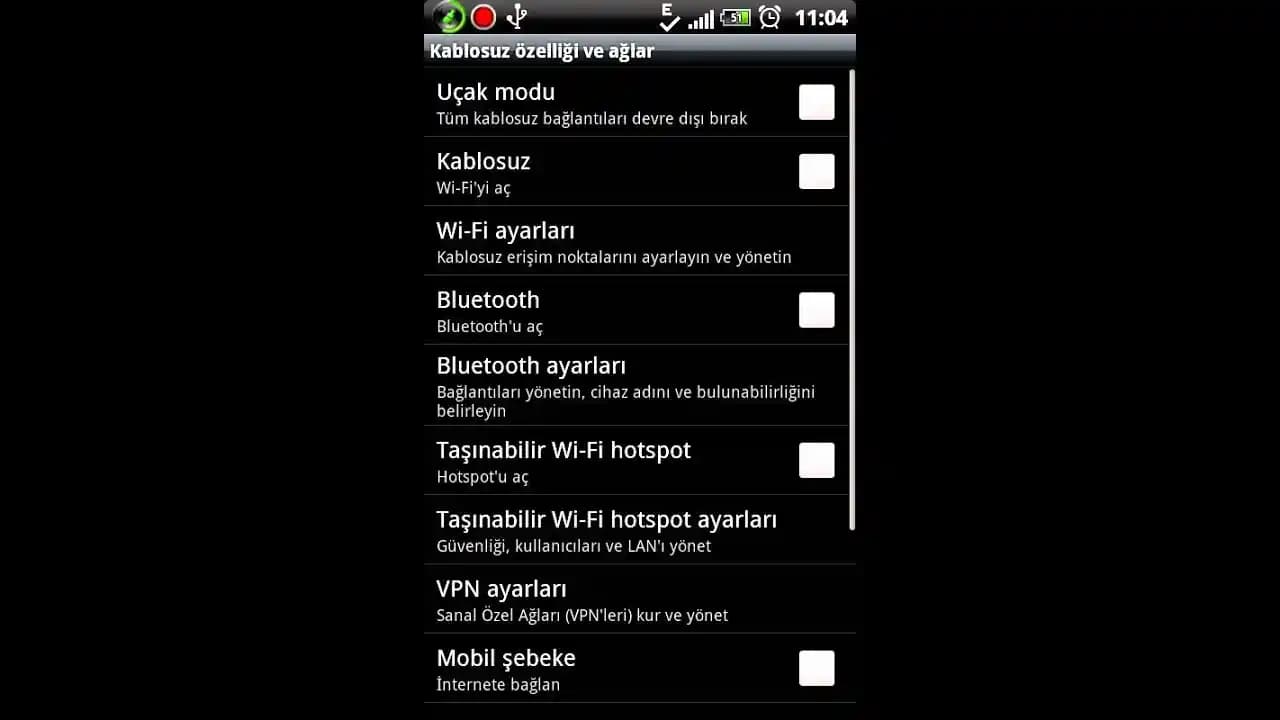
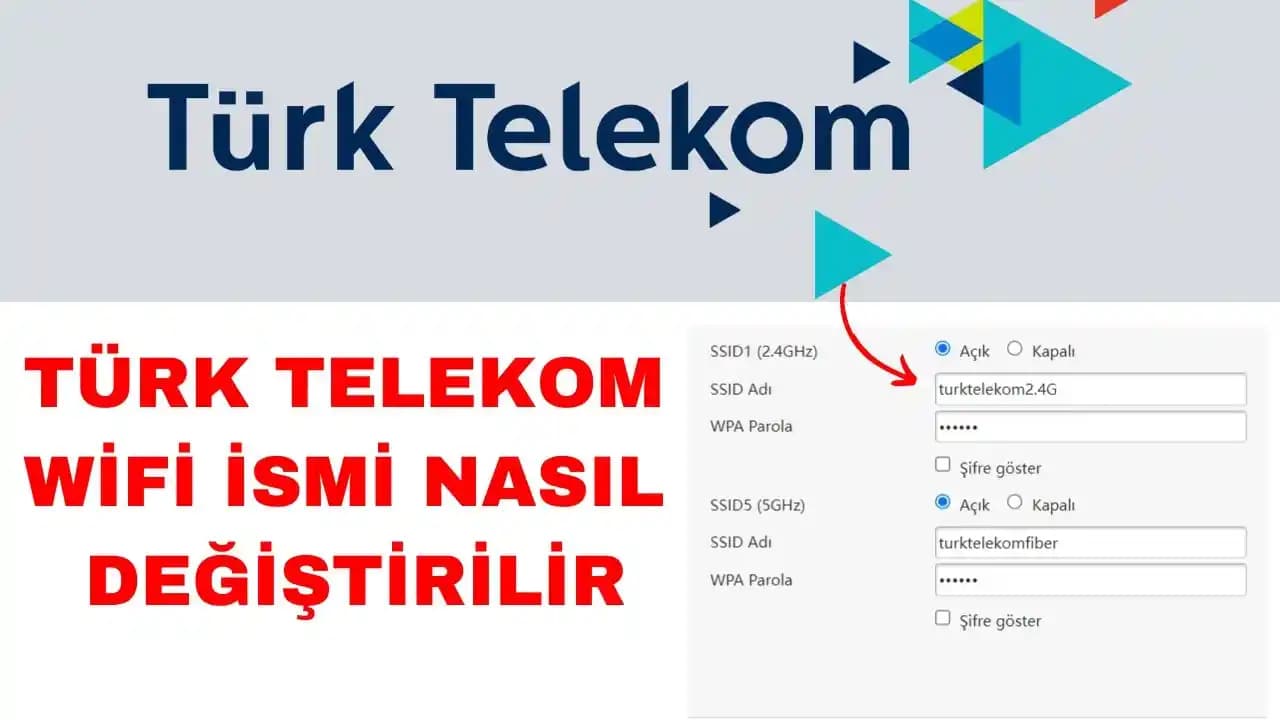
  • Kablosuz ayarları: Wi-Fi ağ adı (SSID), şifre, kanal ayarları ve güvenlik protokolleri kolayca değiştirilebilir.

  • Gelişmiş ayarlar: Port yönlendirme, MAC filtreleme, DHCP ayarları ve güvenlik duvarı konfigürasyonu gibi gelişmiş seçenekler mevcuttur.

Ayrıca Bakınız
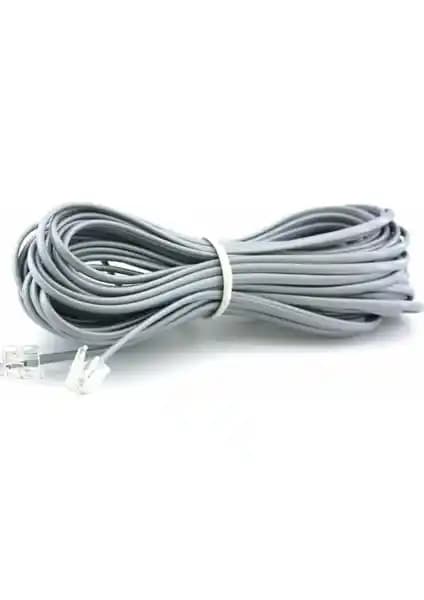
Tamtel Telefon Modem ADSL Ara Kablosu Köken 1.5 Metre İnceleme ve Kullanıcı Yorumları

Tamtel Telefon Modem ADSL Ara Kablosu Köken 1.5 Metre İnceleme ve Kullanıcı Yorumları

Tamtel'in 1.5 metre uzunluğundaki telefon modem ADSL ara kablosu, bağlantı stabilitesi ve dayanıklılığıyla öne çıkıyor. İnce yapısı ve performans özellikleri, kullanıcı deneyimlerine göre değişiklik gösterebilir.

Telefon ve Bilgisayarın İnternet Bağlantısı Sorunlarına Çözüm Yolları ve Temel İpuçları

Telefon ve Bilgisayarın İnternet Bağlantısı Sorunlarına Çözüm Yolları ve Temel İpuçları

Telefon ve bilgisayarınızın internet erişimi sorunlarını çözmek için temel adımlar ve ipuçları. Bağlantı sorunlarını giderme yollarını öğrenerek kesintisiz internet deneyimi elde edin.

Wi-Fi Şifresi Güvenliği ve Öğrenme Yöntemleri Hakkında Kapsamlı Bilgi

Wi-Fi Şifresi Güvenliği ve Öğrenme Yöntemleri Hakkında Kapsamlı Bilgi

Wi-Fi şifresi, kablosuz ağ güvenliği için kritik öneme sahiptir. Bu makalede, şifre öğrenme yöntemleri ve güvenlik ipuçları detaylı şekilde anlatılmaktadır.

Fiber Modem Seçerken Dikkat Edilmesi Gereken Güncel ve Güvenilir Bilgiler

Fiber Modem Seçerken Dikkat Edilmesi Gereken Güncel ve Güvenilir Bilgiler

Fiber modem seçerken hız, uyumluluk ve güvenlik özelliklerine dikkat edin. Güncel modeller ve teknolojiler, internet deneyiminizi optimize eder, yüksek hız ve stabil bağlantı sağlar.

Bilgisayarda İnternet Yok: Temel Sorunlar ve Çözüm Yolları

Bilgisayarda İnternet Yok: Temel Sorunlar ve Çözüm Yolları

İnternet erişimi sorunlarının temel nedenleri ve çözüm yolları hakkında kapsamlı rehber. Bağlantı ayarları, donanım ve modem sorunlarıyla başa çıkmanın pratik yolları.

Wi-Fi 5 ve Wi-Fi 6 Modem Farkları: Hız, Performans ve Kullanım Alanlarındaki Farklar

Wi-Fi 5 ve Wi-Fi 6 Modem Farkları: Hız, Performans ve Kullanım Alanlarındaki Farklar

Wi-Fi 6, Wi-Fi 5'e göre daha yüksek hız ve performans sunar, çoklu cihaz desteği ile yoğun ağ ortamlarında avantaj sağlar. Günümüzde gelişmiş kablosuz bağlantıların temel farklarını öğrenin.

Samsung Telefonlarda Wi-Fi Sinyal Gücünü Artırmak İçin Etkili Yöntemler ve İpuçları

Samsung Telefonlarda Wi-Fi Sinyal Gücünü Artırmak İçin Etkili Yöntemler ve İpuçları

Samsung telefonlarda Wi-Fi sinyal gücünü artırmak için donanım ayarları, anten konumu ve yazılım güncellemeleri gibi çeşitli yöntemler uygulanabilir. Bu adımlar internet bağlantısını güçlendirir.

Wi-Fi ve Telefon İsim Değiştirme Rehberi: Adım Adım Güvenli ve Kişiselleştirilmiş Ağ Yönetimi

Wi-Fi ve Telefon İsim Değiştirme Rehberi: Adım Adım Güvenli ve Kişiselleştirilmiş Ağ Yönetimi

Wi-Fi ismini değiştirmek, modem arayüzü ve ayarlarıyla kolayca yapılabilir. Güvenlik ve kişiselleştirme avantajları sağlar. İşlem adımlarını ve dikkat edilmesi gerekenleri öğrenin.

Arayüzde Yapılandırma Adımları

ZTE modem arayüzünü etkili bir şekilde kullanmak için aşağıdaki adımları izleyebilirsiniz:

  1. Modeme Bağlanın: Bilgisayar veya mobil cihazınızla modem Wi-Fi ağına bağlanın.

  2. Arayüze Giriş Yapın: Tarayıcınızın adres çubuğuna modemin IP adresini girin ve kullanıcı adı ile şifrenizi yazın.

  3. Ana Sayfayı İnceleyin: Bağlantı durumu ve temel bilgiler ekranda görünür.

  4. Kablosuz Ayarlarını Düzenleyin: Wi-Fi sekmesine giderek ağ adını ve şifresini belirleyin. Güvenlik türü olarak WPA2 veya daha üstü tercih edilmelidir.

  5. İnternet Ayarları: Servis sağlayıcınızın verdiği bilgiler doğrultusunda WAN ayarlarını yapılandırın.

  6. Gelişmiş Özellikleri Kullanın: Port yönlendirme veya ebeveyn kontrolü gibi fonksiyonları ihtiyaçlarınıza göre ayarlayın.

Sorun Giderme ve İpuçları

ZTE modem arayüzü kullanılırken bazı yaygın sorunlarla karşılaşabilirsiniz. Bunların üstesinden gelmek için şu önerilere dikkat edin:

  • Giriş Yapamama: Kullanıcı adı ve şifrenizi doğru yazdığınızdan emin olun. Gerekirse modemi fabrika ayarlarına döndürün.

  • Wi-Fi Bağlantı Problemleri: Kanal ayarlarını değiştirerek parazitleri azaltın ve modem yazılımını güncelleyin.

  • İnternet Bağlantısı Kesildiğinde: Modemi yeniden başlatın ve servis sağlayıcınızla iletişime geçin.

  • Performans Sorunları: Gereksiz cihazları ağdan çıkarın ve modem konumunu merkezi ve açık bir noktaya taşıyın.

Sonuç ve Öneriler

ZTE modem arayüzü, kullanıcıların internet bağlantılarını kolayca yönetebilmeleri için kapsamlı araçlar sunar. Doğru yapılandırma ve düzenli bakım, modeminizin performansını artırır ve bağlantı sorunlarını minimize eder.

Modem arayüzüne düzenli olarak erişip ayarları gözden geçirmek, güvenlik önlemlerini güncellemek ve yazılım güncellemelerini yapmak, sağlıklı bir ağ deneyimi için önemlidir. Böylece hem evinizde hem de iş yerinizde kesintisiz ve hızlı internet erişiminin keyfini sürebilirsiniz.


ZTE modem arayüzü hakkında bu kapsamlı rehber, cihazınızı daha etkin kullanmanız ve karşılaşabileceğiniz sorunlara pratik çözümler bulmanız için hazırlanmıştır. Unutmayın, teknolojiyi doğru yönetmek, yaşam kalitenizi artıran önemli bir adımdır.
📊 Fiyat Bilgileri
Yükleniyor...
Aslı Çetiner
·Güncellendi:
Paylaş:f𝕏

Yorumlar:

    Ayın popüler yazıları

    PowerBoost BST-ATX550WEU, 550W güç çıkışı, %80 üzeri verimlilik ve sessiz 12cm fanıyla yüksek performans sunar. Kablo düzeni ve dayanıklılığıyla bilgisayar sistemlerinize güven sağlar.

    Apple, Mac Studio modelini önümüzdeki yaz M5 çip serisiyle güncellemeyi planlıyor. Üretim kapasitesi ve lansman stratejisi güncellemelerin zamanlamasını belirliyor. Mac Pro ve Mac Mini modelleri de benzer değişiklikler bekliyor.

    2000 yılında AMD Athlon, 1 GHz hızını aşarak Intel'e karşı performans avantajı sağladı. Overclocking ve teknolojik gelişmelerle işlemci dünyasında yeni bir çağ başladı.

    MacBook Neo, uygun fiyatıyla eğitim ve temel kullanım için güçlü performans ve dayanıklılık sağlıyor. 8 GB RAM ve A18 Pro işlemcisiyle dikkat çeken cihaz, macOS uyumu ve kalite standartlarıyla öne çıkıyor.

    ASUS, RTX 5070 Ti grafik kartının satışını sürdürüyor ancak yüksek fiyatlar ve stok kısıtlamaları kullanıcı deneyimini etkiliyor. Donanım ve yazılım alanında sürdürülebilir çözümler arayışları artıyor.

    iPhone'da veri aşımı durumunda görülen 'Data Over' mesajı, operatörlerin acil durum uyarıları sistemini kötüye kullanması sonucu ortaya çıkar. Bu mesaj kullanıcı tarafından kaldırılamaz ve çözüm operatör değiştirmektir.

    Apple'ın iPhone Fold flip tasarımını gereksiz bulup iptal etmesi, katlanabilir telefonların kullanıcı deneyimi ve teknik zorlukları üzerine önemli tartışmaları gündeme getiriyor.

    Toshiba 19V 3.95A notebook adaptörü, yüksek performans ve geniş uyumluluk sağlayan güvenilir bir güç kaynağıdır. Farklı modellerle uyumlu, stabil enerji ve uzun ömür sunar.