Ürün Karşılaştırmaları

Ağ Ayarlarını Sıfırlamak: Cihazınızın İnternet Performansını Aniden Nasıl Canlandırır?
Post image
Benzer ürünleri özellik, fiyat ve kullanıcı yorumlarına göre karşılaştırın, doğru seçimi yapın.

İnternet bağlantınız aniden mi yavaşladı? Wi-Fi sinyaliniz sürekli kopuyor ve modemle boğuşmaktan bıktınız mı? İşte tam da bu anlarda, ağ ayarlarını sıfırlamak mucizevi bir çözüm olabilir. Peki, bu işlem tam olarak ne işe yarar ve neden herkesin bilmesi gerekir? Gelin, ağ ayarlarını sıfırlamanın perde arkasına birlikte bakalım.

Ağ Ayarlarını Sıfırlamak Nedir ve Neden Önemlidir?

Ağ ayarlarını sıfırlamak, cihazınızdaki tüm mevcut ağ yapılandırmalarını fabrika çıkış ayarlarına geri döndürmek demektir. Bu işlem, tıkanmış IP adresleri, hatalı VPN ayarları veya modemle yaşanan uyumsuzluk gibi sorunları ortadan kaldırarak bağlantınızı yeniden canlandırır. Örneğin, Wi-Fi bağlantınız sürekli kopuyorsa veya internet hızınız aniden düştüyse, sıfırlama bu problemlerin üstesinden gelmek için etkili bir adımdır.

Ayrıca Bakınız

Mobil Cihazlarda Sinyal Yükseltme Kodu ve Bağlantı Gücünü Artırma Yöntemleri

Mobil Cihazlarda Sinyal Yükseltme Kodu ve Bağlantı Gücünü Artırma Yöntemleri

Mobil cihazlarda sinyal kalitesini artırmak için kullanılan sinyal yükseltme kodları ve diğer teknikler, bağlantı sorunlarını çözerek daha kesintisiz iletişim sağlar. Doğru kullanımda performans artar.

Turksat İnternet Şifresi Değiştirme Rehberi: Modem Güvenliğinizi Artırmanın Adımları

Turksat İnternet Şifresi Değiştirme Rehberi: Modem Güvenliğinizi Artırmanın Adımları

Turksat modeminizin internet şifresini adım adım değiştirerek ağınızı yetkisiz erişimlere karşı koruyun. Güçlü şifreler ve güvenlik önerileriyle internet deneyiminizi güvenli hale getirin.

Laptop Wi-Fi Sorunları: Nedenleri, Çözüm Yolları ve Önleyici Tedbirler Rehberi

Laptop Wi-Fi Sorunları: Nedenleri, Çözüm Yolları ve Önleyici Tedbirler Rehberi

Laptopunuz Wi-Fi ağlarını görmüyorsa, donanım ve yazılım kaynaklı pek çok neden olabilir. Bu rehberde, sorunların nedenlerini ve adım adım çözüm yollarını keşfedin, bağlantınızı yeniden kurun.

Laptop WiFi Bağlanmıyor Sorunu: Nedenleri ve Etkili Çözüm Yöntemleri

Laptop WiFi Bağlanmıyor Sorunu: Nedenleri ve Etkili Çözüm Yöntemleri

Laptoplarda WiFi bağlanmama sorunlarının donanım, yazılım ve ağ kaynaklı nedenlerini ve adım adım çözüm yollarını öğrenin. Bağlantı problemlerini hızlı ve etkili şekilde giderin.

Telefonda Sınırlı Bağlantı Sorunu Nedenleri ve Etkili Çözüm Yöntemleri

Telefonda Sınırlı Bağlantı Sorunu Nedenleri ve Etkili Çözüm Yöntemleri

Telefonda sınırlı bağlantı sorunu, ip çakışması, dns problemleri ve zayıf sinyal gibi nedenlerden kaynaklanabilir. Bu rehberde, sorunu tespit edip çözmek için pratik yöntemler ve önleyici ipuçları sunulmaktadır.

WiFi Bağlantısının Sürekli Kopmasının Nedenleri ve Etkili Çözüm Yöntemleri

WiFi Bağlantısının Sürekli Kopmasının Nedenleri ve Etkili Çözüm Yöntemleri

WiFi bağlantısının sürekli kopmasının nedenleri; fiziksel engeller, cihaz sorunları ve ağ yoğunluğu gibi faktörlerdir. Yazılım güncellemeleri, doğru router konumu ve kanal ayarları ile bağlantı sorunları giderilebilir.

Laptop Uyku Modunda İndirme Yapılır mı? Enerji Tasarrufu ve İndirme Süreçleri

Laptop Uyku Modunda İndirme Yapılır mı? Enerji Tasarrufu ve İndirme Süreçleri

Laptoplarda uyku modu enerji tasarrufu sağlar ancak ağ bağlantısını keserek indirme işlemlerini durdurur. Güç ve ağ ayarları optimize edilerek indirmelerin kesintisiz devam etmesi sağlanabilir.

Telefon Ses Az Gelmesi Sorunu ve Etkili Çözüm Yöntemleri Hakkında Bilgi

Telefon Ses Az Gelmesi Sorunu ve Etkili Çözüm Yöntemleri Hakkında Bilgi

Telefon ses az gelmesi problemi donanım, yazılım ya da dış faktörlerden kaynaklanabilir. Bu makalede olası nedenler ve pratik çözüm önerileri detaylıca anlatılmaktadır.

Windows'ta Ağ Ayarlarını Nasıl Sıfırlarsınız?

Windows 10 ve 11'de Kolay Ağ Sıfırlama

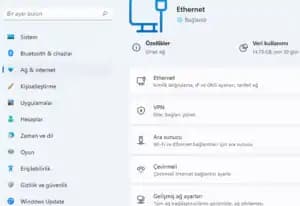
Windows 10 ve 11, kullanıcı dostu araçlarla ağ ayarlarını sıfırlamayı oldukça basitleştirir. İşte adım adım yapmanız gerekenler:

  1. Ayarlar menüsüne gidin.

  2. Ağ ve İnternet sekmesini seçin.

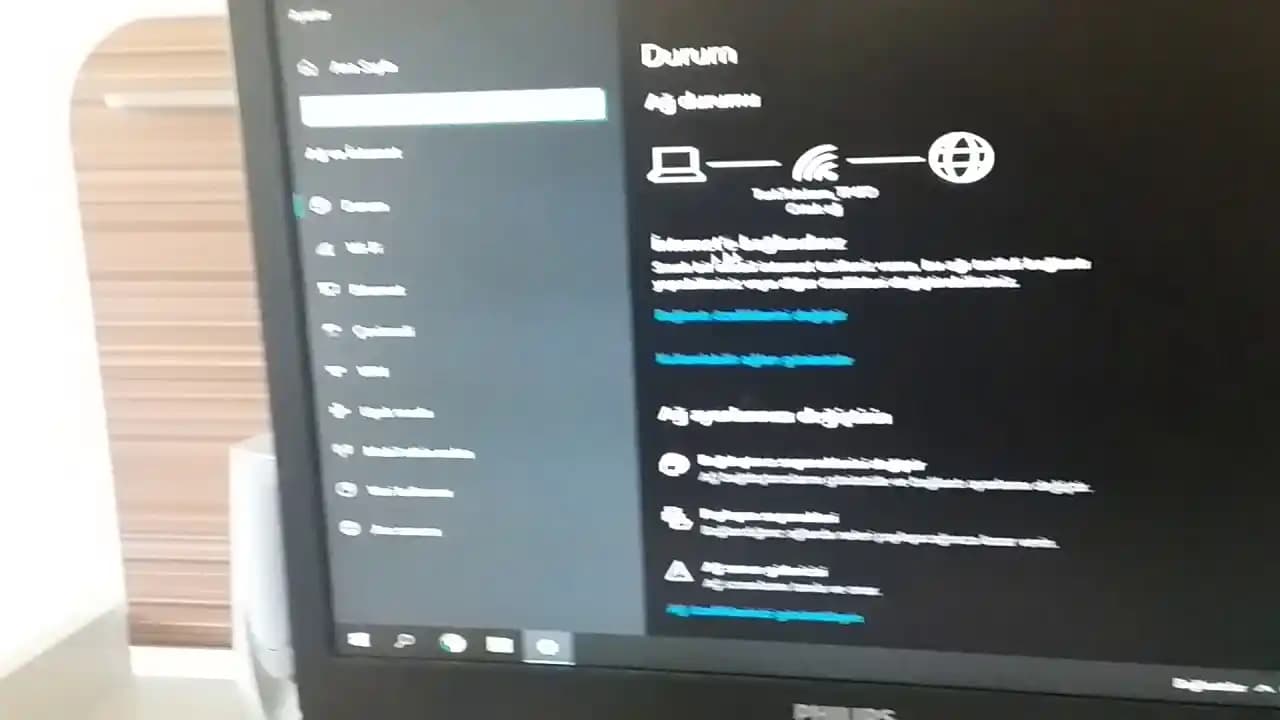
  3. Windows 10 için: Durum > Ağ sıfırlama; Windows 11 için: Gelişmiş ağ ayarları > Ağ sıfırlama yolunu izleyin.

  4. "Şimdi sıfırla" butonuna tıklayın ve onaylayın.

  5. Cihazınız otomatik olarak yeniden başlayacak.

Komut İstemi ile Derinlemesine Sıfırlama

Daha teknik kullanıcılar için Komut İstemi (CMD) üzerinden ağ sıfırlama seçenekleri mevcut:

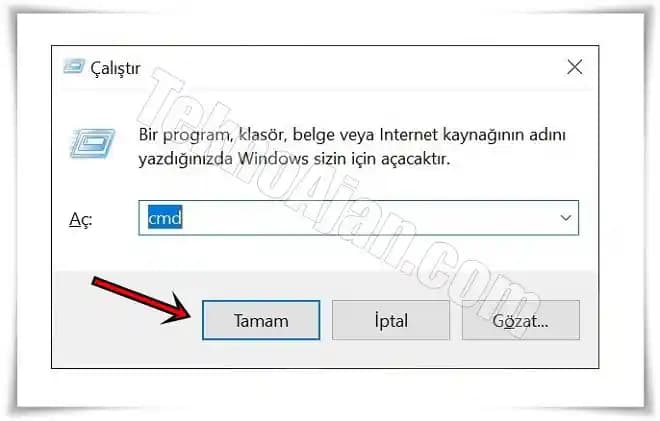
  • Windows + R tuşlarına basıp "cmd" yazın ve Enter'a basın.

  • Aşağıdaki komutları sırayla girin:

netsh int ip reset
netsh winsock reset
ipconfig /release
ipconfig /renew
ipconfig /flushdns
  • İşlemler tamamlandıktan sonra bilgisayarınızı yeniden başlatın.

Ağ Sıfırlama Sonrası Hangi Adımları İzlemelisiniz?

Sıfırlama işlemi tamamlandıktan sonra, kaybolan Wi-Fi ağlarına yeniden bağlanmanız gerekir. VPN kullanıyorsanız, ayarları tekrar yapılandırmak şarttır. Ayrıca, ağ adaptörünüzün sürücülerini güncel tutmak, bağlantı sorunlarının tekrar yaşanmaması için kritik öneme sahiptir. Modem ve yönlendiricinizi yeniden başlatmak da, ağın stabilitesini artırır.

Ağ Ayarlarını Sıfırlamanın Faydaları ve Nelere Dikkat Etmeliyiz?

Avantajları

  • Hızlı Çözüm: Bağlantı sorunları anında giderilir.

  • Performans Artışı: Temiz bir ağ yapılandırması, cihazınızın daha sağlıklı çalışmasını sağlar.

  • Güvenlik: Eski ve hatalı ayarlar nedeniyle oluşabilecek açıklar kapanır.

Dikkat Edilmesi Gerekenler

  • VPN ve özel ağ ayarları sıfırlanır, tekrar yapılandırılması gerekir.

  • Wi-Fi şifrelerinizi önceden not etmek faydalıdır.

  • İşletim sisteminizin güncel olduğundan emin olun.

Ağ ayarlarını sıfırlamak, karmaşık gibi görünse de aslında cihazınızın internet performansını canlandırmak için basit ve etkili bir yöntemdir. Bu işlemi düzenli aralıklarla uygulamak, internet deneyiminizi daha stabil ve güvenli hale getirir. Unutmayın, bağlantınız ne kadar sağlamsa, dijital dünyada o kadar özgürsünüz!

📊 Fiyat Bilgileri
Yükleniyor...

Yorumlar:

    Ayın popüler yazıları

    Redmi Note 9 Pro'da MIUI'nin yerleşik uygulama gizleme özellikleri ile mahremiyetinizi artırın, telefonunuzu düzenleyin ve çocuk koruması sağlayın. Adım adım rehberle kolayca uygulama gizleyin.

    Vestel TV'lerde manuel kanal arama işlemi, doğru frekans ve sembol oranı girilerek kanal listesini güncel tutmanızı sağlar. Yazılım güncellemeleri ve teknik ipuçlarıyla kanal sorunlarını çözebilirsiniz.

    Samsung'un telefondan telefona kablosuz şarj özelliği Wireless PowerShare ile cihazlar arasında pratik ve hızlı enerji transferi sağlar. Uyumlu modeller ve kullanım ipuçlarıyla teknoloji hayatınızı kolaylaştırıyor.

    TV Plus'a nasıl bağlanacağınızı ve kullanım ipuçlarını adım adım öğrenin. Akıllı TV, mobil ve streaming cihazlarda sorunsuz erişim için pratik çözümler ve öneriler sunuyoruz.

    WhatsApp profil resmi görme hileleri çoğunlukla işe yaramaz ve risklidir. Gizlilik ayarlarına saygı göstermek, güvenli kullanım ve resmi güncellemelerle mahremiyetinizi korumak önemlidir.

    Vestel 55U9631 televizyonun teknik özellikleri, yaygın sorunları ve kullanıcı deneyimleri detaylı şekilde inceleniyor. Güç kaynağı arızaları ve firmware güncellemeleri hakkında pratik bilgiler sunuluyor.

    Redmi Note 10, 6.43 inç AMOLED ekran, 48 MP kamera, 5000 mAh batarya ve Qualcomm Snapdragon 678 işlemci ile fiyat-performans dengesini sunuyor. IP53 sertifikası ve hızlı şarj desteğiyle öne çıkıyor.

    Windows’ta ekran videosu kaydetme yöntemleri, Xbox Game Bar, OBS Studio, ShareX gibi ücretsiz ve Camtasia, Bandicam gibi profesyonel araçlar detaylı olarak inceleniyor.