Android Cihazınızı Baştan Yaratmanın Sırları: Hemen Denemek İster misiniz?
Android telefonunuz yavaşladı mı? Ya da beklenmedik hatalarla mı karşılaşıyorsunuz? Belki de cihazınızı elden çıkarmadan önce tüm kişisel bilgilerinizden kurtulmak istiyorsunuz. İşte tam da bu noktada, Android cihaz sıfırlama işlemi devreye giriyor. Peki, bu işlem tam olarak ne anlama geliyor ve nasıl yapılmalı? Gelin, birlikte keşfedelim.
Android Cihaz Sıfırlama Nedir ve Neden Önemlidir?
Android cihaz sıfırlama, cihazınızı fabrika ayarlarına döndürerek tüm kişisel verileri, uygulamaları ve ayarları silme işlemidir. Bu, cihazınızın ilk günkü performansını geri kazanması için güçlü bir yöntemdir. Genellikle aşağıdaki durumlarda tercih edilir:
Cihazınızın yavaşlaması veya donması
Yazılım sorunları ve sistem hataları
Cihazı satmadan veya devretmeden önce temizlemek
Virüs ya da kötü amaçlı yazılımlardan kurtulmak
Bu işlem sonunda telefonunuz, size yepyeni bir cihaz kullanıyormuş hissi verir.
Ayrıca Bakınız







Android Cihazınızı Nasıl Sıfırlarsınız? Adım Adım Yöntemler
1. Ayarlar Menüsünden Fabrika Ayarlarına Dönüş
En kolay ve en yaygın yöntem budur. Şu adımları izleyin:
Ayarlar uygulamasını açın.
"Yedekleme ve Sıfırlama" ya da "Gelişmiş Ayarlar" bölümüne gidin.
"Fabrika verilerine sıfırla" ya da "Cihazı sıfırla" seçeneğini seçin.
Güvenlik için şifrenizi veya PIN kodunuzu girin.
Onaylayın ve cihazınız otomatik olarak yeniden başlatılacaktır.
Özellikle Android 15 ve sonrası sürümlerde, cüzdan ve finansal uygulamalardaki verilerin yedeklenmesi konusunda uyarılar alabilirsiniz. Bu verilerin kaybolmaması için önceden yedekleme yapmanız önerilir.
2. Donanım Tuşlarıyla Kurtarma Modunda Sıfırlama
Eğer cihazınız açılmıyorsa veya ayarlara erişemiyorsanız, bu yöntem hayat kurtarıcıdır:
Telefonunuzu tamamen kapatın.
Aynı anda güç ve ses kısma tuşlarına basılı tutun (marka ve modele göre değişebilir).
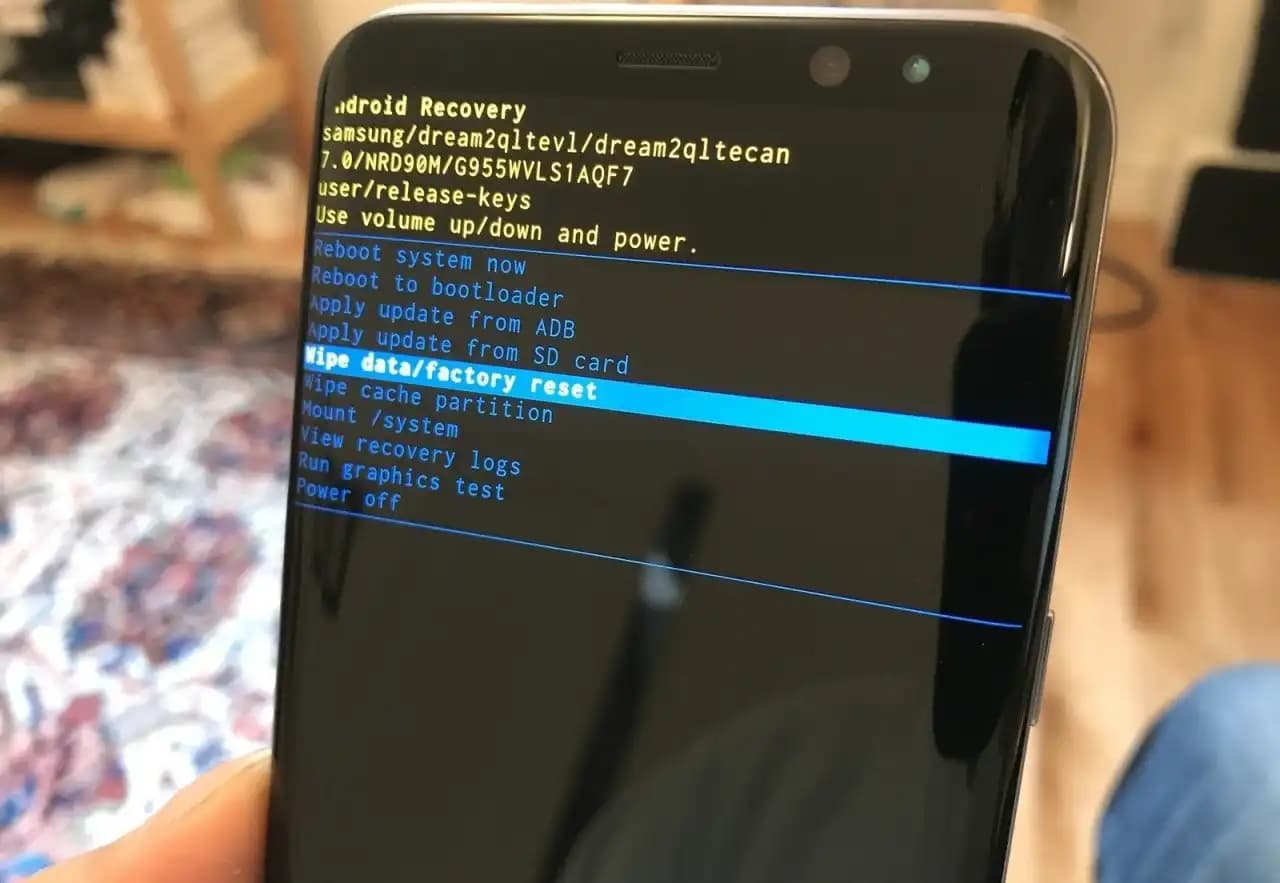
Karşınıza çıkan kurtarma menüsünde "wipe data/factory reset" seçeneğini bulun.
İşlemi onaylayın ve cihaz yeniden başlatılacaktır.
Dikkat: Bu işlem sırasında cihazınızın şarjının en az %50 olması gerekir. Aksi halde, işlem yarıda kalabilir ve cihazınızda ciddi sorunlar oluşabilir.
3. Uzaktan Sıfırlama ile Güvende Kalın
Cihazınız kaybolduysa veya çalındıysa, Google'ın Android Cihaz Yöneticisi veya benzeri uygulamalarla uzaktan sıfırlama yapabilirsiniz:
Google hesabınızla giriş yaparak cihazınızı bulun.
"Veri sil" seçeneğini kullanarak tüm bilgilerinizi uzaktan temizleyin.
Bu yöntem, kişisel bilgilerinizin kötü ellere geçmesini engellerken, cihazınızın izinsiz kullanılmasını da önler.
Sıfırlama Öncesi ve Sonrası Nelere Dikkat Etmelisiniz?
Verilerinizi Güvende Tutmanın Yolları
Sıfırlama öncesinde fotoğraflarınızı, videolarınızı, belgelerinizi ve uygulama verilerinizi mutlaka yedekleyin. Özellikle ödeme bilgileri ve cüzdan uygulamalarındaki veriler, Android 15 sonrası sürümlerde yedeklenebilir, ancak yine de ekstra önlem almakta fayda var.
Pil Durumu ve İşlem Güvenliği
Cihazınızın şarj seviyesinin en az %50 olduğundan emin olun.
İşlem sırasında cihazınızın kapanmaması için dikkatli olun.
Hesaplar ve Güvenlik Kilidi
Sıfırlama sonrası Google hesabınızı cihazdan kaldırmayı unutmayın. Aksi takdirde, Factory Reset Protection (FRP) devreye girer ve cihazınız kilitlenebilir.
Android cihazınızı sıfırlamak, ona ikinci bir hayat vermek gibidir. Ancak bu süreci doğru yönetmek, veri kaybını önlemek ve cihazınızın sağlığını korumak için hayati önem taşır. Şimdi, bu rehberle donanmış olarak, cihazınızı nasıl sıfırlayacağınızı biliyorsunuz. Hadi, başlayın ve telefonunuzu yeniden keşfedin!