Android Cihazlarda Ekran Görüntüsü Alma Sanatı: Bilmeniz Gereken Her Şey!
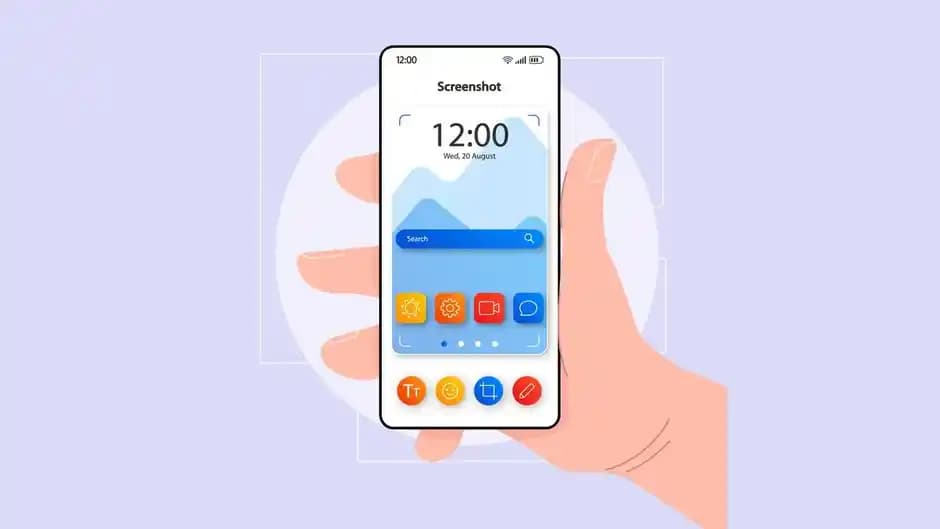
Telefonunuzdaki o anı, sohbeti ya da web sayfasını kaydetmek hiç bu kadar kolay olmamıştı! Peki, Android cihazınızda ekran görüntüsü almak için hangi yöntemleri kullanabilirsiniz? Sıradan bir işlem gibi görünse de, aslında pek çok farklı yol var ve bunların hepsi cihazınızın modeline ve işletim sistemine göre değişiyor. Hazır olun, çünkü bu rehberde Android ekran görüntüsü alma tekniklerini adım adım keşfedeceksiniz.
Android Cihazlarda Ekran Görüntüsü Nasıl Alınır? Temel Yöntemleri Öğrenin
Android dünyasında ekran görüntüsü almak için en çok tercih edilen yöntemlerden biri, güç ve ses kısma tuşlarına aynı anda basmaktır. Bu klasik yöntem, çoğu cihazda hızlı ve etkili sonuç verir. Örneğin, ekranınızda kaydetmek istediğiniz görüntüyü açın, güç ve ses kısma tuşlarına birlikte basın; birkaç saniye içinde ekranınız titreyerek görüntünün alındığını size bildirir. Kaydedilen görüntü genellikle galerinizde saklanır.
Ancak bazı modellerde bu işlem güç ve ses açma tuşlarıyla yapılır. Yine aynı şekilde, istediğiniz ekranı açıp bu iki tuşa eş zamanlı basmanız yeterlidir. Böylece, ekran görüntünüz anında galeriye kaydedilir.
Ayrıca Bakınız
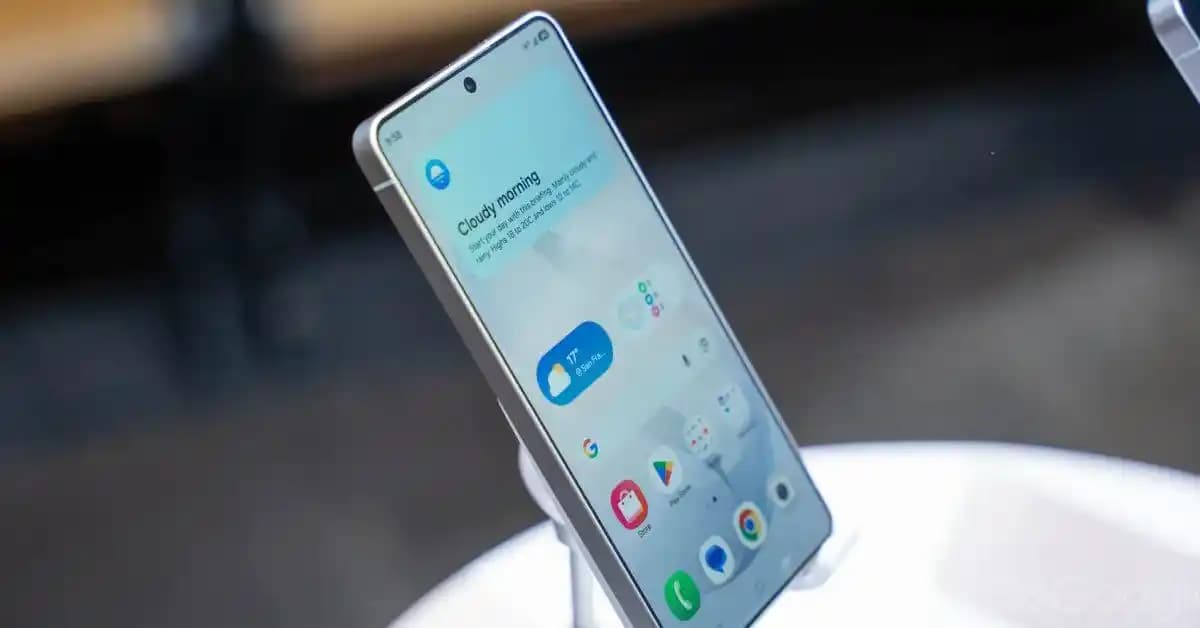





Android'de Uzun Ekran Görüntüsü Alma Yöntemleri Nelerdir?
Peki, sadece ekranda gördüğünüz kısmı değil de, uzun bir web sayfasını veya sohbeti tamamen kaydetmek ister misiniz? Android cihazlar bu konuda da sizi yalnız bırakmıyor. Ekran görüntüsü aldıktan hemen sonra, ekranın alt kısmında beliren menüden "Kaydırmalı Ekran Görüntüsü" seçeneğine dokunabilirsiniz. Ardından ekranı aşağı doğru kaydırarak, istediğiniz uzunlukta bir görüntü yakalayabilirsiniz. Bu özellik, özellikle uzun içerikleri tek bir fotoğrafta toplamak isteyenler için harika bir çözüm sunuyor.
Android 12 ve Üzeri Sürümlerde Ekran Görüntüsü Alma İpuçları
Android 12 ve sonrası sürümler, ekran görüntüsü alma deneyimini daha da pratik hale getiriyor. Örneğin, ekranın üst kısmını aşağı çekerek erişebileceğiniz Hızlı Ayarlar menüsünde, genellikle "Ekran Görüntüsü" simgesi bulunur. Bu simgeye dokunarak tek dokunuşla ekran görüntüsü alabilirsiniz.
Ayrıca, bazı telefonlar geri dokunma veya hareket tabanlı komutlarla ekran görüntüsü alma özelliği sunar. Ayarlar menüsünden bu özellikleri aktif hale getirerek, örneğin üç parmakla ekranı kaydırmak gibi basit hareketlerle ekran görüntüsü yakalayabilirsiniz.
Üçüncü Taraf Uygulamalarla Ekran Görüntüsü Alma Deneyimini Geliştirin
Standart yöntemlerin yanı sıra, "Screenshot Easy" veya "AZ Screen Recorder" gibi üçüncü taraf uygulamalar da ekran görüntüsü alma ve ekran kaydetme işlemlerini kolaylaştırır. Bu uygulamalar, sadece ekran görüntüsü almakla kalmaz, aynı zamanda görüntüleri düzenleme ve paylaşma gibi ekstra özellikler de sunar.
Ekran Görüntüsü Alırken Nelere Dikkat Etmelisiniz?
Ekran görüntüsü alırken gizlilik çok önemli. Bazı cihazlarda, gizlilik politikaları nedeniyle ekran görüntüleri otomatik olarak silinebilir; bu yüzden galeri ve uygulama izinlerinizi kontrol etmekte fayda var. Ayrıca, kişisel bilgilerinizi içeren ekranları paylaşırken dikkatli olun. Unutmayın, her Android cihaz farklı olabilir; bu yüzden cihazınıza özel yöntemleri öğrenmek, ekran görüntüsü alma deneyiminizi sorunsuz hale getirir.
Android cihazlarda ekran görüntüsü almak, günlük hayatınızda bilgi paylaşımını ve anılarınızı kaydetmeyi kolaylaştırır. İster klasik tuş kombinasyonlarını kullanın, ister yeni nesil hareketlerle işlemi gerçekleştirin; önemli olan, sizin için en uygun yöntemi bulmaktır. Şimdi, bu pratik tekniklerle Android cihazınızın sunduğu tüm avantajlardan yararlanın ve ekran görüntüsü alma sanatında ustalaşın!