Ürün Karşılaştırmaları

Android TV’de YouTube İzleme Hızınızı Şaşırtıcı Derecede Nasıl Artırabilirsiniz?
Post image
Benzer ürünleri özellik, fiyat ve kullanıcı yorumlarına göre karşılaştırın, doğru seçimi yapın.

YouTube videolarını izlerken zamanın nasıl uçup gittiğini hiç fark ettiniz mi? Peki, Android TV’nizde bu deneyimi kendi hızınıza göre şekillendirebileceğinizi söylesem? İzleme hızını kontrol etmek, sadece zaman kazanmakla kalmaz; aynı zamanda detaylara odaklanmanızı sağlar. Ancak, Android TV platformunda bu ayarın bazen görünmemesi veya kısıtlı olması can sıkıcı olabilir. İşte bu yazıda, Android TV’de YouTube oynatma hızınızı nasıl artırabileceğinizi, adım adım keşfedeceğiz.

Android TV’de YouTube Oynatma Hızını Neden Kontrol Etmelisiniz?

Hepimiz farklı hızlarda öğrenir ve izleriz. Bazılarımız hızlıca geçip özet almak isterken, bazılarımız her detayı sindirmek ister. YouTube’daki hız ayarı, bu ihtiyaca tam karşılık verir. Özellikle eğitim videolarında veya karmaşık anlatımlarda, hız ayarını değiştirmek büyük fark yaratır. Ancak Android TV’de bu seçenek her zaman elinizin altında olmayabilir. Peki, bu engelleri nasıl aşabilirsiniz?

Ayrıca Bakınız
2025'te Android TV Dönüştürücüleriyle Televizyonunuzda Devrim Yaratın

2025'te Android TV Dönüştürücüleriyle Televizyonunuzda Devrim Yaratın

Android TV dönüştürücülerle televizyonunuzu akıllı yapın, dijital dünyaya açılın. En iyi modelleri keşfedin, hemen kullanmaya başlayın!

2025'te Android Smart TV ile Evde Eğlenceyi Zirveye Taşıyın

2025'te Android Smart TV ile Evde Eğlenceyi Zirveye Taşıyın

2025'in en güncel Android Smart TV rehberiyle doğru seçimi yapın. Avantajları keşfedin, hemen inceleyin!  ','synopsis":"Android Smart TV, 2025 yılında ev eğlencesini kökl

2025'te Android Smart TV ile Evde Eğlence Devrimi Başlıyor

2025'te Android Smart TV ile Evde Eğlence Devrimi Başlıyor

2025'in en güncel Android Smart TV modelleri ve avantajlarını keşfedin. Doğru seçimi yapmak için hemen inceleyin!  synopsis":"Android Smart TV, 2025 yılında ev eğlencesi,

2025'te Android TV Uygulamalarıyla Evde Eğlence ve İşlevselliği Zirveye Taşıyın

2025'te Android TV Uygulamalarıyla Evde Eğlence ve İşlevselliği Zirveye Taşıyın

Android TV ile eğlence ve akıllı ev kontrolünü bir arada yaşayın. En iyi uygulamaları keşfetmek için hemen inceleyin!  

2025'te Akıllı TV Seçiminin 3 Sırrı: Tizen, Android TV ve webOS Karşılaştırması

2025'te Akıllı TV Seçiminin 3 Sırrı: Tizen, Android TV ve webOS Karşılaştırması

2025'in en iyi akıllı TV işletim sistemlerini karşılaştırıyoruz. Size en uygun seçimi yapmak için rehberimizi hemen inceleyin! 

2025'te Akıllı Televizyonlarla Hayatınızı Değiştirin: Dijital Devrim Başladı

2025'te Akıllı Televizyonlarla Hayatınızı Değiştirin: Dijital Devrim Başladı

2025'in en güncel akıllı televizyon özelliklerini keşfedin, dijital eğlencenin tadını çıkarın. Hemen inceleyin! 

2025'te Android TV Dönüştürücüleriyle Televizyonunuzda Devrim Yapın

2025'te Android TV Dönüştürücüleriyle Televizyonunuzda Devrim Yapın

Android TV dönüştürücüleriyle televizyonunuzu modern eğlence merkezine dönüştürün. En uygun modeli seçmek için hemen keşfedin! 

2025'te Android TV'de YouTube Reklamlarından Kurtulmanın 5 Şaşırtıcı Yolu

2025'te Android TV'de YouTube Reklamlarından Kurtulmanın 5 Şaşırtıcı Yolu

Android TV'de YouTube reklamlarını engellemenin etkili yöntemlerini keşfedin. Reklamsız izleme için ipuçlarını hemen öğrenin! Hemen keşfedin.

Android TV’de YouTube Oynatma Hızını Ayarlamanın Püf Noktaları

1. YouTube Uygulaması Üzerinden Hız Ayarını Bulmak

Güncel Android TV YouTube uygulamalarında, hız ayarı genellikle gizli bir hazine gibi saklanır. Denemeniz gerekenler:

  • YouTube uygulamasını açın.

  • İzlediğiniz videoya odaklanın ve uzaktan kumanda ile üzerine tıklayın.

  • Sağ üst köşedeki üç nokta veya ayarlar ikonuna yönelin.

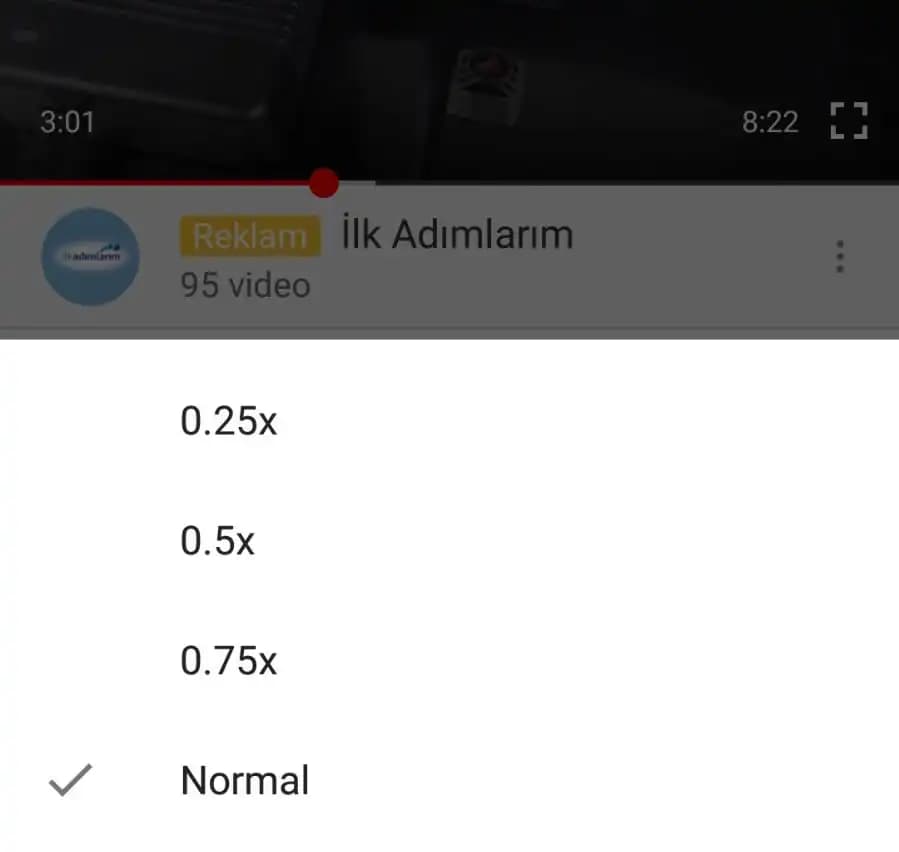
  • "Hız" veya "Oynatma Hızı" seçeneğini arayın.

  • İstediğiniz hız (1.25x, 1.5x, 2x gibi) seçeneğini belirleyin.

Bu adımlar bazen basit görünse de, hız ayarının varlığı cihazdan cihaza değişebilir.

2. Hız Ayarı Yoksa Ne Yapmalı?

Bazı Android TV modellerinde veya eski YouTube sürümlerinde hız seçeneği görünmeyebilir. Bu durumda:

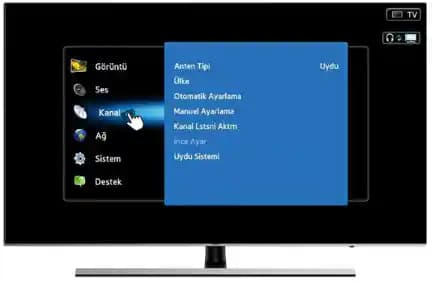
  • Geliştirici Modu’nu aktif hale getirmek: Ayarlar > Hakkında > Yapı Numarası’na birkaç kez tıklayarak geliştirici seçeneklerini açabilirsiniz. Buradan performans ayarlarını keşfetmek mümkün.

  • Üçüncü parti uygulamalar veya alternatif tarayıcılar kullanmak: Örneğin, Puffin veya Firefox TV sürümü gibi tarayıcılar YouTube’u farklı şekilde açarak hız ayarına erişim sağlayabilir.

Bu yöntemler biraz teknik bilgi gerektirse de, denemeye değer.

Android TV’de YouTube İzleme Hızını Artırmanın Alternatif Yolları

1. Web Tarayıcısı Üzerinden YouTube İzlemek

Android TV’de yüklü tarayıcılar üzerinden YouTube’a girip, videoyu oynatırken sağ tıklama veya ayarlar menüsünden hız seçeneğine ulaşabilirsiniz. Bu yöntem, uygulamadaki kısıtlamaları aşmanın pratik bir yoludur.

2. Üçüncü Parti Uygulamalar ve Eklentiler

Google Play Store’da bulunan bazı uygulamalar, video oynatma hızını kontrol etmenize olanak tanır. Özellikle resmi uygulamanın sunduğu seçenekler yetersiz kaldığında, bu alternatifler işinizi görebilir.

3. İnternet Bağlantınızı İyileştirmek

Hız ayarını artırmak istiyorsanız, kesintisiz ve hızlı bir internet bağlantısı şarttır. Zayıf bağlantılar, hız ayarlarının etkisini azaltır ve kesintilere yol açar.

Android TV’de YouTube Oynatma Hızını Optimize Etmek İçin Son İpuçları

  • Android TV ve YouTube uygulamanızı her zaman güncel tutun; yeni sürümler genellikle hız ayarlarını geliştirir.

  • Geliştirici modunda değişiklik yaparken dikkatli olun; yanlış ayarlar cihazınızda sorun yaratabilir.

  • Güvenilir üçüncü parti uygulamalar tercih edin ve kaynağından emin olun.

Unutmayın, hız kontrolü sadece videoları daha hızlı izlemek değil, aynı zamanda deneyiminizi kişiselleştirmek için güçlü bir araçtır. YouTube izleme deneyiminizi bir üst seviyeye taşımak için hız ayarlarını keşfetmekten çekinmeyin!
📊 Fiyat Bilgileri
Yükleniyor...

Yorumlar:

    Ayın popüler yazıları

    İki popüler kablosuz kulaklık modeli Anker Soundcore R50i ve Polosmart FS58'in detaylı özellikleri, kullanıcı yorumları ve performans karşılaştırmasıyla en iyi seçimi yapın.

    İki farklı SPELT kablo koruyucu spiral kılıfı detaylı karşılaştırıyoruz. Ürünlerin özellikleri, kullanıcı deneyimleri ve seçim ipuçlarıyla kablolarınızı koruma yöntemlerini öğrenin.

    Lenovo LP5 ve Xiaomi Redmi Buds 6 Lite, farklı özelliklerle öne çıkan kablosuz kulaklıklar. Bu karşılaştırma, ihtiyaçlarınıza en uygun modeli seçmenize yardımcı olur.

    Bu karşılaştırmada, Philips DLP1720CW/97 ve Varta 20000 mAh powerbank'lerin kapasiteleri, özellikleri ve kullanıcı yorumları detaylı inceleniyor.

    İki popüler kulaklık modeli Havit I62 ve Syrox S26'nın özellikleri, kullanıcı yorumları ve karşılaştırmasıyla en uygun seçimi yapmanıza yardımcı oluyoruz.

    JBL Tune 570BT ve Qcy H3 kulaklıkların özellikleri, performansları ve kullanıcı yorumlarıyla detaylı karşılaştırması, uzun pil ömrü ve ses kalitesi gibi önemli noktalar ele alınıyor.

    Xiaomi Redmi 12C ve Redmi 9C'nin özelliklerini karşılaştırıyoruz. Performans, batarya, kamera ve fiyat açısından detaylı analizle, sizin için en uygun modeli seçmenize yardımcı oluyoruz.

    JBL Wave Beam2 ve Xiaomi Buds 5, ses kalitesi, tasarım ve pil ömrü açısından öne çıkan kablosuz kulaklıklar. Hangi model sizin ihtiyaçlarınıza uygun? Detaylı karşılaştırma burada.