Apple Cihazlarında Ekran Görüntüsü Almanın Şaşırtıcı Yolları: Hemen Denemelisiniz!
Hiç düşündünüz mü, bir anı nasıl ölümsüzleştirirsiniz? Apple cihazları, ekran görüntüsü alma konusunda sunduğu pratik ve yaratıcı yöntemlerle tam da bunu yapmanızı sağlıyor. İster iPhone’unuzda hızlıca bir ekran resmi çekmek isteyin, ister Mac’inizde detaylı bir alanı kaydetmek... Bu rehber, sizi şaşırtacak ipuçlarıyla dolu!
iPhone'da Ekran Görüntüsü Nasıl Alınır?
Ayrıca Bakınız






Fiziksel Düğmelerle Hızlı ve Etkili Ekran Görüntüsü
iPhone kullanıcılarının vazgeçilmezi olan bu yöntem, basit ama etkili. Ses Açma ve Yan düğmelere aynı anda basarak, ekranınızın anında fotoğrafını çekebilirsiniz. Ekranda beliren beyaz ışık ve duyulan ses, işlemin başarıyla tamamlandığını size bildirir. Çekilen görüntüler otomatik olarak Fotoğraflar uygulamasına kaydedilir, böylece anılarınız güvende olur.
AssistiveTouch ile Dokunmatik Kolaylık
Fiziksel düğmelerle uğraşmak istemeyenler için AssistiveTouch büyük kolaylık sunar. Ayarlar > Erişilebilirlik > AssistiveTouch yolunu izleyerek bu özelliği aktif hale getirin. Menüden Cihaz > Daha Fazla > Ekran Görüntüsü seçeneğine dokunarak, sadece birkaç dokunuşla ekranınızı kaydedebilirsiniz. Özellikle hareket halindeyken bu yöntem hayat kurtarıcıdır.
Ekran Kaydıyla Anlatımınızı Güçlendirin
Sadece statik görüntü değil, hareketli anlatımlar da mı istiyorsunuz? iPhone’un ekran kaydı özelliği sayesinde, ekranınızdaki her hareketi video olarak kaydedebilirsiniz. Eğitim videoları veya uygulama tanıtımları hazırlarken bu özellik, anlatımınızı bir üst seviyeye taşır.
Mac'te Ekran Görüntüsü Alma Yöntemleri Nelerdir?
Klavye Kestirmeleriyle Profesyonel Yaklaşım
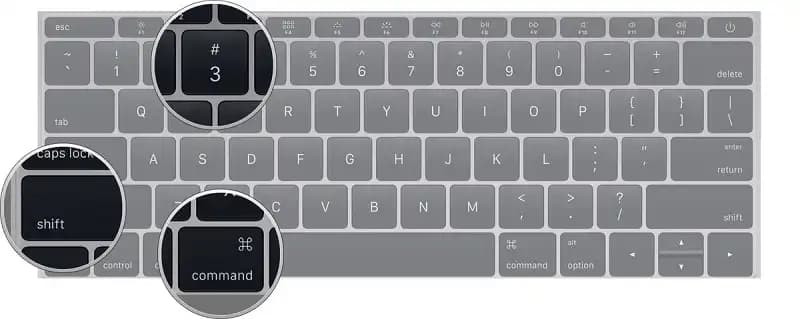
Mac kullanıcıları için klavye kısayolları, ekran görüntüsü almanın en hızlı yoludur. Command + Shift + 3 tüm ekranı yakalarken, Command + Shift + 4 ile istediğiniz alanı seçebilirsiniz. Hatta Command + Shift + 4 + Space kombinasyonu, sadece belirli bir pencerenin görüntüsünü almanızı sağlar. Alınan görüntüler masaüstüne otomatik kaydedilir, böylece hemen erişebilirsiniz.
QuickTime Player ve Yerleşik Ekran Kaydı Özelliği
Mac’inizde hareketli ekran görüntüleri mi almak istiyorsunuz? QuickTime Player veya macOS’un yeni sürümlerindeki Ekran Kaydı özelliği tam size göre. Menü çubuğundaki simgeye tıklayarak kayda başlayabilir, mikrofonu açarak sesli anlatım da ekleyebilirsiniz. Bu yöntem, sunumlar ve eğitim materyalleri için oldukça kullanışlıdır.
Ekran Görüntülerini Düzenleme ve Paylaşma İpuçları
Mac, ekran görüntülerini hemen düzenlemenize olanak tanır. Küçük ön izleme penceresi sayesinde, çizim yapabilir, metin ekleyebilir ve görüntüyü hızlıca paylaşabilirsiniz. Bu özellik, iş akışınızı hızlandırır ve yaratıcılığınızı destekler.
Apple Cihazlarında Ekran Görüntüsü Alırken Nelere Dikkat Etmelisiniz?
Düzenleme İmkanlarını Nasıl Maksimuma Çıkarabilirsiniz?
Hem iPhone hem de Mac, ekran görüntülerini aldıktan sonra düzenleme seçenekleri sunar. Kırpma, not ekleme veya çizim yapma gibi işlemler, görsellerinizi daha etkili hale getirir. Özellikle hızlı notlar almak isteyenler için bu özellikler büyük avantaj sağlar.
Ekran Görüntüsü Formatları ve Kalite
Apple cihazları, ekran görüntülerini genellikle yüksek kaliteli PNG formatında kaydeder. Bu, detayların net kalmasını sağlar. İsterseniz, farklı formatlara dönüştürerek dosya boyutunu optimize edebilirsiniz.
Güvenlik ve Gizliliğinizi Koruyun
Ekran görüntüsü alırken kişisel bilgilerinizi korumak çok önemli. Özellikle Mac’te ekran kaydı yaparken, gizli bilgileri paylaşmadan önce dikkatlice gözden geçirmek ve gerekirse kırpmak faydalı olacaktır. Böylece, hem güvenliğinizi sağlarsınız hem de profesyonel bir izlenim bırakırsınız.
Apple cihazlarında ekran görüntüsü almak, düşündüğünüzden çok daha kolay ve çeşitli! İster hızlı bir fotoğraf çekin, ister detaylı düzenlemeler yapın; bu yöntemler günlük yaşamınızı ve işlerinizi kolaylaştıracak. Teknolojinin sunduğu bu pratik çözümlerle, anılarınızı ve önemli bilgilerinizi zahmetsizce kaydedin, paylaşın ve koruyun. Denemeye hazır mısınız?