Apple Ekran Yansıtma: Kablosuz ve Kablolu Yöntemlerle Deneyiminizi Zirveye Taşıyın!
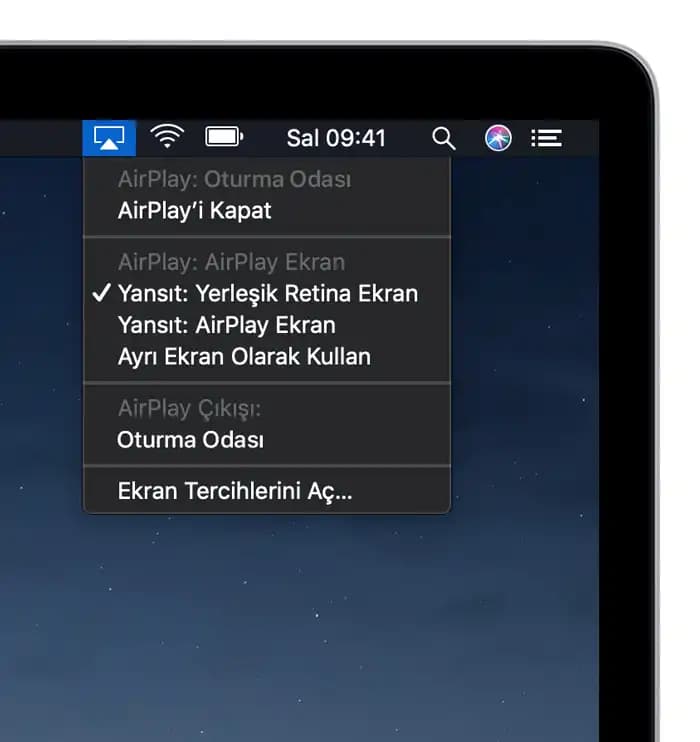
Teknoloji çağında, cihazlarımızın birbirine uyumu hayatımızı kolaylaştıran en önemli unsurlardan biri haline geldi. Peki, Apple cihazlarınızın ekranını başka bir ekrana yansıtmak istediğinizde hangi yöntemleri kullanabilirsiniz? Kablosuz mu, yoksa kablolu mu tercih etmelisiniz? Bu soruların cevabı, kullanım amacınıza ve ortamınıza göre değişiyor. Gelin, Apple ekran yansıtmanın inceliklerine birlikte dalalım.
Apple Ekran Yansıtma Nedir ve Neden Önemlidir?
Apple ekran yansıtma, bir cihazın ekranındaki görüntüyü başka bir ekrana — televizyon, monitör veya projektör gibi — kablosuz ya da kablolu olarak aktarma işlemidir. Bu özellik, sunumlarınızı daha etkileyici hale getirmek, multimedya içeriklerinizi geniş ekranda paylaşmak ya da oyun deneyiminizi büyütmek için harika bir araçtır. Apple ekosisteminde bu işlemi gerçekleştirmek için AirPlay, QuickTime gibi güçlü teknolojiler ve çeşitli kablolu bağlantı seçenekleri bulunur.
Ayrıca Bakınız




AirPlay ile Kablosuz Ekran Yansıtma Nasıl Yapılır?
Apple cihazlarının en popüler kablosuz yansıtma yöntemi olan AirPlay, ekranınızı hızlı ve pratik şekilde başka bir ekrana taşır. Ancak bu sihirli bağlantının gerçekleşmesi için bazı şartlar vardır:
Uyumlu cihazlar: AirPlay 2 destekli Apple TV, yeni nesil MacBook, iPhone veya iPad.
Aynı Wi-Fi ağı: Hem yansıtan hem de yansıtılan cihazların aynı kablosuz ağa bağlı olması gerekir.
Güncel yazılım: iOS ve macOS sürümlerinin güncel olması, sorunsuz bağlantı için kritik önemdedir.
AirPlay kullanmak için, iPhone veya iPad'inizde Denetim Merkezi'ni açıp "Ekran Yansıtma" seçeneğine dokunun, ardından listeden hedef cihazınızı seçin. İşte bu kadar! Ekranınız anında büyük ekrana taşınır.
Mac ve iPhone Arasında Ekran Paylaşımı İçin Pratik Yöntemler
Mac bilgisayarınızda iPhone ekranını görmek mi istiyorsunuz? QuickTime Player bu iş için biçilmiş kaftan. Lightning kablosu ile iPhone'unuzu Mac'e bağlayıp QuickTime'da "Yeni Video Kaydı" seçeneğini kullanarak ekranınızı yakalayabilirsiniz. Alternatif olarak, AirPlay üzerinden kablosuz yansıtma da mümkün; tabii Mac'inizde AirPlay'in aktif olması şartıyla.
Kablolu Ekran Yansıtma: Stabilite ve Kaliteyi Ön Planda Tutanlar İçin
Kablolu bağlantılar, özellikle gecikmenin kabul edilemez olduğu profesyonel sunumlar ve yüksek kaliteli medya aktarımı için tercih edilir. Lightning kablosu ile iPhone veya iPad'inizi doğrudan Mac veya uyumlu monitöre bağlayarak, QuickTime veya benzeri uygulamalarla ekranınızı yansıtabilirsiniz. Ayrıca, Lightning to HDMI veya Lightning to USB-C gibi adaptörler kullanarak doğrudan monitöre bağlantı sağlamak da mümkündür.
En İyi Apple Ekran Yansıtma Deneyimi İçin Altın Kurallar
Güçlü ve stabil Wi-Fi bağlantısı sağlayın: Kablosuz yansıtma kalitesini doğrudan etkiler.
Yazılımlarınızı güncel tutun: En yeni iOS ve macOS sürümleri, uyumluluk ve performansı artırır.
Çözünürlük ayarlarını optimize edin: Görüntü kalitesini artırmak için ekran ayarlarını kontrol edin.
Güvenlik önlemlerini ihmal etmeyin: Kablosuz yansıtma yaparken güvenilir ağları tercih edin ve gizlilik ayarlarını gözden geçirin.
Apple ekran yansıtma teknolojisi, cihazlarınız arasında kusursuz bir uyum ve kullanım kolaylığı sunar. Kablosuz özgürlük veya kablolu stabilite; hangi yolu seçerseniz seçin, bu özellikler sayesinde içeriklerinizi daha etkili ve geniş kitlelerle paylaşmak artık çok daha kolay. Deneyiminizi bir üst seviyeye taşımaya hazır mısınız?