Ürün Karşılaştırmaları

Bilgisayar Ekran Süresini Uzatmanın ve Kontrol Etmenin Şaşırtıcı Yolları: Gözlerinizi ve Verimliliğinizi Korumak İçin İpuçları
Post image
Benzer ürünleri özellik, fiyat ve kullanıcı yorumlarına göre karşılaştırın, doğru seçimi yapın.

Hiç düşündünüz mü, bilgisayar başında geçirdiğiniz zaman gerçekten sağlığınızı nasıl etkiliyor? Saatlerce ekran karşısında kalmak, sadece gözlerinizi yormakla kalmıyor; aynı zamanda verimliliğinizi de düşürebiliyor. Peki, ekran sürenizi nasıl daha verimli ve sağlıklı hale getirebilirsiniz? Bu yazıda, bilgisayar ekran sürenizi uzatmanın ve kontrol etmenin pratik yollarını keşfedeceksiniz.

Ekran Süresi Nedir ve Neden Kontrol Etmeliyiz?

Ekran süresi, bilgisayar veya mobil cihazınızın ekranının aktif olduğu toplam zamanı ifade eder. Uzun süreli ekran kullanımı, göz yorgunluğu, baş ağrısı ve uyku düzeninde bozulmalara yol açabilir. Bu nedenle, ekran süresini bilinçli yönetmek, hem fiziksel hem de zihinsel sağlığınız için kritik önem taşır.

Ayrıca Bakınız

Commodore 64 Ultimate: Orijinal Anakartın FPGA Teknolojisiyle Yeniden Üretimi ve Retro Bilgisayar Pazarındaki Yeri

Commodore 64 Ultimate: Orijinal Anakartın FPGA Teknolojisiyle Yeniden Üretimi ve Retro Bilgisayar Pazarındaki Yeri

Commodore 64 Ultimate, AMD Artix 7 FPGA kullanarak orijinal anakartı donanım tabanlı olarak yeniden üretiyor. Cihaz, klasik oyunlarla yüksek uyumluluk ve modern özellikler sunuyor, retro tutkunları için önemli bir seçenek oluşturuyor.

İlk Kez Oyun Dizüstü Bilgisayarı Alacaklar İçin 240Hz Ekran ve Grafik Kartı Rehberi

İlk Kez Oyun Dizüstü Bilgisayarı Alacaklar İçin 240Hz Ekran ve Grafik Kartı Rehberi

Oyun dizüstü bilgisayarı seçerken 240Hz ekran, yüksek VRAM ve güvenilir marka tercihleri önemlidir. 1200 dolar altı modeller ve indirim dönemleri avantaj sağlar. Performans ve dayanıklılık dengelenmeli.

Oyun Sırasında Bilgisayarın Aniden Kapanmasının Nedenleri ve Çözüm Yöntemleri

Oyun Sırasında Bilgisayarın Aniden Kapanmasının Nedenleri ve Çözüm Yöntemleri

Oyun sırasında bilgisayarın aniden kapanması güç kaynağı, grafik kartı, ısınma, RAM uyumsuzluğu ve sürücü sorunları gibi çeşitli nedenlerden kaynaklanabilir. Bu sorunların teşhisi ve çözümü için donanım ve yazılım kontrolleri önemlidir.

Uzun Araç Yolculuğu Sonrası Bilgisayar Donanım ve Yazılım Sorunları ile Çözüm Yöntemleri

Uzun Araç Yolculuğu Sonrası Bilgisayar Donanım ve Yazılım Sorunları ile Çözüm Yöntemleri

Uzun araç yolculuklarında bilgisayarın taşınma şekli donanım sorunlarına yol açabilir. Anakart ve RAM üzerindeki stres, SSD sağlığı ve sistem testleri, yazılımsal çözümlerle birlikte ele alınmalıdır.

Bilgisayar Tamirci Dükkanında Çalışıyor Evde Çalışmıyor: Nedenler ve Çözümler

Bilgisayar Tamirci Dükkanında Çalışıyor Evde Çalışmıyor: Nedenler ve Çözümler

Bilgisayar tamirci dükkanında sorunsuz çalışırken evde açılmıyorsa, elektriksel dalgalanmalar, donanım bağlantı sorunları ve çevresel faktörler etkili olabilir. Bu makale, temel nedenleri ve çözüm önerilerini detaylandırır.

PC'den PC'ye Dosya Aktarımında Hızlı ve Güvenli Yöntemler ve İpuçları

PC'den PC'ye Dosya Aktarımında Hızlı ve Güvenli Yöntemler ve İpuçları

PC'den PC'ye dosya aktarımı için eski diskin doğrudan takılması, harici SSD kullanımı, yerel ağ paylaşımı, USB kablo bağlantısı ve bulut hizmetleri gibi yöntemler detaylı şekilde ele alınıyor.

Yaşlılar İçin Basit ve Kullanışlı Bilgisayar ve Tablet Seçim Rehberi

Yaşlılar İçin Basit ve Kullanışlı Bilgisayar ve Tablet Seçim Rehberi

Teknolojiye aşina olmayan yaşlılar için basit arayüzlü ve kullanım kolaylığı sunan bilgisayar ve tabletler tercih edilmelidir. Cihaz türleri, erişilebilirlik özellikleri ve kullanıcı ihtiyaçları seçimde belirleyicidir.

Bilgisayara Su Bazlı Kayganlaştırıcı Döküldüğünde Doğru Müdahale ve Temizlik Yöntemleri

Bilgisayara Su Bazlı Kayganlaştırıcı Döküldüğünde Doğru Müdahale ve Temizlik Yöntemleri

Bilgisayara su bazlı kayganlaştırıcı döküldüğünde cihazı hemen kapatmak, güç bağlantısını kesmek ve yüksek oranda izopropil alkol kullanarak temizlemek önemlidir. Temizlik sonrası cihazın tamamen kuruması beklenmelidir.

Windows'ta Ekran Süresini Nasıl Kontrol Edebilirim?

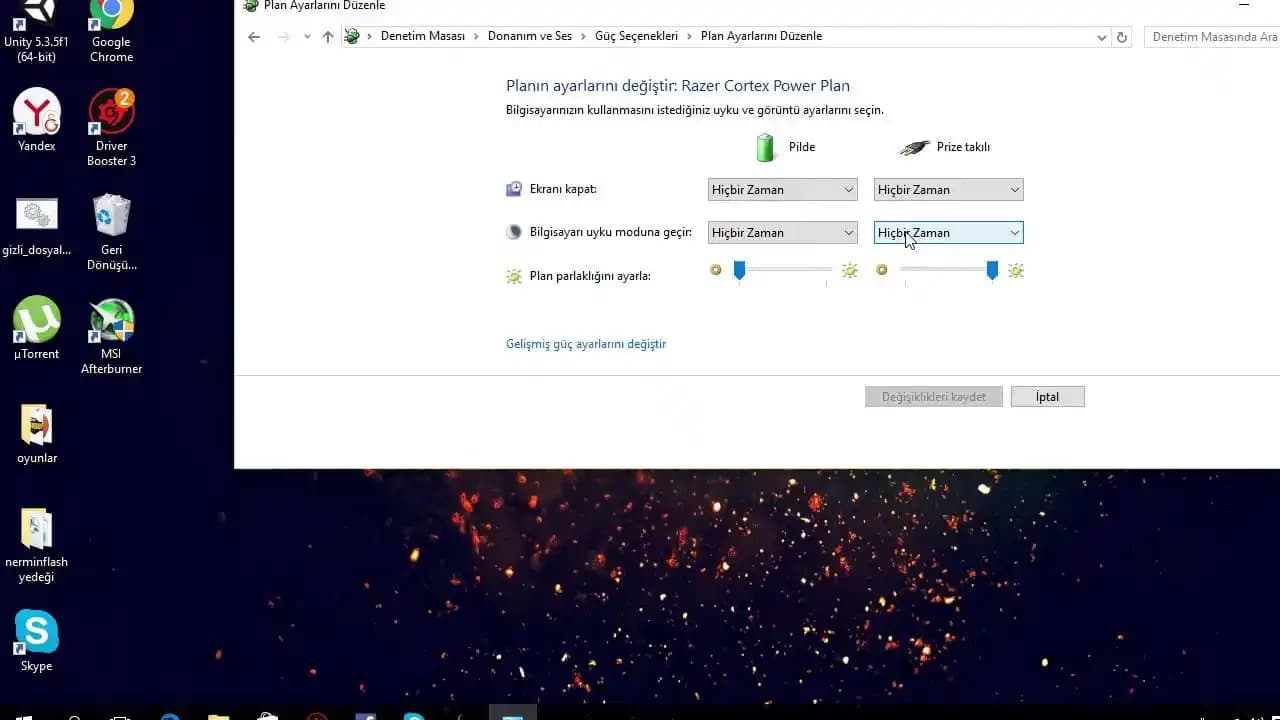
Windows 10 ve 11, ekran süresi kontrolü için çeşitli ayarlar sunar. Örneğin, Başlat Menüsü > Ayarlar > Sistem > Güç ve Uyku bölümünden ekran kapanma ve uyku moduna geçme sürelerini kolayca ayarlayabilirsiniz. Ayrıca, pil kullanımı ayarları sayesinde bu süreleri daha detaylı yönetmek mümkün.

Eğer ekranın kapanma süresini uzatmak istiyorsanız, bu ayarları maksimum seviyeye getirebilir veya "Asla" seçeneğini tercih edebilirsiniz. Böylece, uzun süre ekran başında çalışırken kesintisiz bir deneyim yaşayabilirsiniz.

Sağlıklı Ekran Kullanımı İçin Neler Yapmalıyım?

1. Molalar Vermek Neden Önemli?

Her 20-30 dakikada bir kısa molalar vererek gözlerinizi ve kaslarınızı dinlendirin. Bu, hem göz yorgunluğunu azaltır hem de duruşunuzu korumanıza yardımcı olur.

2. Göz Sağlığını Korumak İçin Hangi Ayarları Yapmalıyım?

Mavi ışık filtresi kullanmak, göz yorgunluğunu azaltmada etkili bir yöntemdir. Ayrıca, ekran parlaklığını bulunduğunuz ortamın ışığına göre ayarlamak da göz sağlığınız için faydalıdır.

3. Dijital Alışkanlıklarımı Nasıl Düzenleyebilirim?

Çalışma saatleri dışında ekran kullanımını sınırlandırmak, uyku kalitenizi artırabilir. Gün içinde ekran karşısında geçirdiğiniz süreyi bölerek, toplam kullanımınızı daha iyi kontrol edebilirsiniz.

4. Kendi Ekran Süremi Nasıl Belirleyebilirim?

İş ve eğlence amaçlı farklı zaman dilimleri belirleyerek dijital yaşamınızda dengeyi sağlayabilirsiniz. Kendinize uygun sürdürülebilir sınırlar koymak, yaşam kalitenizi artırır.

Ekran Süresi Yönetiminde Yardımcı Olabilecek Araçlar Nelerdir?

MonitUp gibi üçüncü taraf uygulamalar, ekran sürenizi detaylı şekilde takip etmenize ve belirlediğiniz süre sonunda sizi uyarmasına olanak tanır. Bu sayede, dijital farkındalığınızı artırabilirsiniz.

Bilgisayar ekran süresini doğru yönetmek, sadece performansınızı artırmakla kalmaz; aynı zamanda sağlığınızı da korur. Düzenli molalar vermek ve göz sağlığınızı destekleyen ayarları kullanmak, dijital dünyada daha sağlıklı ve verimli kalmanızı sağlar. Unutmayın, bilinçli ekran kullanımı, hem bedeniniz hem de zihniniz için en iyi yaşam kalitesini sunar. Ayarlarınızı düzenli olarak gözden geçirmeyi ve sağlıklı dijital alışkanlıklar geliştirmeyi ihmal etmeyin!
📊 Fiyat Bilgileri
Yükleniyor...

Yorumlar:

    Ayın popüler yazıları

    HONOR 400 ve Samsung Galaxy S24'ü detaylı karşılaştırıyoruz. Kamera, pil, ekran ve performans özellikleriyle her iki cihazın avantaj ve dezavantajlarını öğrenin.

    İki popüler şarj kablosu olan Spigen USB-A to USB-C ve Ugreen USB-C to USB-A'nın özellikleri, dayanıklılığı ve performansı karşılaştırılıyor. Hızlı şarj ve veri aktarımında öne çıkan bu ürünler arasından en uygun seçimi yapmanıza yardımcı olur.

    Realme 10 ve Samsung Galaxy A24 modellerinin özellikleri, performansları ve kullanıcı yorumlarıyla detaylı karşılaştırması burada.

    İki farklı Ugreen Type-C kablosunu detaylı karşılaştırıyoruz. Bir kablo kısa ve dayanıklı, diğeri ise uzun ve yüksek hızlı şarj ile veri aktarımında öne çıkıyor.

    POCO M7 Pro ve POCO X7 modellerinin özellikleri, performansları ve kullanıcı deneyimleri detaylı karşılaştırmasıyla sunuluyor. Her iki telefonun avantajları ve dezavantajlarıyla bilinçli seçim yapmanıza yardımcı oluyor.

    Samsung Galaxy A16 ve Tecno Spark 20 Pro'nun özellikleri, kullanıcı yorumları ve performans karşılaştırmasıyla, en uygun akıllı telefonu seçmenize yardımcı oluyoruz.

    Bu makalede Ttec ve Ugreen USB Type-C şarj kablolarının özellikleri, kullanıcı yorumları ve karşılaştırması detaylı şekilde inceleniyor, en uygun kabloyu seçmenize yardımcı oluyor.

    İki popüler model arasında ekran, kamera, pil ve performans farklarını detaylı inceleyerek en uygun seçimi yapmanıza yardımcı oluyoruz.